

pip怎么卸载已安装的python包

详细讲解使用 pip 卸载已安装 Python 包的具体方法与实用技巧,涵盖标准卸载步骤、免交互参数、多包与清单批量清理、多 Python 环境精准定位以及孤立依赖处理注意事项。
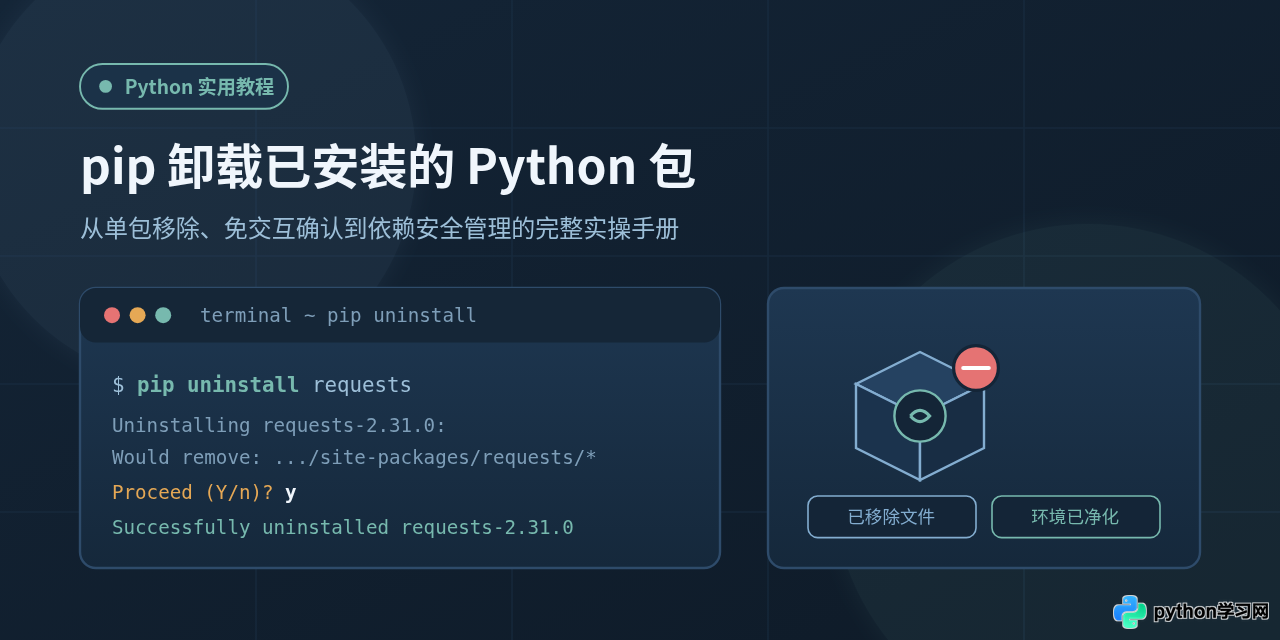
pip uninstall <包名>。若要在脚本中免去交互确认,可添加 -y 参数;若系统安装了多个 Python 解释器,则应使用 python -m pip uninstall <包名> 确保精准操作。
一、卸载前核对:准确确认包名与安装状态
在执行卸载命令之前,首要任务是明确当前环境中安装的具体包名。在 Python 开发中,初学者常犯的一个错误是将代码里的模块导入名与 pip 的安装包名混淆。例如,在代码中写的是 import cv2,但其实际的 pip 包名是 opencv-python;写的是 import yaml,包名实际上是 PyYAML;写的是 import PIL,包名则是 Pillow。如果直接卸载导入名,pip 将会提示找不到该包。
为了确认当前 Python 环境中确实安装了该库及其准确拼写,可以通过以下两条常用命令进行查询:
1. 列出当前环境中已安装的所有包
$ pip list
Package            Version
------------------ ---------
certifi            2023.7.22
charset-normalizer 3.2.0
idna               3.4
pip                23.2.1
requests           2.31.0
urllib3            2.0.4
在输出列表中,读者可以快速查阅第三方库的准确英文拼写与版本号。
2. 精准查询特定包的安装详情与存放路径
如果已大致知晓包名,可运行 pip show <包名>。该命令能够直接展示该包的安装位置、版本、依赖关系等:
$ pip show requests
Name: requests
Version: 2.31.0
Summary: Python HTTP for Humans.
Home-page: https://requests.readthedocs.io
Author: Kenneth Reitz
License: Apache 2.0
Location: /Users/username/my_project/venv/lib/python3.10/site-packages
Requires: certifi, charset-normalizer, idna, urllib3
Required-by:
pip show 输出中的 Location 字段,能帮助您确认该包究竟是安装在全局系统目录下,还是位于当前项目的虚拟环境中,避免在错误的环境中执行卸载。
二、基础卸载操作与终端交互过程
确认好包名后,即可启动卸载。标准卸载命令的基本语法为:
$ pip uninstall <包名>
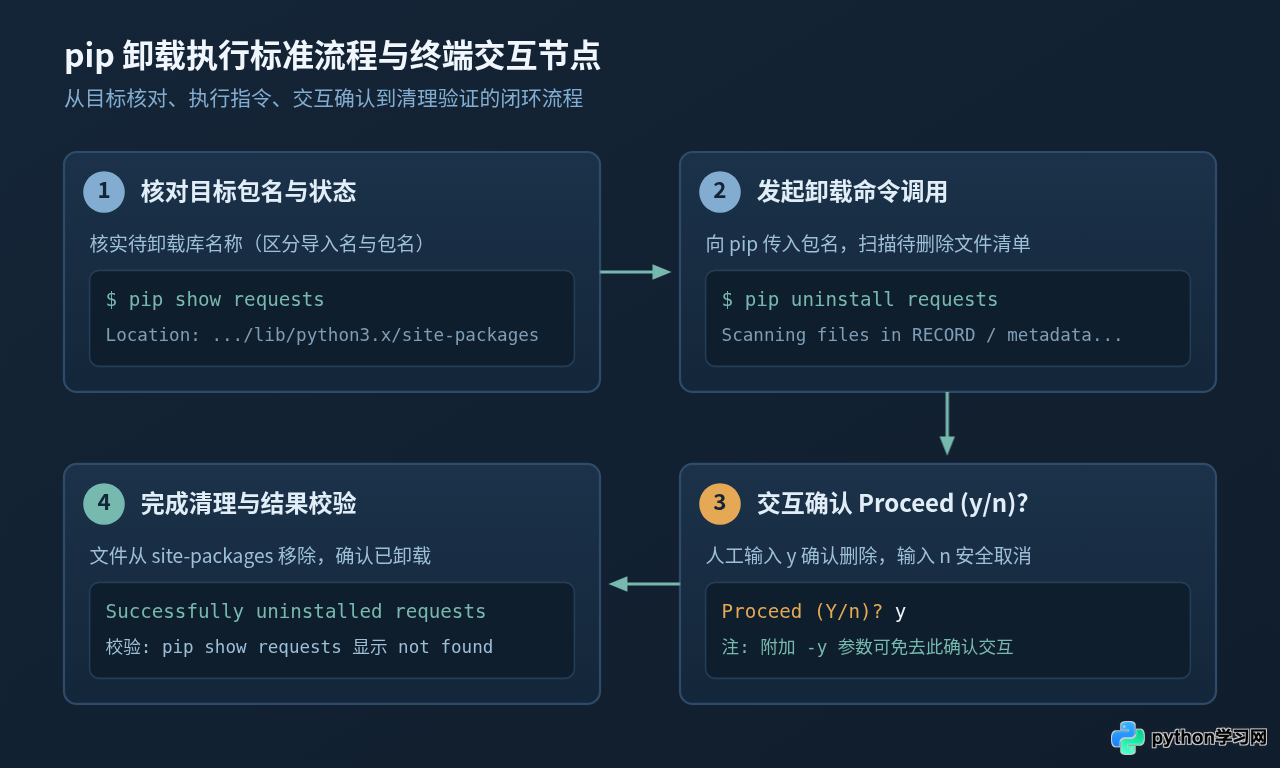
以卸载网络请求库 requests 为例,完整执行流程与终端交互表现如下:
$ pip uninstall requests
Found existing installation: requests 2.31.0
Uninstalling requests-2.31.0:
  Would remove:
    /Users/username/my_project/venv/lib/python3.10/site-packages/requests-2.31.0.dist-info/*
    /Users/username/my_project/venv/lib/python3.10/site-packages/requests/*
Proceed (Y/n)? y
Successfully uninstalled requests-2.31.0
在执行过程中,主要包含以下三个关键阶段:
- 定位安装文件清单:pip 会读取该包的元数据记录(
.dist-info/RECORD),精确检索出该库在site-packages下生成的所有代码文件和目录,并在终端列出(Would remove: ...)。 - 交互确认机制:终端暂停并显示
Proceed (Y/n)?。此时直接输入字母y(大小写均可)并敲回车,即确认删除;如果发现选错了包或者临时反悔,输入n即可安全中止操作,所有文件保持原样不变。 - 物理清除与注销:输入
y后,pip 会将对应的物理文件与元数据目录彻底移出磁盘,并回显Successfully uninstalled ...。
三、常用高级卸载技巧与不同场景命令对比
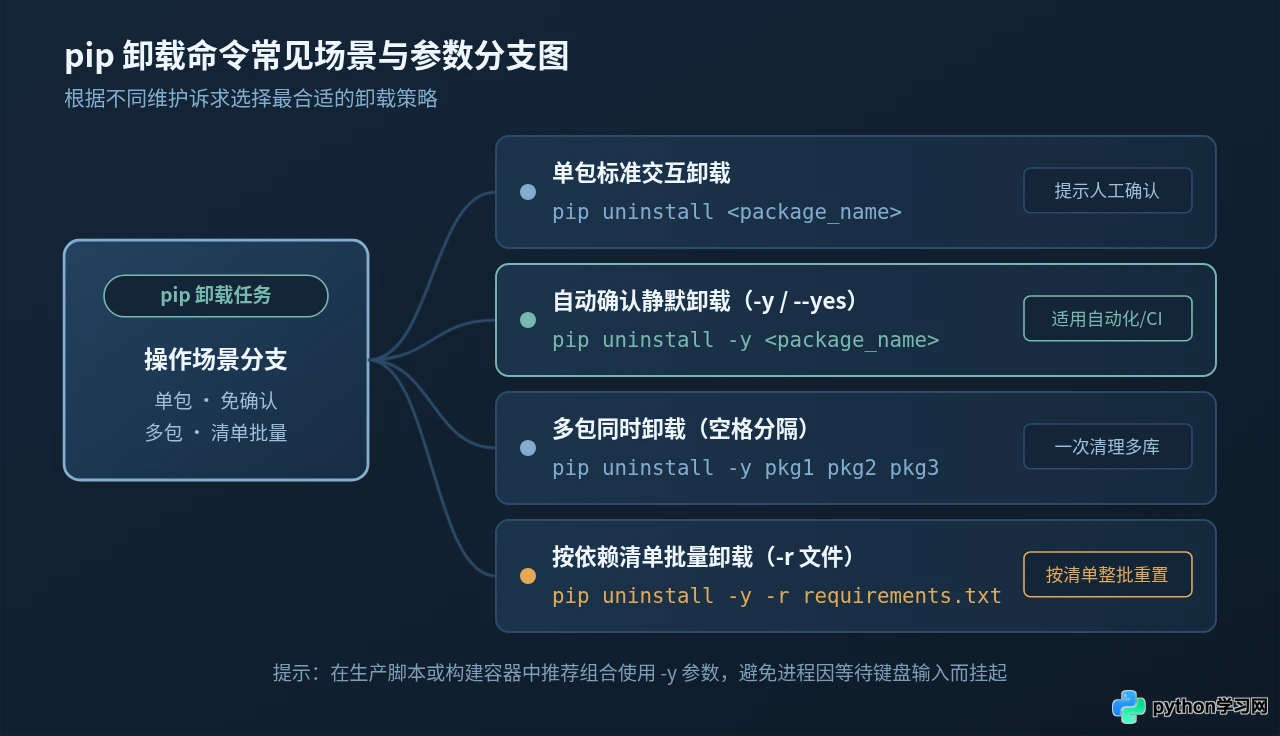
在实际生产或自动化部署中,逐个输入并在终端等待手动确认不仅效率低,还会阻碍脚本自动化执行。针对不同场景,pip 提供了灵活的高级调用方式:
1. 免交互直接确认:-y 参数
在 CI/CD 流水线、自动化构建脚本或容器镜像制作时,需要非交互式的静默操作。加上 -y(或全称 --yes)参数后,pip 将自动同意删除,不再向控制台等待用户键入确认:
$ pip uninstall -y requests
Found existing installation: requests 2.31.0
Uninstalling requests-2.31.0:
  Successfully uninstalled requests-2.31.0
2. 一次性卸载多个指定的包
如果需要同时移除若干个互不相干的库,无须多次重复执行命令,只需在 pip uninstall 后面以空格分隔依次列出所有包名:
$ pip uninstall -y requests numpy pandas flask
pip 将按顺序检索并依次清除这些包,极大节省了多次敲击命令的操作耗时。
3. 根据依赖清单文件批量卸载(requirements.txt)
当一个项目下线,或者需要按照项目的依赖清单文件统一还原干净环境时,可以使用 -r 参数指定配置文件:
$ pip uninstall -y -r requirements.txt
pip 会逐行解析文本文件中的包名,并一键完成整批依赖的清理操作。
四、避免误卸载:多 Python 环境与虚拟环境下的精准定位
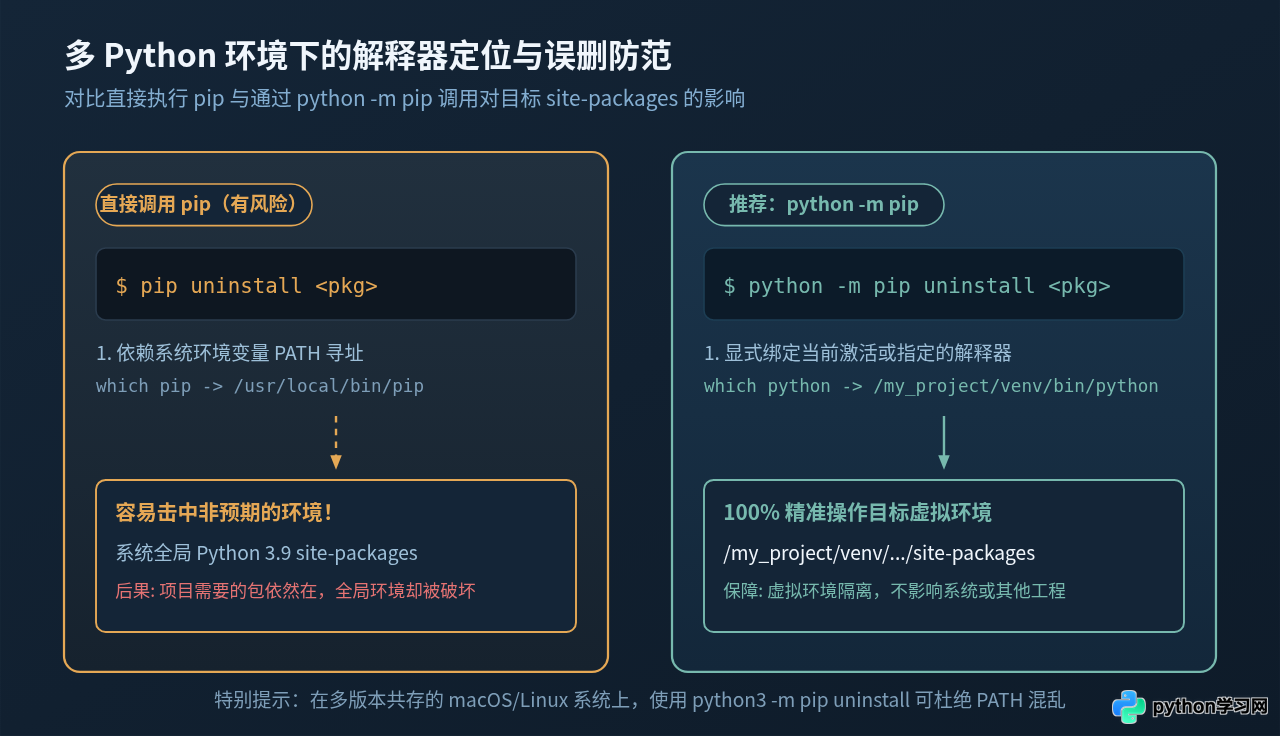
在很多开发者的计算机中,往往同时存在多个 Python 版本(如系统的 Python 3.9、自行安装的 Python 3.11,以及 Anaconda 环境等)。如果直接在终端中敲 pip uninstall <包名>,执行结果可能完全偏离预期。
这是因为单独的 pip 是系统环境变量 PATH 中第一个被搜索到的可执行脚本。如果您当前正在开发 Python 3.11 的项目,但系统 PATH 优先指向了全局 Python 3.9 的 pip,那么执行卸载操作不仅未能清理项目中的库,反而会误删全局环境里其他系统工具所必需的依赖包。
官方推荐的最佳做法:通过解释器模块调用
为了做到 100% 精确可控,推荐始终通过指定的 Python 解释器使用 -m pip 语法调用:
> python -m pip uninstall requests
# 若存在 Python 启动器,亦可显式指定版本:
> py -3.11 -m pip uninstall requests
$ python3 -m pip uninstall requests
# 或者指向特定版本的绝对路径:
$ /usr/bin/python3.10 -m pip uninstall requests
使用这种方式,Python 解释器在运行时会严格绑定自身对应的 site-packages 目录,绝不会发生“张冠李戴”的跨版本误删。
虚拟环境下的规范操作
如果在项目中使用 venv 或 virtualenv,务必先激活虚拟环境:
- macOS / Linux:
source venv/bin/activate - Windows (PowerShell):
.env\Scripts\Activate.ps1 - Windows (CMD):
venv\Scriptsctivate.bat
当命令行前缀出现 (venv) 标识后,此时直接执行 pip uninstall <包名> 即安全地局限于该虚拟环境内部,完全隔离于操作系统环境之外。
五、关键机制剖析:为什么 pip 不会自动删除子依赖?
许多初学者在卸载包时会发现一个普遍现象:当初安装 requests 时,pip 顺带自动安装了 urllib3、certifi、charset-normalizer 和 idna 四个依赖库;然而当执行 pip uninstall requests 后,这四个子依赖却依然留在 site-packages 目录中。
urllib3。如果 pip 在卸载 requests 时级联将 urllib3 也删掉,极易导致其他原本正常工作的项目或模块瞬间崩溃。
如何彻底清理遗留的孤立依赖?
如果希望将随主包安装的“孤立依赖”(Orphan Dependencies)一并清理干净,有以下两种规范可行的方案:
- 方案一:利用虚拟环境一键重建(工业界首选):在正规开发规范中,每个项目都应维护一份独立的
requirements.txt。若要清理无效依赖,只需删除当前虚拟环境目录(rm -rf venv),然后重新创建虚拟环境并仅安装需要的清单库。这种做法耗时短,且从根源上杜绝了隐蔽依赖污染。 - 方案二:借助第三方扩展工具 pip-autoremove:如果由于特殊原因必须在当前非隔离环境中清理,可以安装扩展工具
pip install pip-autoremove,然后运行pip-autoremove requests -y。该工具会递归扫描依赖拓扑树,仅清理那些未被其他任何已安装包所依赖的子包。
常见报错处理:PermissionError 权限拒绝
在 Linux 或 macOS 系统上卸载安装在系统目录的包时,有时会弹出 PermissionError: [Errno 13] Permission denied 错误。面对此错误,强烈不建议盲目使用 sudo pip uninstall,因为这可能破坏 Linux 操作系统自身组件(如 apt、yum、防火墙工具)所依赖的底层 Python 运行时。正规应对策略包括:
- 如果当初是带
--user参数安装在用户主目录下的,卸载时对应加上--user标志:pip uninstall --user <包名>; - 迁移至虚拟环境中开发,将全局系统 Python 保持纯净封存。
六、卸载全流程与注意事项总结
完成卸载后,如何确认该包确实已被移除?最简单可靠的验证方法是再次运行查询命令:
$ pip show requests
WARNING: Package(s) not found: requests
若终端输出 WARNING: Package(s) not found,或者在 Python 交互式环境中执行 import requests 抛出 ModuleNotFoundError,则表明该包已彻底从当前环境中卸载。
核心常用命令对照矩阵
| 操作目标 | 标准终端命令 | 典型适用场景 |
|---|---|---|
| 单包交互卸载 | pip uninstall <包名> |
日常开发维护,先查看将删除的目录,人工键入 y 确认 |
| 免交互静默卸载 | pip uninstall -y <包名> |
脚本、容器镜像构建、CI/CD 自动化流水线执行 |
| 多包一次性卸载 | pip uninstall -y pkg1 pkg2 pkg3 |
批量清理多个明确不再使用的独立第三方库 |
| 依赖清单批量清理 | pip uninstall -y -r requirements.txt |
旧项目下线或按版本清单对依赖进行整体清退 |
| 多版本环境精准定位 | python -m pip uninstall <包名> |
多版本共存系统,防止因 PATH 优先级导致跨环境误删 |
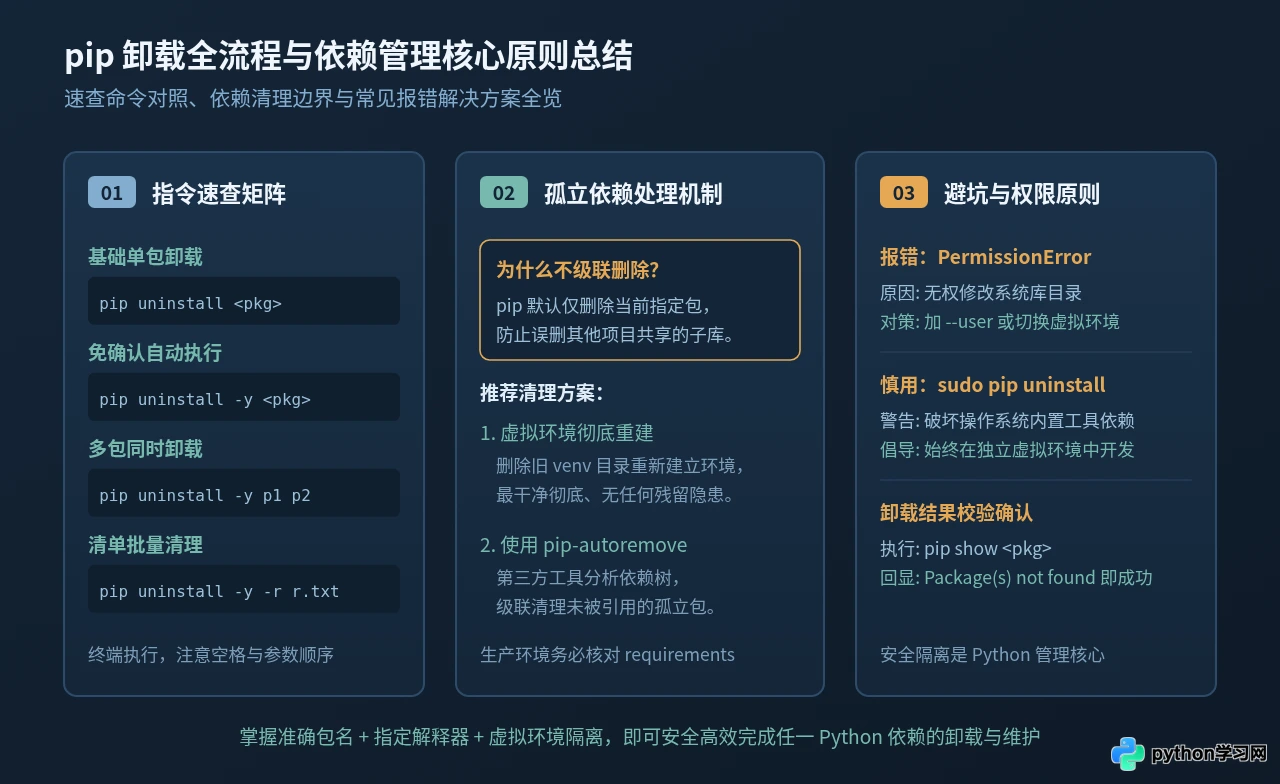
总结而言,掌握精确的目标包名、善用 -y 提高自动化效率,并在多版本场景下通过 python -m pip 锁定解释器与虚拟环境,便能规范、干净地管理 Python 项目中的所有依赖包。
免责声明:本文内容仅供参考,不代表本站观点。转载或引用请注明出处。









