

Linux系统通过apt或yum安装Python3-pip和Python3-tk

详细介绍在Debian、Ubuntu、CentOS及RHEL等常见Linux系统中使用apt或yum包管理器安装Python3-pip与Python3-tk的具体步骤、包名差异、底层原理解析及常见报错排查方案。
pip 以及用于构建图形界面应用的库 tkinter 默认并不随解释器一同打包。本文面向Debian/Ubuntu与CentOS/RHEL两大主流Linux发行版体系,明确说明如何分别利用官方包管理器 apt 与 yum 快速完成 python3-pip 和 python3-tk 的安装与环境效验,并深入解析底座依赖与常见运行问题。
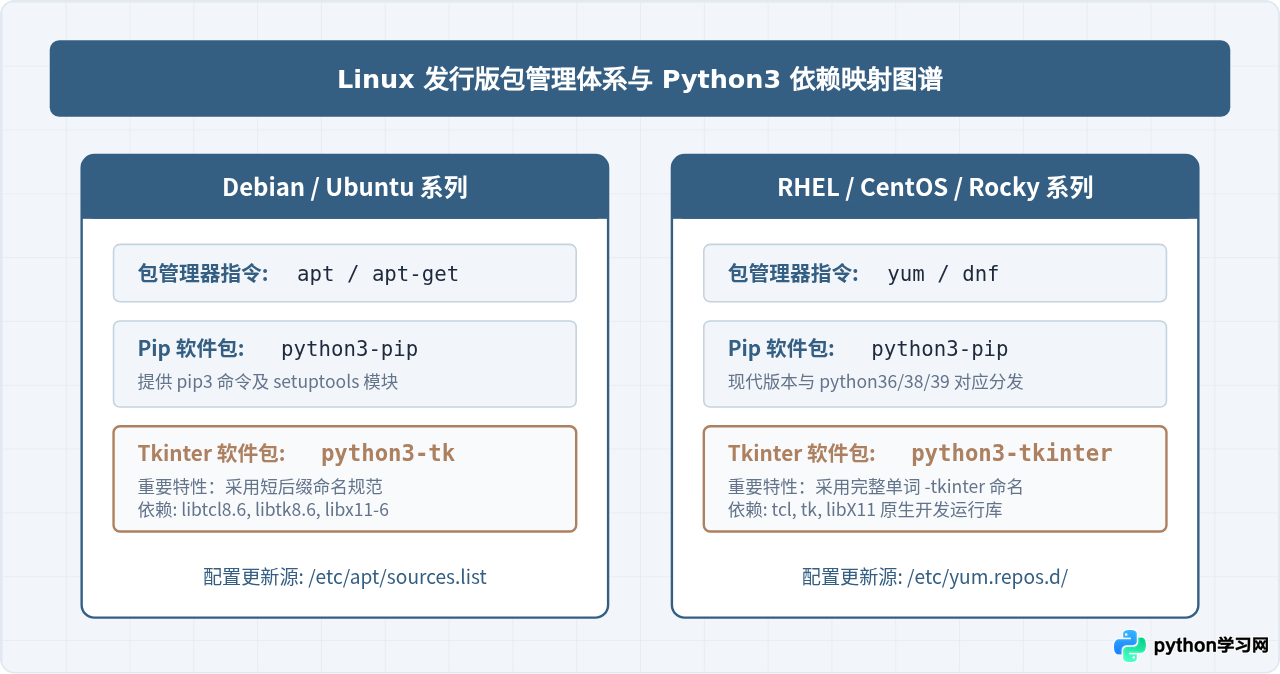
一、核心差异与软件包命名速查
由于各Linux发行版在打包规范和依赖拆分策略上的不同,安装包的名称存在重要差异。特别是针对Tkinter模块,Debian体系将其命名为 python3-tk,而RedHat体系则将其命名为 python3-tkinter。明确区分包名是避免出现“Package not found”错误的关键前提。
| 发行版体系 | 常用包管理工具 | Pip软件包名称 | Tkinter软件包名称 | 底层系统依赖 |
|---|---|---|---|---|
| Debian / Ubuntu / Deepin | apt / apt-get |
python3-pip |
python3-tk |
tcl8.6, tk8.6, libx11-6 |
| RHEL / CentOS / Rocky / AlmaLinux | yum / dnf |
python3-pip |
python3-tkinter |
tcl, tk, libX11 |
| Fedora | dnf |
python3-pip |
python3-tkinter |
tcl, tk, libX11 |
二、通过 apt 安装(适用于 Debian / Ubuntu 系列)
在基于 Debian 的系统上执行安装时,第一步应当同步本地软件包索引数据库,以保证拉取到软件仓库中匹配当前系统补丁版本的二进制程序。
步骤 1:刷新软件包索引
sudo apt update示例终端反馈输出:
Hit:1 http://archive.ubuntu.com/ubuntu jammy InRelease
Get:2 http://archive.ubuntu.com/ubuntu jammy-updates InRelease [115 kB]
Get:3 http://security.ubuntu.com/ubuntu jammy-security InRelease [110 kB]
Fetched 225 kB in 1s (210 kB/s)
Reading package lists... Done
Building dependency tree... Done
步骤 2:安装 python3-pip 与 python3-tk
可以通过一行命令同时请求安装 pip 工具与 Tkinter 图形支持包。系统会自动计算并补齐 Tcl/Tk 底层动态链接库。
sudo apt install -y python3-pip python3-tk
其中 -y 参数用于在交互提示时自动确认安装,适合自动化部署场景。系统在解包过程中会配置 python3-pip-whl 以及 tk8.6-blt2.5 等支持项。
三、通过 yum 或 dnf 安装(适用于 RHEL / CentOS 系列)
在 RedHat 系列企业发行版中,CentOS 7 普遍使用 yum,而 CentOS 8、Rocky Linux、AlmaLinux 以及 Fedora 则推荐或默认使用下一代包管理器 dnf。在绝大多数现代系统中,yum 已经是指向 dnf 的符号链接,二者命令语法基本一致。
步骤 1:检查与更新软件源索引
sudo yum check-update如果系统提示有依赖变更或可更新项,可以根据需要执行。如果仅需安装指定软件,可直接进入安装步骤。在一些极简最小化安装的 CentOS 系统中,如果找不到 Python 3 扩展,可能需要先启用 EPEL 扩展软件仓库:
sudo yum install -y epel-release步骤 2:执行软件包安装
请务必注意此处的包名为 python3-tkinter,切勿遗漏中间的 inter:
sudo yum install -y python3-pip python3-tkinter示例执行反馈:
Dependencies resolved.
================================================================================
 Package             Architecture   Version             Repository         Size
================================================================================
Installing:
 python3-pip         noarch         21.2.3-7.el9        baseos            1.8 M
 python3-tkinter     x86_64         3.9.16-1.el9        appstream         325 k
Installing dependencies:
 tcl                 x86_64         1:8.6.10-7.el9      appstream         1.1 M
 tk                  x86_64         1:8.6.10-7.el9      appstream         1.5 M

Transaction Summary
================================================================================
Install  4 Packages
Total download size: 4.7 M
Installed size: 18.2 M
Is this ok [y/N]: y
Complete!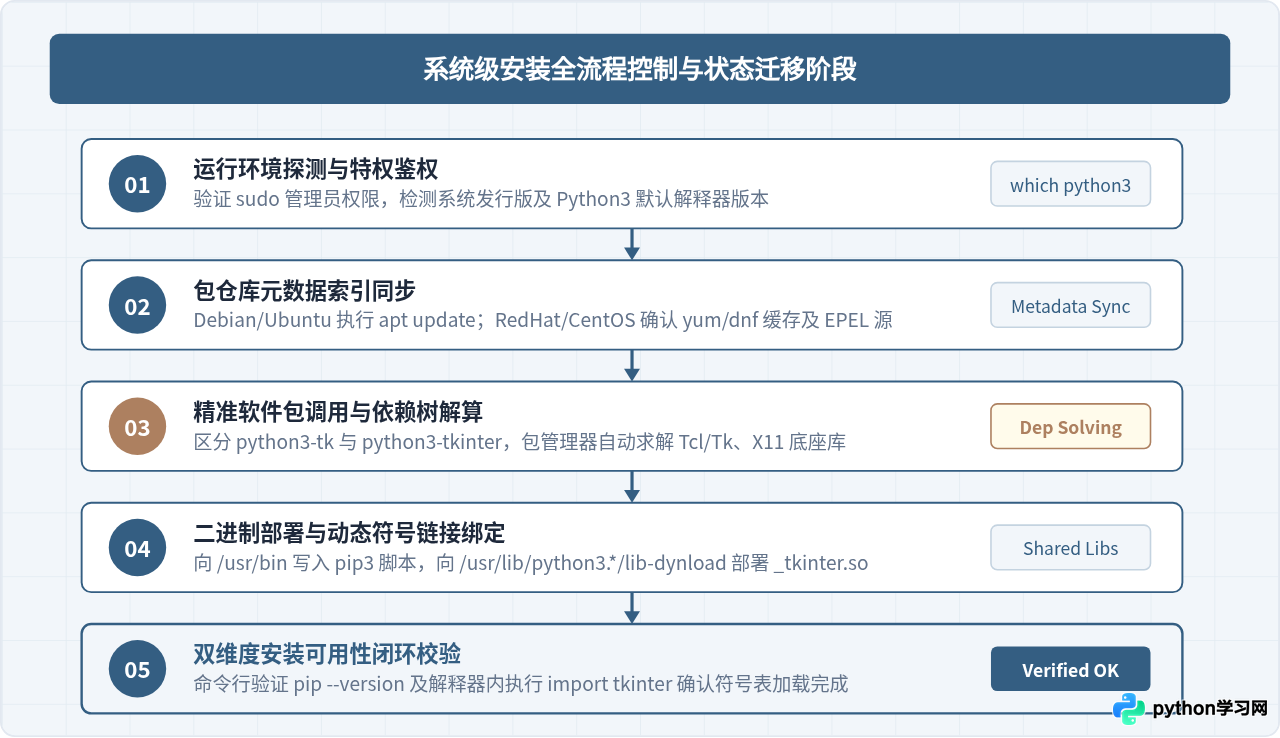
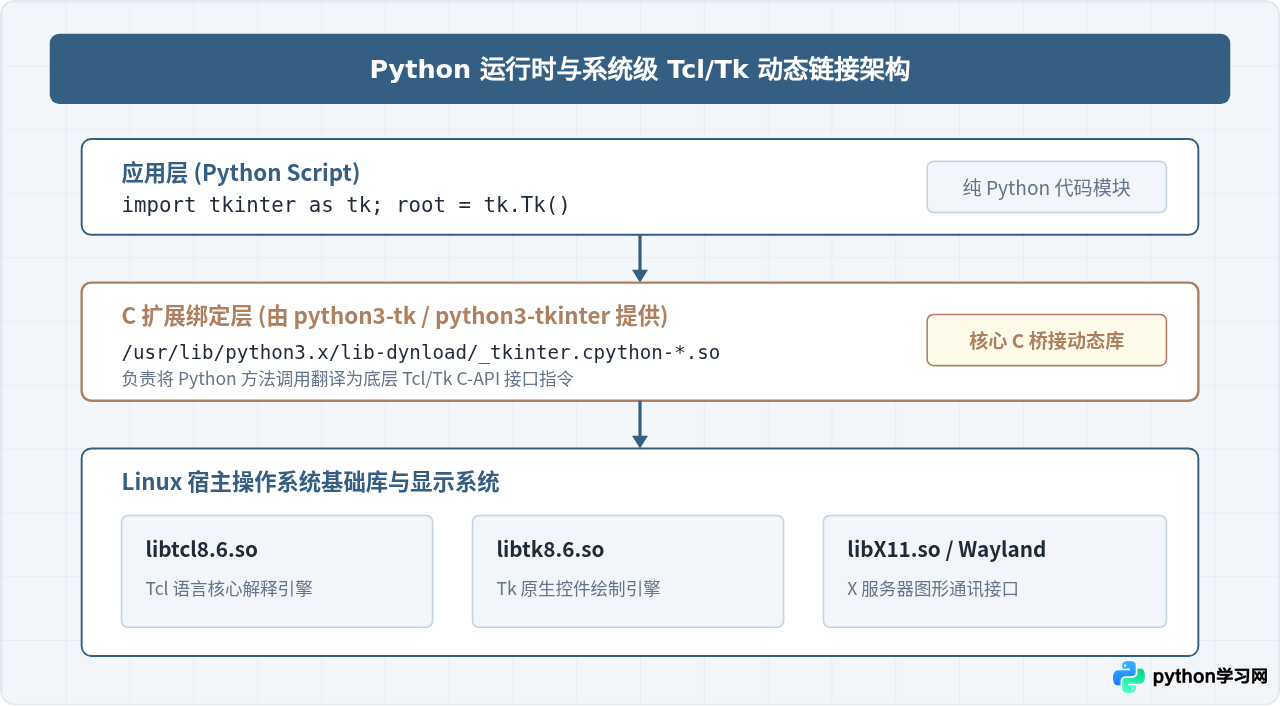
四、原理解析:为什么 Tkinter 无法通过 pip 直接安装
许多初学者常尝试在终端执行 pip install tkinter,该命令会报错并提示找不到满足要求的版本。理解这一点有助于掌握 Linux 软件分发机制:
Python 标准库中的 tkinter 实际上是一个高层封装模块,其核心功能依赖底层 C 语言编写的动态链接扩展模块 _tkinter.so。而 _tkinter.so 在编译和运行时,必须直接调用操作系统环境中的 Tcl 和 Tk 共享动态链接库(即 libtcl8.6.so 和 libtk8.6.so),并在图形显示层面与系统的 X Window System(libX11.so)或 Wayland 服务进行通讯。
标准的 PyPI 仓库只分发 Python 源码或预编译的 Wheel 包,无法直接管理 Linux 宿主系统的动态链接库与图形驱动接口。因此,必须通过操作系统的本地包管理器(apt 或 yum)以系统级二进制包的方式注入这些共享库。
五、安装结果验证
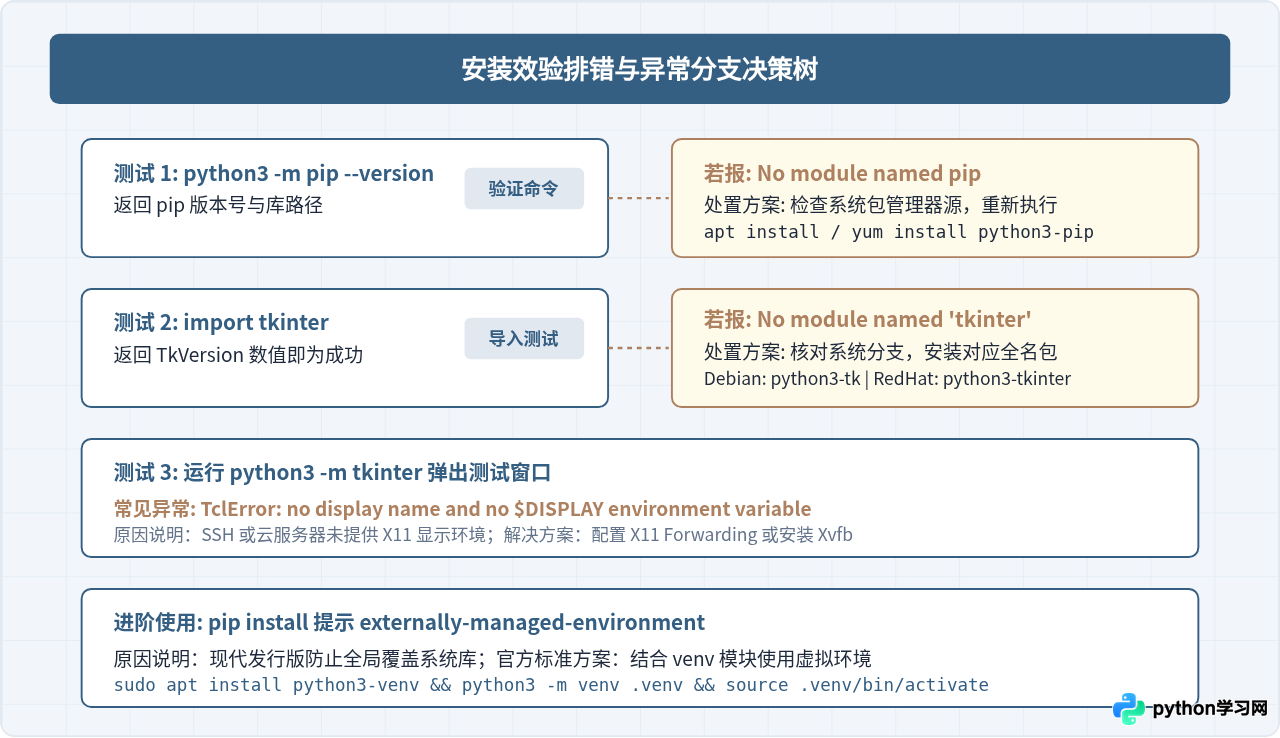
安装完成后,切勿仅凭安装指令返回成功就默认组件可用,应当通过显式命令分别验证 pip 工具与 tkinter 模块的正常可用性。
1. 验证 pip3 安装
在终端执行版本查询命令,注意推荐使用 python3 -m pip 调用方式,这种方式可以严格绑定当前调用的 Python 解释器环境:
python3 -m pip --version示例输出:
pip 22.0.2 from /usr/lib/python3/dist-packages/pip (python 3.10)若输出包含 pip 版本号以及对应的 Python 解释器版本路径,即证明 pip 安装成功。
2. 验证 tkinter 安装
在终端中直接通过 Python 命令行调用内置模块测试:
python3 -c "import tkinter; print('TkVersion:', tkinter.TkVersion)"示例输出:
TkVersion: 8.6若能够正确输出 Tcl/Tk 的核心版本号(通常为 8.6),说明 Python 已成功加载 C 扩展模块并完成了底层动态链接。如果是在具备桌面环境(如 GNOME、KDE 或配置了 X11 转发)的机器上,还可以直接运行官方测试窗口:
python3 -m tkinter此时屏幕上会弹出一个展示“This is Tcl/Tk version 8.6”以及带有“Click me!”和“Quit”按钮的原生小窗口。
六、常见问题与排错方案
在没有连接显示器的云服务器或远程 SSH 终端中执行测试窗口时,常出现报错:_tkinter.TclError: no display name and no $DISPLAY environment variable。这是由于 Linux 系统中缺乏 X Server 图形上下文,属于正常现象。如仅用于后台绘图(例如 Matplotlib 批处理),可设置无需界面的后端(如 matplotlib.use('Agg'));若确实需要显示界面,可通过 SSH 开启 X11 转发(ssh -X user@host)或安装虚拟帧缓冲服务 xvfb。
在较新的发行版中,当使用 pip 全局安装软件包(如 pip install requests)时,可能会出现:error: externally-managed-environment。这是 Python 官方 PEP 668 规范,旨在防止 pip 覆盖系统 apt 维护的核心库导致系统故障。推荐解决方案是使用虚拟环境:
# 安装虚拟环境支持包
sudo apt install -y python3-venv

# 创建并激活专用虚拟环境
python3 -m venv myenv
source myenv/bin/activate

# 在虚拟环境内自由使用 pip
pip install requests
在 CentOS 或 RHEL 系统下键入 sudo yum install python3-tk 时会提示找不到包,原因正是上文提到的命名规范差异。请将包名调整为 python3-tkinter 即可正常安装。
七、总结与最佳实践
在 Linux 生产与开发环境中管理 Python 基础组件时,遵循以下工程规范能够最大程度避免环境污染与依赖损坏:
- 优先使用系统包管理器分发底座依赖:由于 Tkinter 等包含底层 C 绑定的模块无法脱离系统共享库独立运行,应始终使用
apt或yum安装python3-tk/python3-tkinter。 - 严格区分调用入口:在多 Python 版本共存的系统中,优先使用
python3 -m pip代替全局pip命令,确保第三方库精准安装至当前目标解释器的库路径中。 - 隔离开发环境与系统环境:在完成系统级
python3-pip安装后,针对实际业务项目应搭配venv创建相互隔离的虚拟环境,防止滥用sudo pip install破坏系统级 Python 依赖。
免责声明:本文内容仅供参考,不代表本站观点。转载或引用请注明出处。









