

将Python数据大屏部署到Linux服务器:Nginx+Gunicorn配置指南

本指南详细讲解如何将基于Python开发的数据可视化大屏项目部署到生产环境Linux服务器,采用Nginx作为反向代理与静态资源服务器,配合Gunicorn多进程WSGI容器和Systemd系统守护,构建高可用、高性能的部署架构。
在数据可视化与商业监控场景中,Python(通常配合 Dash、Flask、PyEcharts 或 FastAPI 等框架)因其丰富的数据计算生态常被用于构建业务数据大屏。但在本地运行测试通过后,很多开发者直接使用 python app.py 在服务器后台挂起运行,一旦遇到多用户高频刷新或大图表数据重载,内置开发服务器极易出现单线程阻塞甚至进程崩溃。生产环境的标准解决方案是采用分层服务架构:由 Nginx 作为前端反向代理承接外网流量、直接响应静态资源并负责连接缓冲;由 Gunicorn 作为 WSGI HTTP 容器管理 Python 多个工作进程并提供可靠的并发计算能力;最后借助 Linux 系统的 Systemd 实现进程守护与开机自启。本文将按照规范的生产落地顺序,完整讲解从虚拟环境准备、Gunicorn 服务封装到 Nginx 路由配置的全部技术细节。
一、生产架构设计与服务分工原理
要让 Python 数据大屏在 Linux 服务器上长期稳定运行,首先需要明确各组件在请求流转中的具体职责。开发环境使用的 app.run() 或内置测试服务器主要为了本地调试设计,既不具备抵御慢客户端攻击(Slowloris)的能力,也无法高效利用现代多核 CPU 的计算资源。在生产拓扑中,流量从客户端浏览器出发,依次穿过边界反向代理、应用服务器与核心数据逻辑。
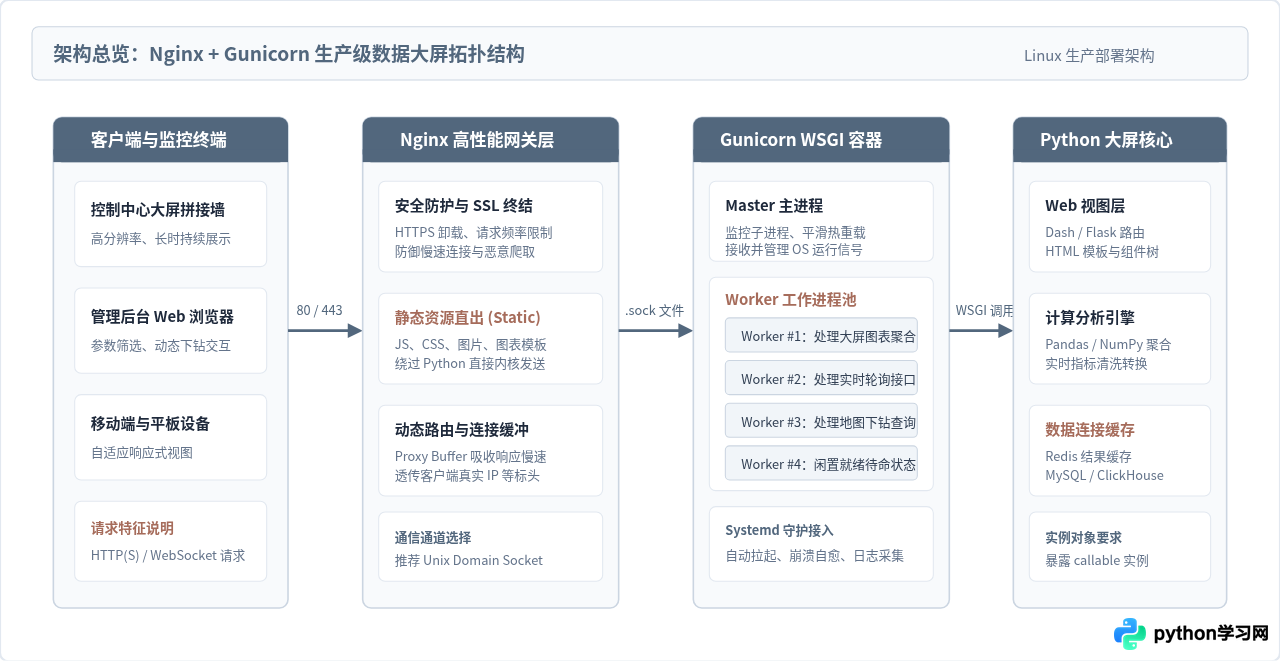
如架构图所示,各个组件的职责清晰解耦:
- Nginx(反向代理网关):直接面对公网。所有的 CSS 样式、ECharts 基础库等静态文件由 Nginx 从磁盘直接读取并返回,避免动态解释器资源浪费;同时 Nginx 负责过滤非法请求、SSL 证书卸载与 HTTP 标头重写。
- Unix Domain Socket(进程通信桥梁):在单台 Linux 服务器上,Nginx 与 Gunicorn 之间优先使用 Unix 套接字(.sock 文件)而非 127.0.0.1 端口通信。这种机制无需经过网络协议栈,在降低 CPU 开销的同时减少了本地 TCP 端口消耗。
- Gunicorn(WSGI 进程容器):遵循 Python PEP-3333 规范。它启动一个 Master 守护进程并派生指定数量的 Worker 子进程,当某个请求计算复杂度过高崩溃时,Master 能瞬间重启补充新 Worker,防止大屏全盘瘫痪。
- Systemd(系统服务守护):负责在操作系统级别管控 Gunicorn 进程的生命周期,实现服务器重启后自动恢复与日志集中管理。
二、部署实施的标准五步流程
实施部署需按照严格的依赖关系有序进行。如果在 Nginx 未准备好时盲目启动,或在 Gunicorn 尚未本地验证通过时直接配置 Systemd,容易出现多层故障交织导致排查困难。以下为整个配置与上线的标准操作路径。
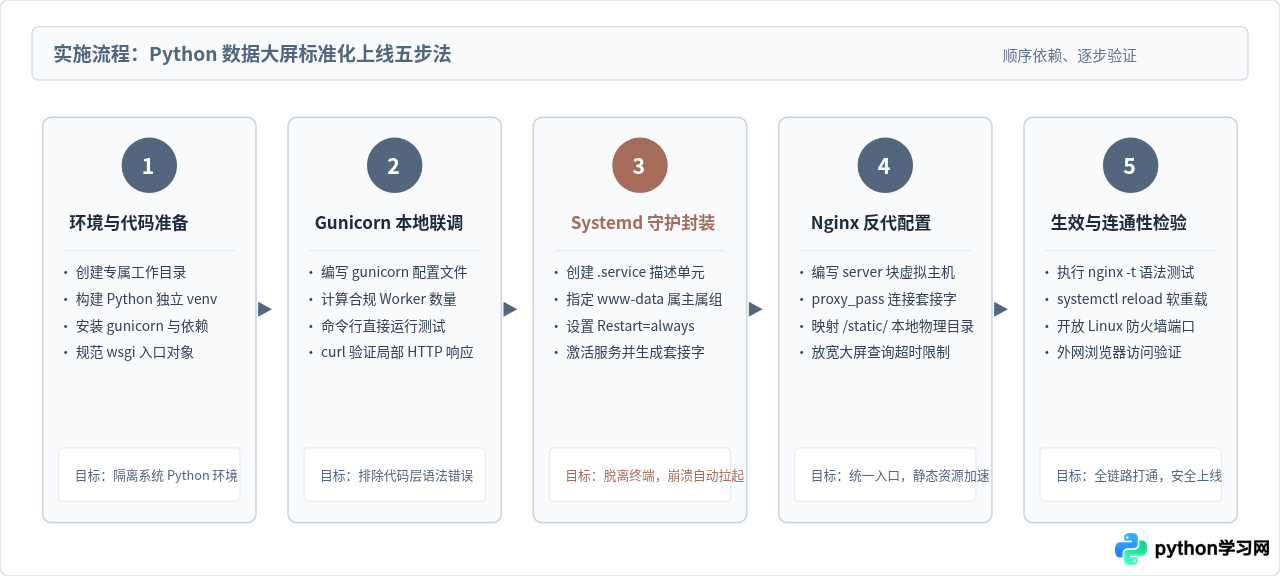
三、具体操作:从代码规范到 Gunicorn 服务封装
1. 项目目录规划与虚拟环境搭建
在 Linux(如 Ubuntu 22.04 LTS 或 Debian 12)服务器上,推荐将生产项目存放在 /var/www/ 目录下。不要使用 root 身份直接在家目录下运行。以下为标准工程目录层级规划:
/var/www/dashboard_project/
├── venv/                   # Python 虚拟环境
├── static/                 # 静态资源(CSS、JS、大屏背景图片、字体)
├── templates/              # HTML 模板(如果使用 Flask/Jinja2)
├── wsgi.py                 # WSGI 顶层调用入口
├── app.py                  # 大屏主程序逻辑
├── config.py               # 数据库及运行参数
└── requirements.txt        # 依赖清单
在 Linux 终端中执行以下命令初始化隔离环境并安装核心组件:
# 1. 更新系统包索引并安装 Python 虚拟环境支持及 Nginx
sudo apt update
sudo apt install -y python3-venv python3-pip nginx

# 2. 创建项目主目录并授权
sudo mkdir -p /var/www/dashboard_project
sudo chown -R $USER:www-data /var/www/dashboard_project
cd /var/www/dashboard_project

# 3. 创建并激活独立的 Python 虚拟环境
python3 -m venv venv
source venv/bin/activate

# 4. 在虚拟环境中安装 Gunicorn 以及大屏依赖库
pip install --upgrade pip
pip install gunicorn flask pandas dash
2. 规范 WSGI 入口文件
Gunicorn 需要一个符合 WSGI 规范的可调用(callable)对象。对于基于 Flask 的项目,通常应用实例即为可调用对象;对于基于 Dash 的项目,Dash 实例封装了底层 Flask 实例,需要暴露 app.server。在项目根目录下创建 wsgi.py 文件:
# /var/www/dashboard_project/wsgi.py

# 示例情况 A:原生 Flask 数据大屏项目
# from app import app as application

# 示例情况 B:Dash 数据大屏项目
from app import app

# Dash 对象内部的 server 才是底层标准的 WSGI 实例
application = app.server

if __name__ == "__main__":
    application.run()
3. Gunicorn 运行参数与本地验证
在生产环境中,Worker 数量不是越多越好。对于 CPU 密集型的数据计算,官方推荐的基础计算公式为:
Worker 数量 = (2 × CPU 核心数) + 1
例如一台 2 核 4G 的轻量云服务器,设置 5 个 Worker 即可在多请求并发与内存占用之间达到平衡。为方便维护,我们在项目根目录下建立 Gunicorn 配置文件 gunicorn_conf.py:
# /var/www/dashboard_project/gunicorn_conf.py
import multiprocessing

# 绑定的套接字文件路径(放在 /run 或项目目录下)
bind = "unix:/var/www/dashboard_project/dashboard.sock"

# Worker 子进程数量
workers = multiprocessing.cpu_count() * 2 + 1

# 工作模式:普通数据查询使用标准 sync 模式;若有长时间推送可使用 gevent
worker_class = "sync"

# 单个请求超时时间(秒):大屏复杂 SQL 聚合查询耗时较长,适当调大以防被杀
timeout = 60

# 保持连接时间
keepalive = 5

# 日志输出位置
accesslog = "/var/log/gunicorn/access.log"
errorlog = "/var/log/gunicorn/error.log"
loglevel = "info"

# 进程属主保持安全权限
umask = 0o007
在编写守护进程前,先在终端执行一次前台测试,确认 Python 依赖和代码无报错:
# 临时创建日志目录
sudo mkdir -p /var/log/gunicorn
sudo chown -R $USER:www-data /var/log/gunicorn

# 执行前台启动测试(注意指向 wsgi:application)
gunicorn -c gunicorn_conf.py wsgi:application
若屏幕无红字堆栈退出,且目录中成功生成了 dashboard.sock 文件,说明 Gunicorn 与大屏代码对接成功。按下 Ctrl+C 退出测试。
四、配置 Systemd 守护进程与持久化运行
为了保证系统重启后大屏自动拉起,以及在 Worker 意外异常退出时自动恢复,需要使用 Linux 内置的 Systemd 管理 Gunicorn。创建服务描述文件 /etc/systemd/system/dashboard.service:
[Unit]
Description=Gunicorn instance to serve Python Data Dashboard
After=network.target

[Service]
User=www-data
Group=www-data
WorkingDirectory=/var/www/dashboard_project
Environment="PATH=/var/www/dashboard_project/venv/bin"
ExecStart=/var/www/dashboard_project/venv/bin/gunicorn --config /var/www/dashboard_project/gunicorn_conf.py wsgi:application
ExecReload=/bin/kill -s HUP $MAINPID
KillMode=mixed
TimeoutStopSec=5
PrivateTmp=true
Restart=always
RestartSec=3

[Install]
WantedBy=multi-user.targetUser=www-data,因此必须确保整个项目目录的属组允许 www-data 读写,尤其是存放套接字文件的目录。执行 sudo chown -R www-data:www-data /var/www/dashboard_project 以及 sudo chmod -R 775 /var/www/dashboard_project。
加载并启动 Systemd 服务:
# 重新载入系统服务列表
sudo systemctl daemon-reload

# 设置开机自启动并立即启动服务
sudo systemctl enable --now dashboard.service

# 查看运行状态
sudo systemctl status dashboard.service
终端显示 Active: active (running) 且无报错日志,即代表应用服务器已在后台持久运行。
五、配置 Nginx 反向代理与静态资源优化
Nginx 位于最前沿,直接拦截外界访问。我们需要编写专属的 Server 配置文件,将动态请求代理至 Gunicorn 的 Unix Socket,并直接接管静态文件目录。
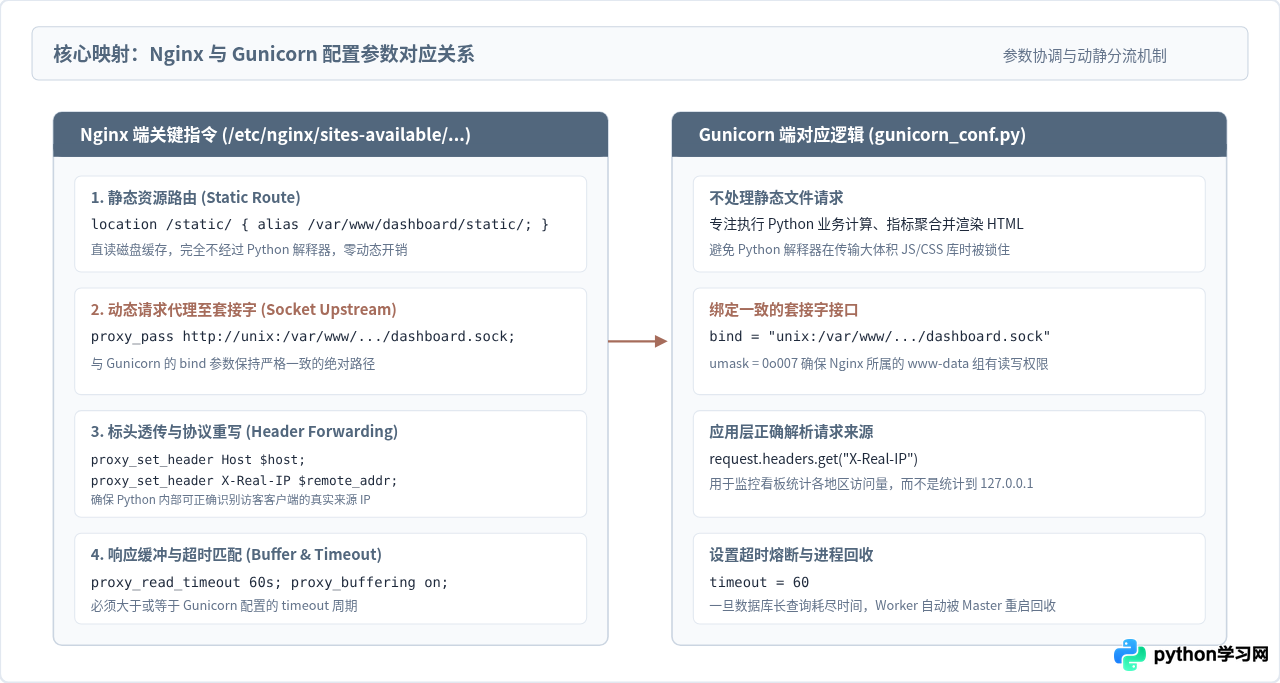
在 Linux 的 /etc/nginx/sites-available/dashboard.conf 中创建站点配置文件:
server {
    listen 80;
    server_name dashboard.example.com; # 替换为实际域名或服务器公网 IP

    # 1. 静态资源直出:加速大屏依赖的 JS 库、CSS 样式与背景图
    location /static/ {
        alias /var/www/dashboard_project/static/;
        expires 7d;
        add_header Cache-Control "public, no-transform";
        access_log off;
    }

    # 2. 针对 Dash/Plotly 特有的 _dash-component-suites 静态包加速
    location /_dash-component-suites/ {
        proxy_pass http://unix:/var/www/dashboard_project/dashboard.sock;
        proxy_set_header Host $host;
        expires 1d;
    }

    # 3. 动态请求与 API 接口转发
    location / {
        proxy_pass http://unix:/var/www/dashboard_project/dashboard.sock;

        # 标头透传
        proxy_set_header Host $host;
        proxy_set_header X-Real-IP $remote_addr;
        proxy_set_header X-Forwarded-For $proxy_add_x_forwarded_for;
        proxy_set_header X-Forwarded-Proto $scheme;

        # 大屏连接优化:防止复杂数据重计算时出现网关超时
        proxy_connect_timeout 60s;
        proxy_send_timeout 60s;
        proxy_read_timeout 60s;

        # 缓冲区调优:应对大体积 JSON 数据包
        proxy_buffering on;
        proxy_buffer_size 16k;
        proxy_buffers 8 32k;
        proxy_busy_buffers_size 64k;
    }
}
启用该配置并检测语法正确性:
# 建立软链接到启用目录
sudo ln -sf /etc/nginx/sites-available/dashboard.conf /etc/nginx/sites-enabled/

# 检查 Nginx 全局配置文件语法
sudo nginx -t

# 重新加载 Nginx 服务使配置生效
sudo systemctl reload nginx
六、生产就绪校验、日志链路与故障排查总结
在正式对外发布前,需要对系统状态、日志链路和潜在问题进行全景校验。在部署实践中,最常遇到的问题往往集中在套接字文件读写权限、Worker 超时以及防火墙端口限制。
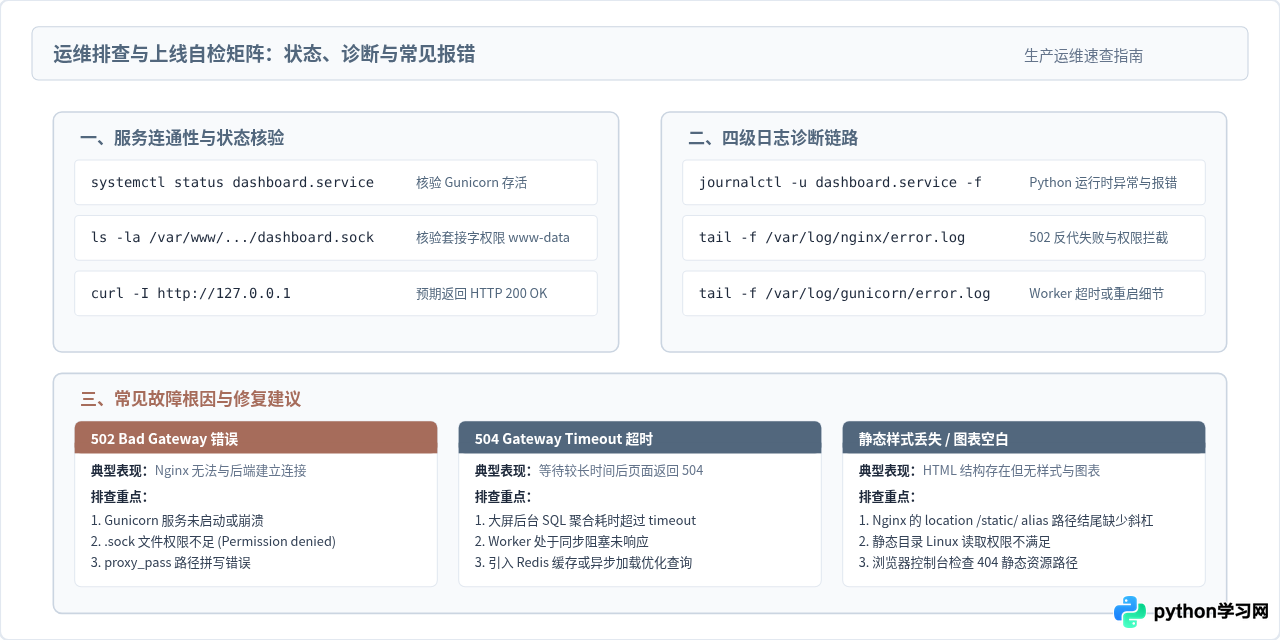
故障排查命令速查与落地建议
| 排查维度 | 排查命令与操作 | 正常指标与现象 | 常见异常处置 |
|---|---|---|---|
| Gunicorn 状态 | sudo systemctl status dashboard.service |
显示 active (running),含有多个 Worker 子进程 PID | 若处于 failed,运行 journalctl -u dashboard.service -n 50 查看 Python 报错堆栈 |
| 套接字连通 | ls -l /var/www/dashboard_project/dashboard.sock |
属主与属组均为 www-data,权限通常为 srwxrwx--- |
若属主为 root,执行 sudo chown www-data:www-data dashboard.sock |
| Nginx 配置 | sudo nginx -t |
提示 syntax is ok 以及 test is successful | 根据提示的行号检查 ; 缺失或 {} 闭合问题 |
| 网络端口 | sudo ufw status 或检查云安全组 |
80 与 443 端口处于 ALLOW / 开放状态 | 执行 sudo ufw allow 80/tcp 及 sudo ufw allow 443/tcp |
七、总结
将 Python 数据大屏从本地开发机搬迁到生产环境 Linux 服务器,核心是完成从“玩具式单进程运行”到“高可用生产网关体系”的思维转变。通过 Nginx 处理最外层的并发网络连接与静态文件分发,Gunicorn 在内网管理多核计算工作进程,结合 Systemd 自动拉起和 Unix Domain Socket 的低损耗通讯,不仅消除了前端高并发对 Python 运行时的直接冲击,还为后续配置 SSL 证书加密(如 Let's Encrypt / Certbot)与多机横向扩展奠定了稳固基础。
免责声明:本文内容仅供参考,不代表本站观点。转载或引用请注明出处。









