

怎么验证Python环境里能不能直接用pip命令

详细讲解如何验证当前系统或Python环境中是否可以直接运行pip命令,包括终端测试、版本绑定核对、与python -m pip机制对照及常见报错排查流程。
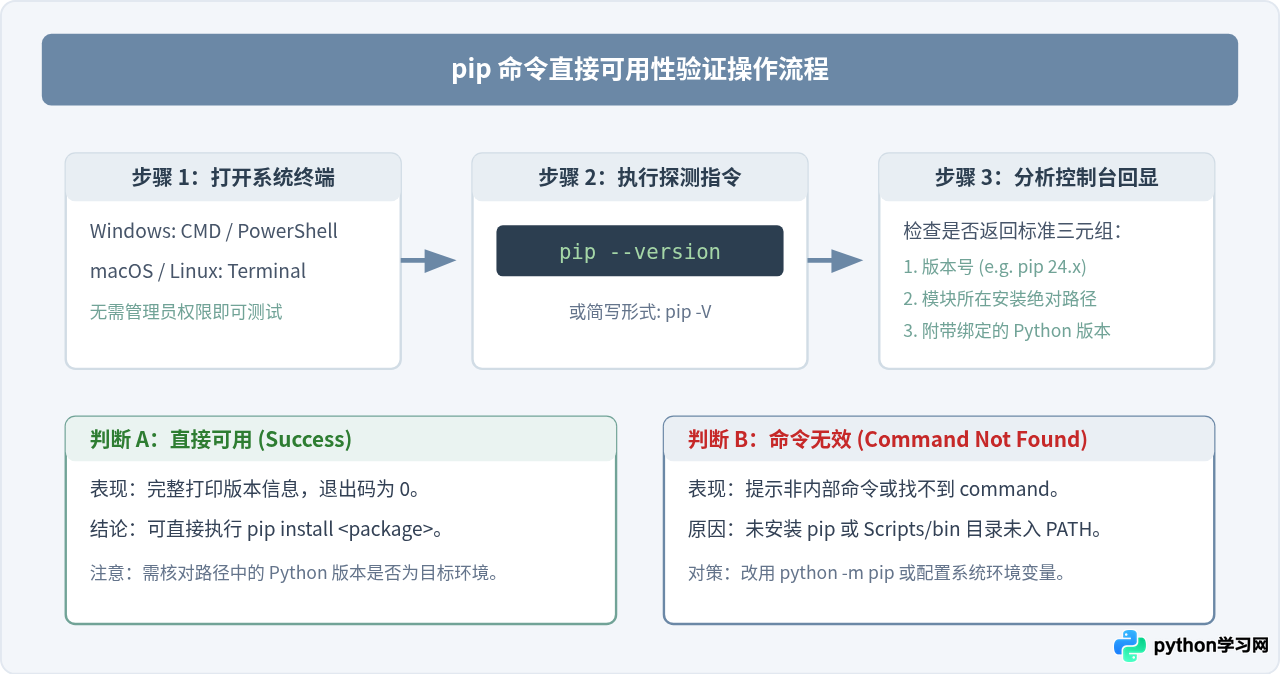
pip --version。如果系统直接输出了 pip 的版本号以及它绑定的 Python 解释器路径,说明 pip 已经正确配置并在系统搜索路径中;如果终端返回了“未找到命令”或“不是内部或外部命令”的提示,则说明当前终端无法直接识别 pip,需要进一步排查环境变量或使用替代调用方式。
一、终端直接验证的标准步骤
验证操作需要在操作系统的命令行终端中完成。不同操作系统进入终端的方式略有差异:Windows 用户可使用快捷键 Win + R 输入 cmd 或 powershell 启动;macOS 与 Linux 用户则直接打开系统自带的 Terminal(终端)。
打开终端窗口后,在提示符后面直接输入以下检查命令并按下回车键:
pip --version注:也可以输入简写形式 pip -V,二者功能完全相同。
执行该命令后,终端通常会出现以下两种典型反馈:
- 正常识别输出(示例):
pip 24.0 from /usr/local/lib/python3.11/site-packages/pip (python 3.11)在 Windows 环境下,输出形式通常类似于
pip 24.0 from C:\Users\Username\AppData\Local\Programs\Python\Python311\Lib\site-packages\pip (python 3.11)。只要终端输出了包含版本号与具体安装目录的行,即确认当前环境可以直接运行 pip 命令。 - 未识别或报错输出(示例):
# Windows CMD 提示:
'pip' 不是内部或外部命令,也不是可运行的程序或批处理文件。

# macOS / Linux 提示:
zsh: command not found: pip  或  bash: pip: command not found
此类提示明确表示系统在现有的可执行文件搜索路径(PATH 环境变量)中找不到名为
pip的可执行脚本。
二、理解直接运行 pip 与 python -m pip 的关系
很多读者在测试时会遇到一个常见疑问:直接输入 pip 报错,但是输入 python -m pip --version 却能正常工作。理解这两者的关系,有助于准确判断环境状态。
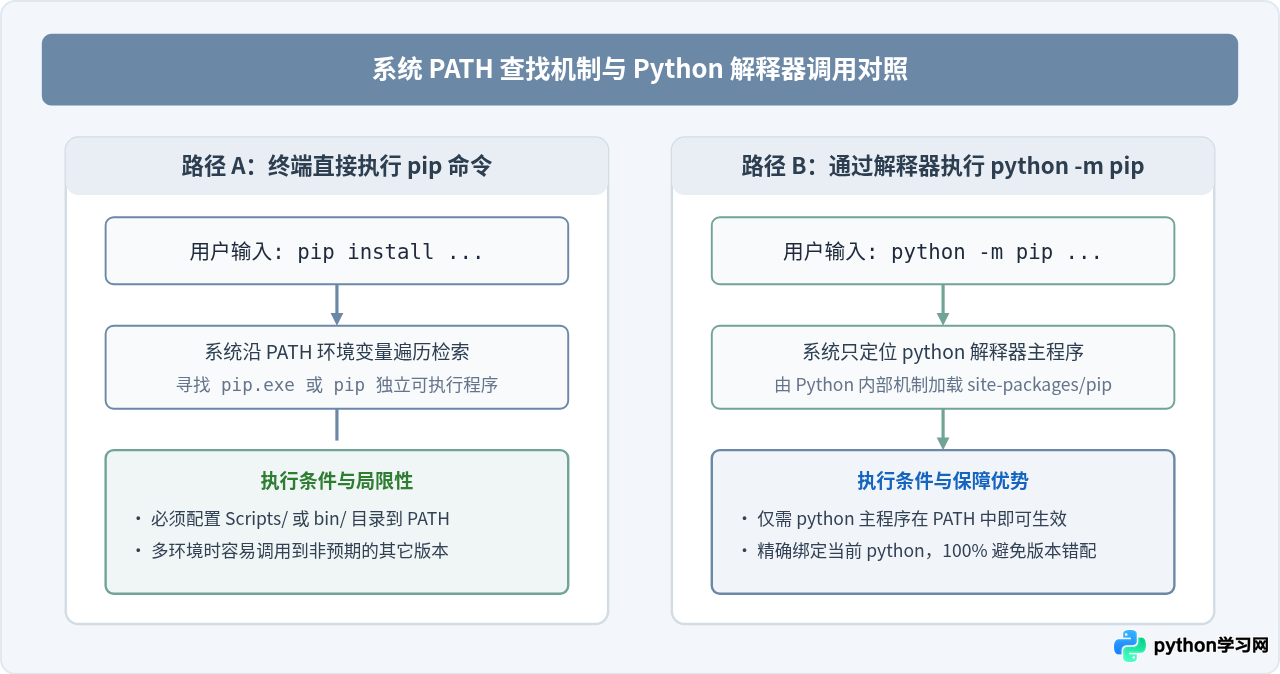
pip 本质上是 Python 官方推荐的包管理器。在操作系统层面,它存在两种被调用的形式:
- 独立可执行启动脚本(直接运行
pip): 当 Python 安装完成后,在安装目录的Scripts目录(Windows)或bin目录(macOS/Linux)下会生成一个名为pip.exe或pip的独立程序。系统终端直接执行pip时,操作系统会沿着系统的PATH环境变量依次检索目录,只有包含该文件的目录被列入PATH时,该命令才会被直接执行。 - 解释器模块调用(
python -m pip): 这里的-m参数表示让 Python 解释器把pip当作模块运行。只要python命令本身可运行,且 Python 的site-packages目录中存在 pip 模块,命令就可以执行,而不需要Scripts脚本目录加入PATH。
python -m pip --version 能返回版本,但 pip --version 提示找不到命令,证明 Python 本身及 pip 包是完好的,问题仅仅出在环境变量 PATH 中缺少了 Python 的 Scripts 目录(Windows)或 bin 目录(Linux/macOS)。
三、核对 pip 对应的具体 Python 物理路径
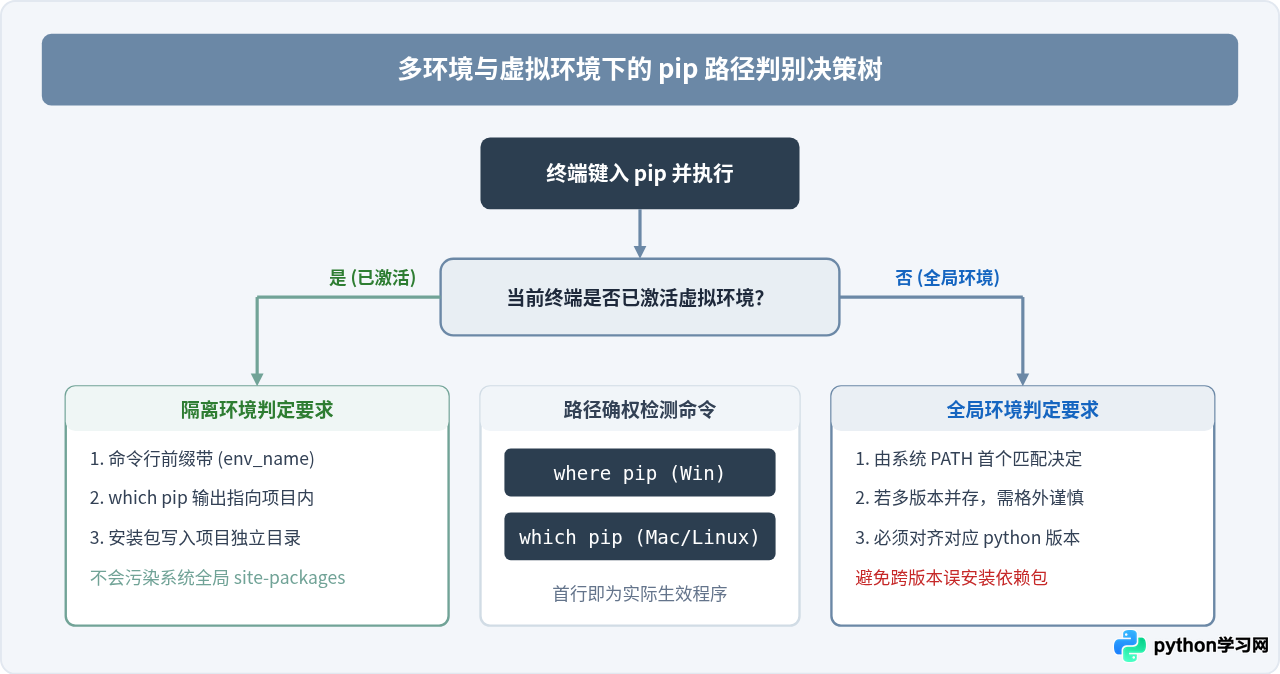
能运行 pip 并不等于运行的是目标 Python 环境的 pip。在很多开发电脑上,往往同时安装了多个 Python 版本(例如 Python 3.9 与 3.12 同时存在,或者 Anaconda 与官方安装包并存)。此时直接键入 pip,可能会把包安装到非预期的 Python 目录中。
为了核实终端直接识别的 pip 究竟指向哪个文件,可以使用操作系统提供的路径查找命令:
1. 在 Windows 系统中检测路径
where pip示例输出:
C:\Python311\Scripts\pip.exe
C:\Users\User\AppData\Local\Programs\Python\Python310\Scripts\pip.exe注意:where 命令会按搜索顺序列出所有同名可执行文件。排在第一行的路径,就是你在终端里直接键入 pip 时实际调用的程序。
2. 在 macOS 或 Linux 系统中检测路径
which pip
# 若想列出所有匹配路径,可使用:
which -a pip
示例输出:
/usr/local/bin/pip3. 虚拟环境(venv / conda)中的验证
如果你在项目中使用虚拟环境,必须先执行激活命令(例如 Windows 下运行 .\venv\Scripts\activate,或 macOS/Linux 下运行 source venv/bin/activate)。激活后,命令行前端会出现括号标识,如 (venv)。
此时再次输入 pip -V,输出路径中必须包含当前虚拟环境的文件夹名称(如 .../venv/lib/... 或 ...\venv\Lib\...)。如果显示的仍然是系统全局 Python 路径,说明虚拟环境的路径未成功前置,不能直接运行全局 pip 来管理该虚拟环境的依赖。
四、无法直接使用 pip 时的常见原因与修复方法
如果验证后发现无法直接使用 pip,常见原因及对应的排查修复方式如下:
| 现象描述 | 核心根因 | 修复验证方案 |
|---|---|---|
输入 pip 报错“不是内部或外部命令”或“command not found” |
系统的 PATH 环境变量未添加 Python 的 Scripts 目录(Windows)或 bin 目录(macOS/Linux) |
在系统高级设置的环境变量中,在 Path 变量中添加 Python 安装路径下的 Scripts 文件夹,随后重启终端后再次运行 pip -V。 |
输入 python 正常,但 python -m pip 也报错“No module named pip” |
安装 Python 时未勾选 pip 组件,或 pip 模块文件被意外损坏/删除 | 在终端执行 Python 自带的引导命令进行修复:python -m ensurepip --default-pip |
Linux 系统提示 No module named pip 且未安装 ensurepip |
部分发行版(如 Ubuntu/Debian)将 pip 作为独立软件包拆分 | 使用系统包管理器补全安装:sudo apt update && sudo apt install python3-pip |
输入 pip 运行的是 Python 2.7 或旧版本,但输入 python3 是新版本 |
默认 pip 符号链接绑定了旧版解释器 |
尝试直接输入 pip3 --version,或显式绑定:python3 -m pip install <package> |
五、验证总结与排查速查清单
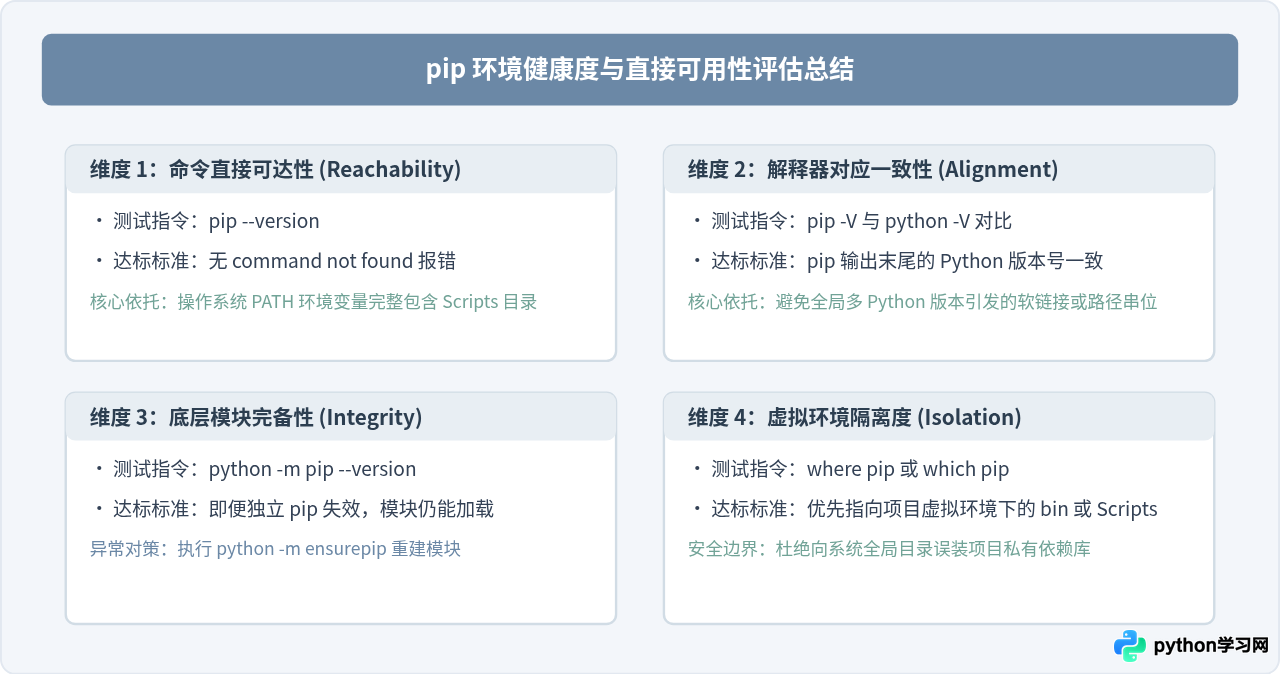
综合以上操作,验证 Python 环境中能否直接使用 pip 可以总结为以下三步闭环:
- 先测连通性: 运行
pip --version。若返回版本则证明命令可被直接调用。 - 再验匹配性: 观察版本信息括号中的 Python 路径,确保 pip 关联的 Python 与你当前期望编写代码的解释器一致。
- 兜底有保障: 只要
python -m pip --version可以正常输出,即可放心使用该形式作为等价命令,且这种方式在任何跨平台及多环境脚本中更加稳健可靠。
免责声明:本文内容仅供参考,不代表本站观点。转载或引用请注明出处。









