

用手机写Python 3代码体验怎么?适用场景与输入效率优化技巧

全面分析使用智能手机编写和运行Python 3代码的真实体验,明确适用场景与限制边界,并提供输入法设置、快捷键扩展、代码片段及硬件搭配等实用的输入效率优化技巧。
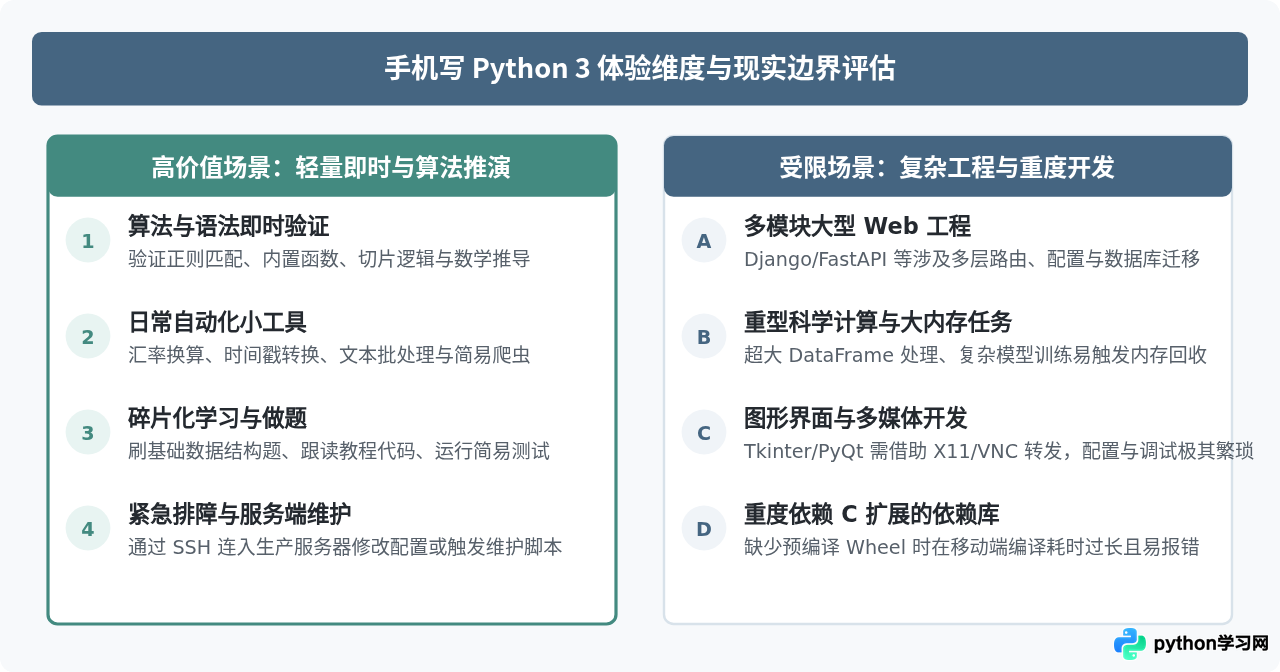
直接回答核心问题:在手机上编写 Python 3 代码的整体体验呈现高度分化的特征——对于轻量验证、算法逻辑推导、单文件脚本调试以及紧急修复,手机提供了无处不在的即时运行能力;但在处理多文件项目、重度数据分析或大型框架开发时,受限于狭小屏幕尺寸、虚拟键盘符号切换繁琐以及缺乏实体光标精确定位,持续编码容易产生疲劳感。要获得良好的移动端编程体验,关键在于精准划定使用边界,并针对性地对虚拟输入法、专用按键扩展和开发环境进行系统级优化。
一、真实体验拆解:核心优势与物理瓶颈
移动端运行 Python 3 并非简单的“玩具”,在现代移动芯片算力支撑下,手机解析与执行标准 Python 代码的速度并不逊色于普通轻薄笔记本。然而,人机交互方式的变化决定了其特定的体验优劣:
- 即时启动与零门槛运行:手机始终随身携带,从掏出手机、打开交互式终端到执行一段逻辑判断脚本,全过程通常仅需几秒钟,非常适合在无电脑环境下快速获得运算结果。
- 输入符号摩擦力大:Python 语言重度依赖括号
()、方括号[]、冒号:、等号=、双引号"以及反斜杠\。常规手机输入法需要频繁在字母与符号页面来回切换,极大打断输入心流。 - 缩进敏感与光标位移困难:Python 依靠严格的四空格或制表符作为作用域语法。触摸屏定位精准度通常在字级别,极易误触,修改多层嵌套循环时的缩进调整往往耗费大量额外时间。
- 多窗口与调试视界受限:移动端很难同时铺开编辑器、API 文档、终端交互与日志输出,频繁的应用切换会分散注意力并增加操作负担。
二、移动端 Python 3 运行环境配置流程
要在手机上获得顺畅的编码体验,首先需要根据手机系统选择适宜的运行底座。主流移动操作系统对应着完全不同的工具形态:
| 操作系统 | 推荐应用与工具 | 核心特性与适用目标 |
|---|---|---|
| Android | Termux | 拥有完整的 Linux 用户态空间与包管理器(apt/pkg),支持标准 python、pip、git 及 C/C++ 编译链。适合追求完整 Linux 控制台体验的开发者。 |
| Android | Pydroid 3 | 开箱即用型集成开发环境,内置代码编辑器、预编译科学计算库(NumPy、Pandas、Matplotlib),支持一键图形绘制与运行。适合初学者与单脚本快速验证。 |
| iOS / iPadOS | Pythonista 3 | iOS 平台成熟的 Python 环境,具备优秀的代码自动补全机制,内置对 iOS 原生系统传感器、剪贴板、位置等 API 的桥接支持。 |
| iOS / iPadOS | iSH Shell | 基于 x86 仿真运行的 Alpine Linux 终端,支持 apk add python3,可在沙盒内运行通用 Linux 命令。 |
以下以 Android 端功能最完整的 Termux 为例,展示从零配置标准 Python 3 运行环境的操作步骤:
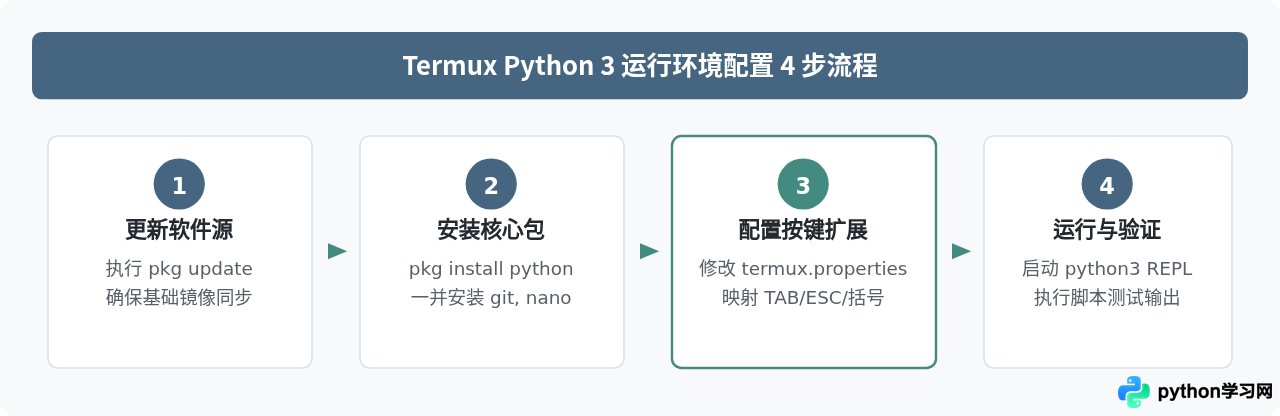
在终端中依次执行以下命令完成基础安装:
# 步骤 1:更新包索引
pkg update && pkg upgrade -y

# 步骤 2:安装 Python 3 及常用文本编辑器与代码版本管理工具
pkg install python git micro -y

# 步骤 3:验证 Python 版本
python --version
# 示例输出:Python 3.11.8(具体小版本取决于当前镜像仓库)
三、突破屏幕限制:四大输入效率优化技巧
用手机敲代码时,超过 70% 的操作摩擦力来自按键输入。单纯依赖系统默认输入法编写 Python 代码会频繁让人抓狂。通过以下四个维度的优化,可以使输入效率提升数倍:
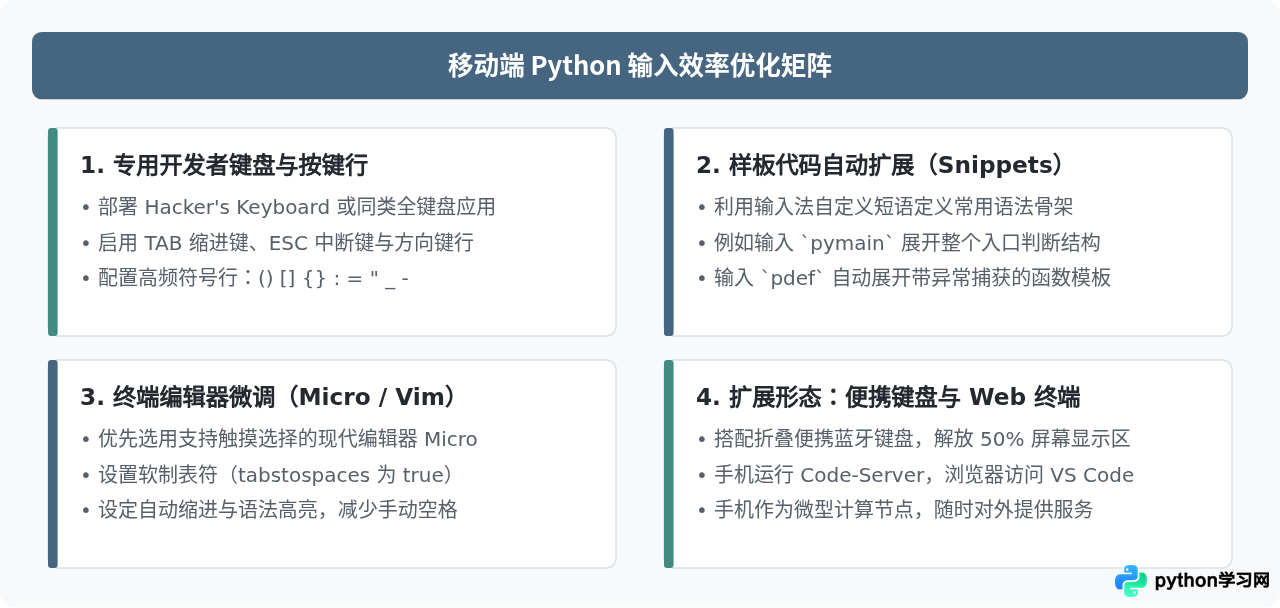
1. 配置专属额外按键行(Extra Keys)
在 Termux 中,可以通过修改配置文件在软键盘上方常驻一行自定义按键,将 TAB、ESC、方向键以及 Python 常用符号直接置于主视野内,彻底免除切换符号键盘的繁琐。
在手机上打开或创建配置文件 ~/.termux/termux.properties:
# 创建配置目录并编辑属性文件
mkdir -p ~/.termux
cat << 'EOF' > ~/.termux/termux.properties
extra-keys = [ \
  ['ESC', 'TAB', 'CTRL', 'ALT', '-', '_', '=', ':'], \
  ['(', ')', '[', ']', '{', '}', '"', 'LEFT', 'DOWN', 'UP', 'RIGHT'] \
]
EOF

# 重新加载配置生效
termux-reload-settings
配置生效后,键盘顶部会多出两排清晰的物理触控按钮。编写 Python 时,按下 TAB 即可自动缩进,按下 : 即可完成行尾冒号,按上下左右箭头即可快速移动光标,不再需要手指在屏幕上反复双击寻找插入点。
2. 使用自定义短语扩展常用结构(Snippets)
无论在 iOS 还是 Android 系统,自带输入法或第三方输入法均支持“快捷短语”功能。你可以将高频的 Python 语法样板设置为双字母缩写:
- 输入
pyi自动替换为:if __name__ == '__main__': - 输入
pyp自动替换为:print(f"{ }") - 输入
pyf自动替换为:for item in items: - 输入
pyt自动替换为完整异常处理结构:try: pass except Exception as e: print(f"Error: {e}")
3. 选择对触控友好的编辑器
传统的 Vim 或 Emacs 虽强,但在纯触摸无实体键盘下记忆复合快捷键负担较重;而基础的 Nano 编辑体验相对单一。推荐使用 Micro 编辑器,它原生支持鼠标/触控拖选、标准的 Ctrl+C / Ctrl+V 剪切板交互,并且支持自动将 Tab 转换为 4 个空格:
# 打开文件进行编辑
micro test_script.pytabstospaces = true)。一旦混用 Tab 和空格,手机屏幕排版由于字体字号缩放,很难用肉眼分辨缩进错误(IndentationError)。
四、典型场景操作演示:写一个实用数据小脚本
下面通过一个实际的手机端操作例子,展示从零编写并运行一个处理 JSON 数据与文本统计的脚本。该任务完整体现了手机处理日常事务的敏捷优势:
# demo.py 示例脚本
import json
from collections import Counter

# 1. 模拟待分析的日志或数据文本
raw_data = """
{"user": "alice", "action": "login", "status": 200}
{"user": "bob", "action": "upload", "status": 403}
{"user": "alice", "action": "query", "status": 200}
{"user": "charlie", "action": "login", "status": 200}
{"user": "bob", "action": "logout", "status": 200}
"""

actions = []
for line in raw_data.strip().split("\n"):
    record = json.loads(line)
    actions.append(record["action"])

# 2. 统计各动作出现频次
counter = Counter(actions)
for action, count in counter.most_common():
    print(f"Action [{action:<8}]: {count} 次")
在终端中执行并查看输出结果:
$ python demo.py
Action [login   ]: 2 次
Action [upload  ]: 1 次
Action [query   ]: 1 次
Action [logout  ]: 1 次
五、综合选型与效率决策总结
用手机写 Python 并不意味着要完全替代电脑,而是作为开发工具链在时间和空间上的延伸。掌握清晰的选型路径能够让你在不同场景下自如切换:
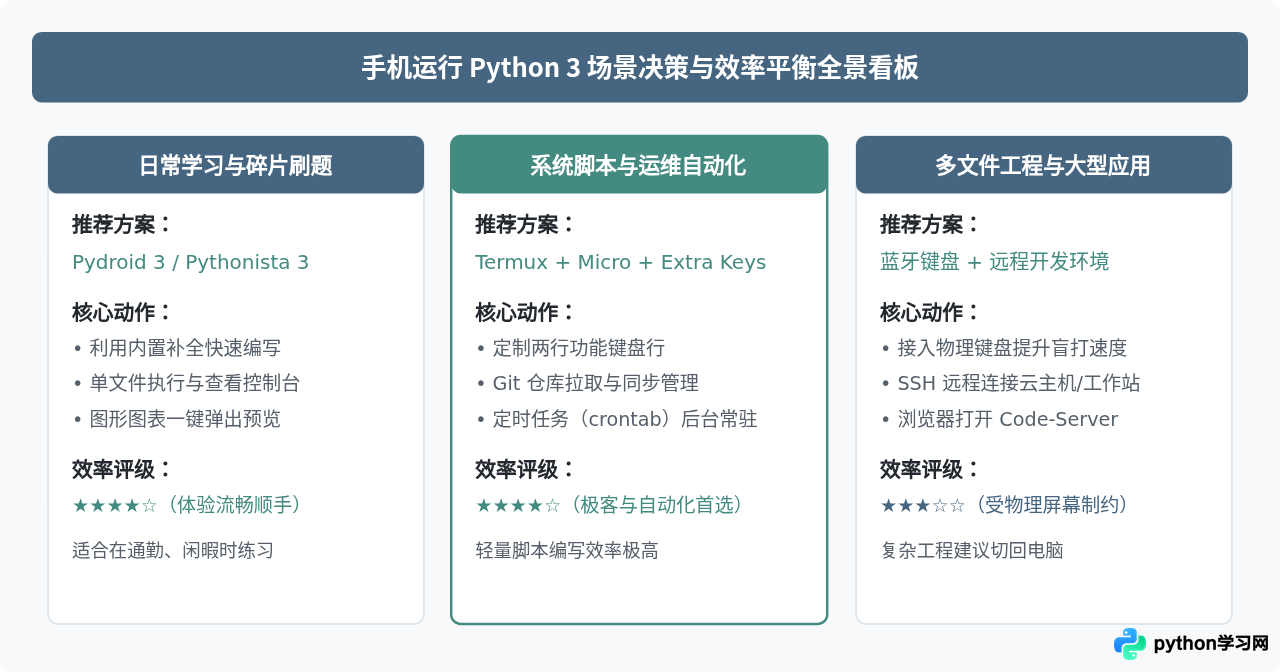
综上所述,用手机写 Python 3 的真实体验完全取决于你对它的定位:不要试图强行在手机上构建繁重的企业级工程,而是将其打造为一个随身携带的算法实验室、快速验证工具箱与应急运维跳板。只要配置好专属的额外按键行、设置合理的代码缩写模板并选择顺手的编辑器,你就能在方寸屏幕之间获得敏捷、顺畅的编码体验。
免责声明:本文内容仅供参考,不代表本站观点。转载或引用请注明出处。









