

Mac系统下Python IDE中文输入法切换卡顿或无响应怎么优化

针对Mac系统下Python IDE中文输入法切换卡顿、延迟或无响应问题,提供系统级服务、输入法配置、IDE专属参数与切换策略的完整优化方案。
在 macOS 系统下使用 VS Code、PyCharm 等 Python IDE 开发项目时,按下切换键却迟迟不见输入法响应、切换后出现光标冻结或数秒彩虹球,是许多开发者在写代码与写中文注释交替时的常见困扰。该问题通常由三个关键因素叠加引起:macOS 系统文本服务管理器(TSM)的窗口焦点分发延迟、第三方输入法云端联想功能的网络同步阻塞,以及 IDE 底层图形渲染引擎对临时输入组合串(Pre-edit String)的重绘竞争。通过关闭系统级自动切换、解除安全输入状态占用、优化输入法本地运行策略,并针对具体 IDE 调整参数,可以彻底解决这一卡顿现象。
一、排查路径:定位输入法卡顿的核心诱因
在直接调整参数之前,需要先厘清卡顿的具体表现类型,以便精准定位是操作系统级别问题还是 IDE 内部环境问题:
- 类型一:全局性按键延迟。按下中英切换键(如 Caps Lock 或 Control + Space)后,菜单栏输入法图标需要停滞 0.5 到 2 秒才改变,且不仅在 Python IDE 内卡顿,在其他软件中也存在偶发延迟。这多半与系统输入源自动记忆功能或底层安全输入模式(Secure Event Input)被异常锁定有关。
- 类型二:IDE 编辑区独占卡顿。在文本编辑器中输入英文代码非常流畅,但只要切到中文输入法敲击第一个拼音字母,IDE 界面就出现短暂冻结或提示框位置偏移。这通常是 IDE 的无障碍辅助支持(Accessibility Support)或 Java 运行时(JBR)与输入法悬浮窗(Candidate Window)位置计算冲突导致的。
- 类型三:Vim 模式切换死锁。如果在 IDE 中开启了 Vim 插件,并使用了
im-select等外部 CLI 工具自动切换输入法,在从插入模式(Insert Mode)退回普通模式(Normal Mode)时,子进程调用可能产生 50 毫秒至数百毫秒的阻塞。
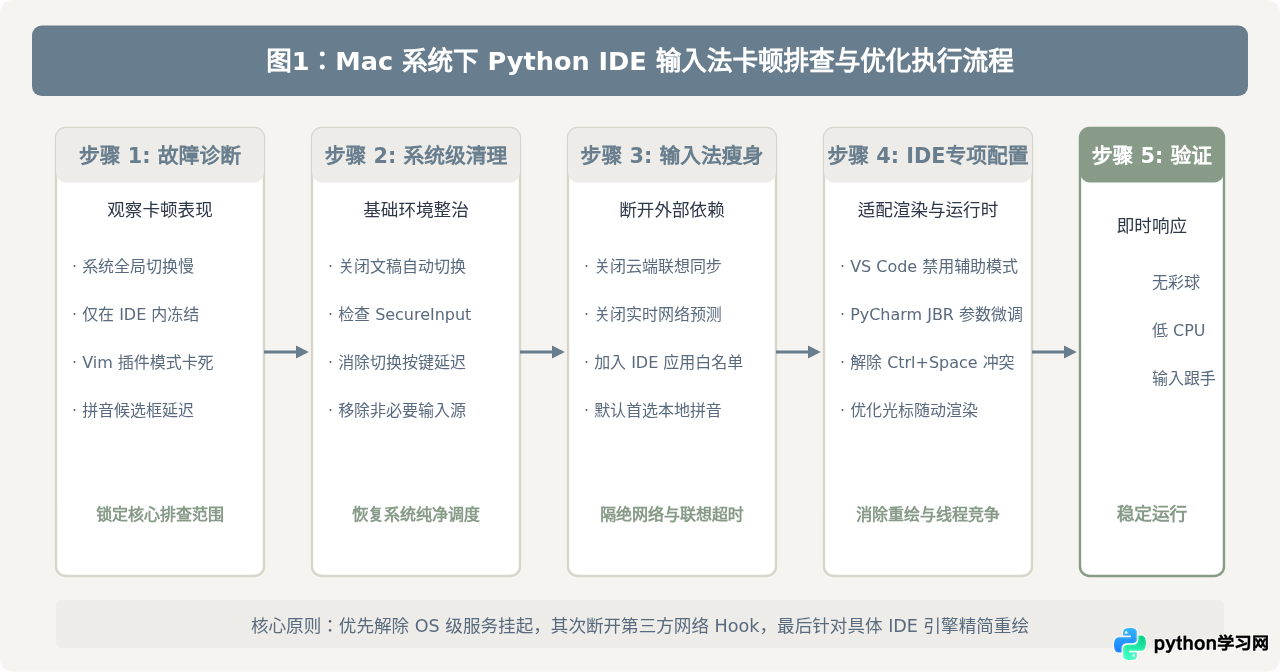
二、macOS 系统级配置优化:清除阻塞源头
很多开发者误以为卡顿是 IDE 自身过重造成的,但实际上,macOS 系统自带的输入源管理机制往往是卡顿的第一诱发点。请先完成以下系统级排查:
1. 关闭“自动切换到文稿的输入源”
macOS 默认开启的一项特性是:系统会记住每个打开的窗口或标签页上次使用的输入法。当你在终端、浏览器、Python 编辑器、调试控制台之间频繁按 Command + Tab 切换焦点时,系统后台的 TextInputMenuAgent 会在每次窗口获得焦点时强制执行输入源状态查询并试图重设输入法。这一过程在大型项目打开数个分屏窗口时,极易产生几百毫秒的切换阻塞。
关闭路径:进入系统设置 -> 键盘 -> 在“文字输入”栏目中点击“输入源”旁边的“编辑”按钮 -> 在弹出的设置页面底部,找到并关闭“自动切换到文稿的输入源”开关。
2. 检测并解除 Secure Input(安全输入锁定)
当系统中有程序(例如密码管理器、终端处于密码输入状态、登录窗口或某些浏览器扩展)激活了 macOS 的 EnableSecureEventInput API 时,操作系统为了防止按键被恶意记录,会强行切断一切非系统核心的按键拦截通道。这会导致第三方输入法无法获取按键事件、快捷键失效,或者每次按键都经过安全层额外的异常重试循环,产生严重迟滞。
可以在终端中运行以下命令查看是否有进程占用了 Secure Input:
ioreg -l -w 0 | grep -i "SecureInput"如果输出中包含 kCGSSessionSecureInputPID 并显示某个具体的 PID(例如 kCGSSessionSecureInputPID = 1234),说明该进程正在锁定系统输入事件。可以在终端通过 ps aux | grep 1234 找出对应软件并将其完全退出或关闭其“自动保护模式”。释放后,输入法响应会立即恢复正常。
3. 优化 Caps Lock 切换延迟
macOS 为了防止误触大写锁定键,在原生系统层面对 Caps Lock 短按做了轻微的防抖延时。当开发者使用单按 Caps Lock 切换中英文时,过快的敲击往往被系统防抖策略吞掉,导致开发者产生“按了没反应”的体感,随后的连击又导致输入法队列堆积。如果习惯使用 Caps Lock 切换输入法,建议进入“系统设置” -> “键盘” -> “输入源”确认已勾选“使用大写锁定键切换输入法”,同时在打字时保持干脆利落的敲击,或直接改用 Control + Space 作为首选切换快捷键。
三、底层架构剖析:为什么 IDE 在输入中文时容易产生停滞
要彻底解决问题,需要理解 macOS 文本服务架构与主流 Python IDE 之间的通信机制。
无论是基于 Electron 架构的 VS Code,还是基于 Java Swing/JetBrains Runtime(JBR)的 PyCharm,都不是使用纯原生 AppKit 的 NSTextView 来呈现代码编辑区的。为了支持跨平台代码高亮、多光标编辑和自动补全,它们都自己实现了一套高复杂度的虚拟文本视口与光标坐标系统。
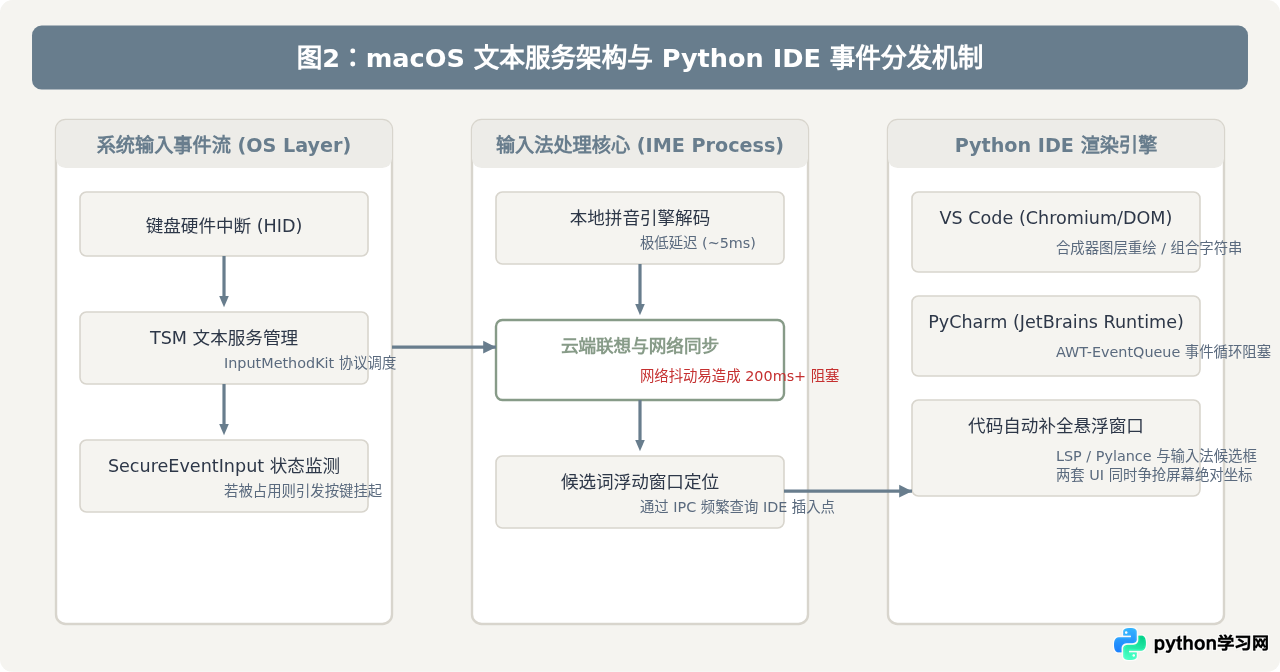
从上图可知,在输入一个拼音时,会发生以下连锁反应:
- 输入法进程需要向 IDE 查询当前光标在屏幕上的绝对物理坐标(以便将汉字候选窗精确放置在代码行下方)。
- 如果第三方输入法开启了“云端联想”,输入法主线程在收到拼音后会发起异步网络请求。一旦遇到网络波动或 IDE 正忙于构建代码索引(AST),IPC(进程间通信)就会陷入等待。
- 与此同时,Python IDE 的语言服务器(如 VS Code 的 Pylance 或 PyCharm 的 Python 解释器检查)也在根据用户敲击触发代码补全提示窗。两套弹窗同时在不同线程中尝试锚定同一位置,极易引发 UI 主线程的死锁或掉帧。
四、策略对比:插件自动化切换 vs 手动统一微调
在 Python 开发场景中,代码与注释高频切换。很多开发者希望实现“在写代码时永远是英文输入法,写注释或字符串时自动切到中文”。目前主流有两种实现思路,它们在系统资源消耗、稳定性和体验差异上有着明显的不同:
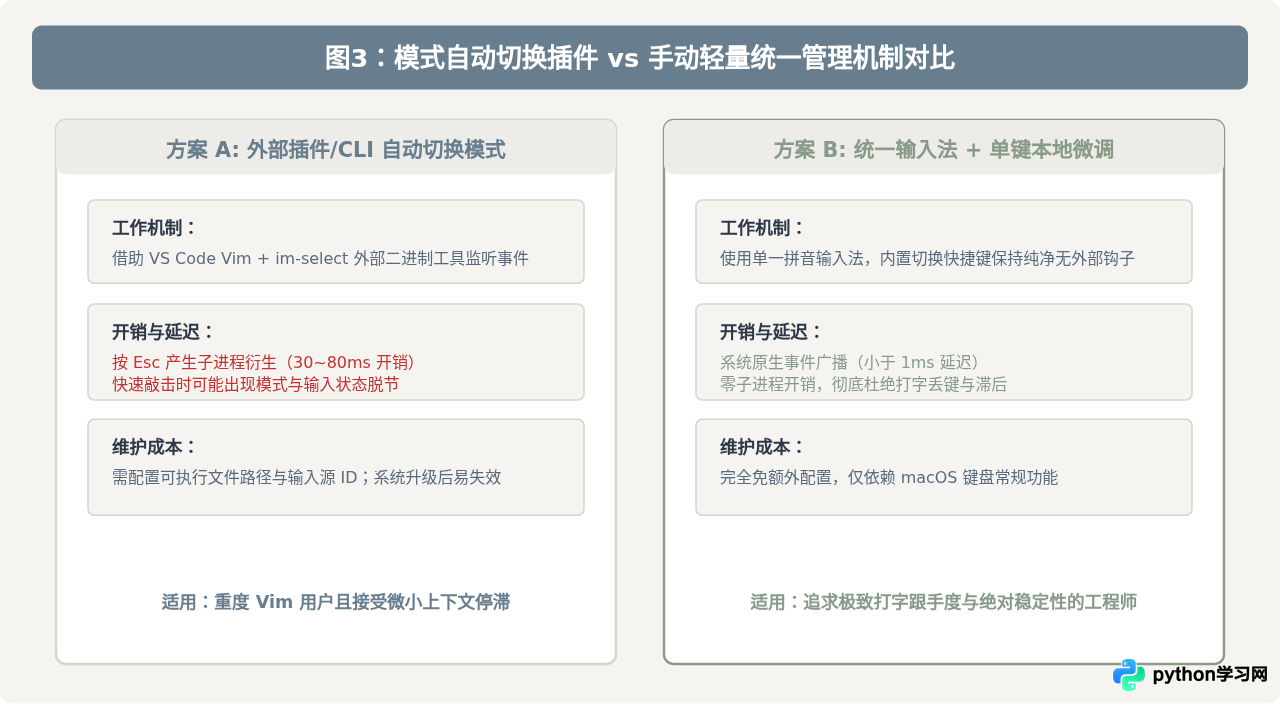
深入分析差异的原因:
- 进程创建代价:方案 A 中,编辑器在每次按下
Esc退回普通模式时,底层需要执行child_process.execFile('im-select')。在 macOS 的沙盒与动态链接机制下,反复创建和销毁子进程会导致明显的 CPU 瞬时毛刺。当高频操作时,这些子进程甚至会排队挂起,导致光标在数秒内失去响应。 - 上下文稳定性:方案 B 不依赖任何额外的 IPC,直接使用系统唯一的本地拼音输入法(或原生 ABC 配合 Shift/Caps 单键直切)。因为没有跨进程通信,操作系统与 IDE 的渲染流水线无需等待外部信号,能够提供最平滑的输入体验。
五、主流 Python IDE 的专项配置优化
完成系统与输入法层面的通用设置后,针对具体的开发工具进行参数优化,能够从根本上规避渲染层面的性能瓶颈。
1. Visual Studio Code 专属调优
VS Code 的代码编辑区运行在 Chromium 渲染引擎上,当开启了某些无障碍特性或不合理的自动补全策略时,会与中文输入法的候选窗口发生冲突:
- 关闭无障碍辅助支持(Accessibility Support):VS Code 默认可能会根据系统状态将
editor.accessibilitySupport设置为自动检测。在 macOS 上,这会触发系统的无障碍屏幕阅读监听树(Accessibility Tree),使输入法每次按键都需要更新整颗可访问节点树。在settings.json中强制设为关闭可显著提升打字流畅度:"editor.accessibilitySupport": "off" - 调整行内联想补全触发时机:如果安装了 GitHub Copilot 或其他 Python AI 补全插件,输入法处于拼音组合状态时,插件频繁发起的行内补全计算(Ghost Text)会与输入法候选框重合。建议在写中文注释时,临时按
Esc隐藏建议,或在设置中开启仅在按下快捷键时触发。 - Vim 扩展的优化参数(若使用):如果必须使用 VS Code Vim 插件并启用
im-select,务必使用最新的原生编译版本,并指定完整绝对路径,避免在PATH中递归搜索:"vim.autoSwitchInputMethod.enable": true, "vim.autoSwitchInputMethod.defaultIM": "com.apple.keylayout.ABC", "vim.autoSwitchInputMethod.obtainIMCmd": "/opt/homebrew/bin/im-select", "vim.autoSwitchInputMethod.switchIMCmd": "/opt/homebrew/bin/im-select {im}"
2. PyCharm 及 JetBrains 全家桶专属调优
PyCharm 运行在基于 OpenJDK 定制的 JetBrains Runtime(JBR)之上。在 macOS 较高版本中,JBR 的 AWT 线程在处理中文拼音预编辑字符时容易发生偶发性挂起:
- 微调自定义 VM Options:点击顶部菜单栏
Help->Edit Custom VM Options...,在打开的配置文件末尾添加以下两行参数:
第一项参数能够让 JBR 正确监听 macOS 大写锁定键的输入源切换通知,消除按键后 IDE 内部状态不更新的 Bug;第二项参数精简了部分非必要的 AWT 窗口属性同步。修改后需重启 PyCharm 使其生效。-Dide.mac.capslock.switch.input.source=true -Dapple.awt.UIElement=true - 解决快捷键冲突:PyCharm 默认的代码自动补全快捷键之一是
Control + Space(Basic Completion),这与 macOS 系统的输入法切换默认快捷键存在强冲突。当按下该组合键时,系统与 PyCharm 都在尝试截获热键,往往表现为输入法图标闪烁一下但并没有切过去。解决办法是在 PyCharm 的Preferences->Keymap中,搜索Basic补全项,将其移除或改为其他按键(例如Option + /)。 - 禁用未使用的拼写检查与重型插件:在
Settings->Editor->Proofreading中,如果对纯代码环境没有严格拼写要求,可调低中英混合拼写检查等级,减少后台针对输入的实时校验扫描。
六、日常维护 Checklist 与效果验证
完成上述所有层级的优化后,可以通过以下量化指标确认输入法切换已恢复到最佳性能状态:
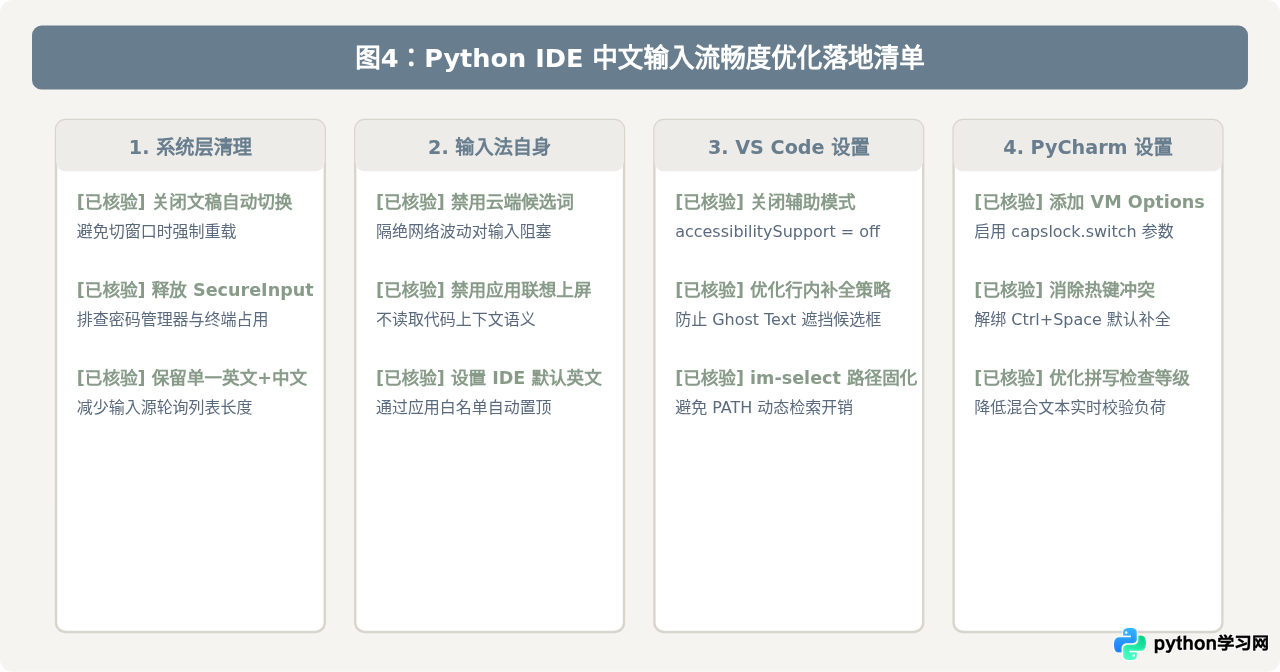
- 活动监视器状态:打开 macOS“活动监视器”,观察
TextInputMenuAgent和对应 IDE 进程。在高速交替切换中英文并敲击注释时,CPU 占用率应始终保持在 5% 以下平稳运行,不再出现阶梯式暴涨。 - 跟手延迟测试:在打开超过 2000 行的
.py业务代码文件中,快速在代码行与新注释行之间穿插打字。中文拼音输入条应当随按键即刻弹出,无打字吞键或光标原地停滞现象。
通过这套自底向上的优化配置,开发者可以在保持 Mac 操作系统高生产力特性的同时,彻底消除 Python IDE 在中文输入与模式切换时的卡顿和假死问题,获得丝滑连贯的代码编写体验。
免责声明:本文内容仅供参考,不代表本站观点。转载或引用请注明出处。









