

适合新手的自带中文界面Python IDE推荐:Thonny与Mu Editor

针对Python零基础初学者的开发环境配置痛点,详细介绍并对比两款自带中文界面的轻量级IDE:Thonny与Mu Editor。包含详细设置步骤、调试机制对比与选型建议。
对于初次接触编程的学习者而言,搭建开发环境往往是第一道无形门槛。许多新手在尚未写出第一行有效代码之前,便被复杂的系统环境变量、终端命令或工业级集成开发环境繁复的菜单选项所困扰。如果工具本身默认全英文界面且充斥大量进阶工程概念,认知负荷会进一步加剧。针对这一常见困境,Thonny 与 Mu Editor 是目前两款最适合新手起步、且原生自带简体中文支持的轻量级 Python IDE。本文将具体梳理这两款工具的定位、内置中文配置步骤、特色功能与适用边界,帮助学习者顺利开始代码实践。
一、为什么新手阶段应优先选择开箱即用的轻量 IDE
在讨论具体工具前,有必要澄清一个在编程学习中常见的说法:“既然以后做工程开发都要用 VS Code 或 PyCharm,不如一开始就一步到位使用工业级工具”。
这种说法看似合理,因为它指向了长期的终极目标,避免了二次更换软件的学习成本。然而,它忽略了初学者在不同学习阶段的核心矛盾:初学者的主要任务是理解变量、循环、分支语句和函数逻辑,而不是掌握项目虚拟环境管理、解释器路径绑定、Git 联动或代码插件配置。在未掌握语法前直接面对专业 IDE,学习者的大量精力会被“软件配置故障”消耗,甚至误将工具层面的复杂性当作编程本身的难度。
Thonny 与 Mu Editor 的核心价值正在于对新手的保护机制:它们不仅原生提供中文操作界面,还在安装包中完整打包了独立的 Python 解释器。安装完成后即可直接双击运行,无须预先安装 Python 或配置系统 PATH,实现了真正的“即装即写”。
二、Thonny:透视程序内部运算的“教学级”IDE
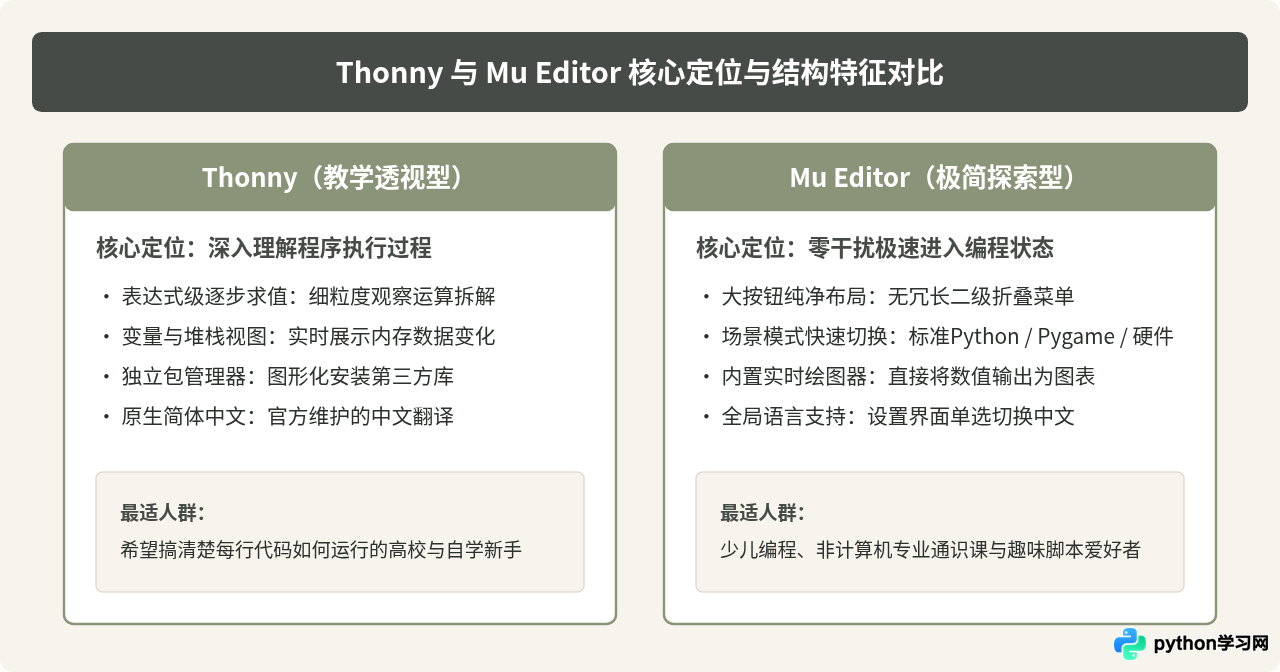
Thonny 最初由爱沙尼亚塔尔图大学(University of Tartu)专门针对初学者开发。它并非通用编辑器的简化版,而是围绕“如何向学习者直观呈现程序执行细节”这一教学目标专门构建的。
1. 独特优势与教学级特性
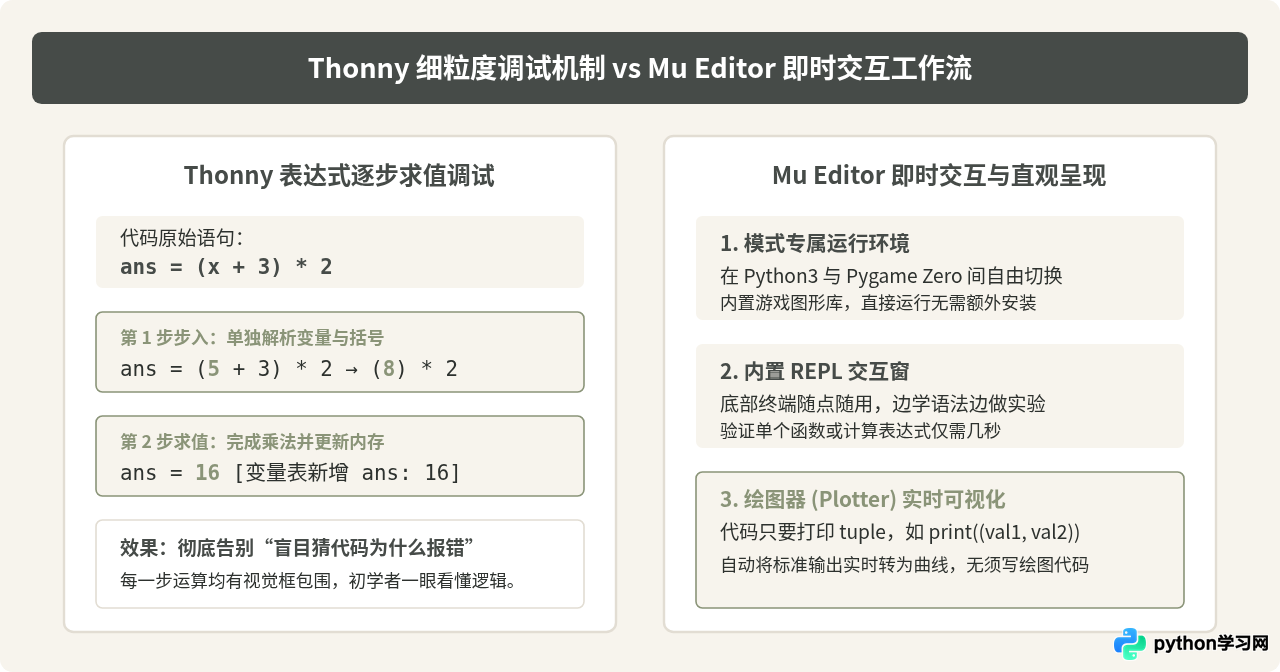
- 表达式级求值过程(Expression Evaluation): 一般 IDE 的调试器仅能以“代码行”为单位步进,而 Thonny 可以按快捷键进入单条语句的内部。例如遇到
total = (x + 2) * 5时,它会先单独高亮x并取值,接着计算x + 2,再执行乘法,最终赋值。这让初学者清晰看到算式和逻辑判断的逐层拆解。 - 可视化的变量与作用域窗口: 在菜单栏勾选“视图”中的“变量”后,右侧面板会以结构化表格实时罗列当前定义的所有变量、数据类型及当前值,在函数调用时还会清晰分离局部作用域与全局作用域。
- 内建包安装界面: 当学习者需要使用第三方库(如
requests)时,无须进入命令行执行 pip 命令,直接在界面搜索即可自动安装到其内置环境中,避免污染系统全局环境。
2. 中文界面切换操作步骤
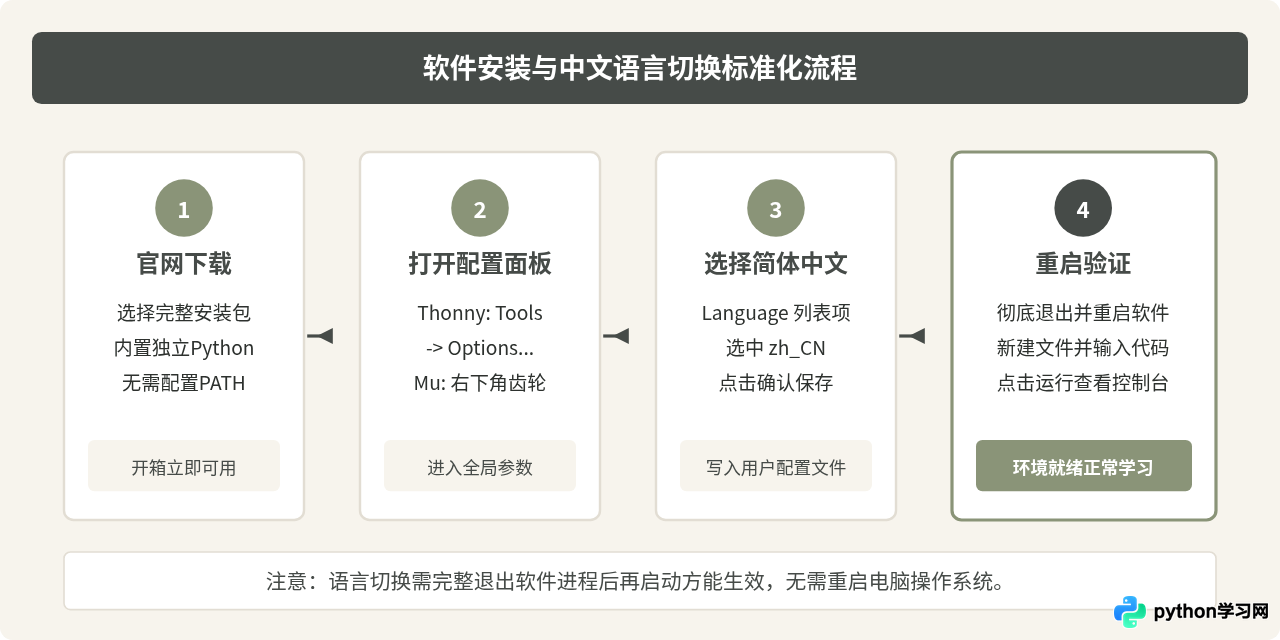
若初次安装后默认显示为英文,可通过以下具体步骤切换为中文界面:
- 启动 Thonny,在顶部主菜单栏中点击
Tools(工具)。 - 在下拉菜单中点击
Options...(选项)。 - 在弹出的对话框中,默认处于
General(常规)标签页,找到Language(语言)下拉选择框。 - 在选项列表中选择
zh_CN [简体中文]。 - 点击窗口右下角的
OK确认设置。 - 完全退出 Thonny 并重新打开,所有菜单栏、设置项与辅助提示即已切换为规范的简体中文。
关键提醒:安装官方下载包时,请直接选择附带 Python 的完整安装包(通常为推荐安装版)。无需在系统高级设置中勾选添加环境变量,Thonny 启动后会自动识别并锁定其自带的独立 Python 解析器,避免多版本冲突。
三、Mu Editor:追求极致纯粹的无负担入门环境
Mu Editor 由 Python 软件基金会(PSF)参与支持,最初由 Nicholas Tollervey 为青少年教育及创客编程设计。其核心宗旨是“尽可能减少初学者的认知噪点”。
1. 独特优势与极简交互
- 高度精简的操作界面: Mu 的界面顶部只有一排大图标按钮(新建、加载、保存、运行、调试、REPL、绘图器),彻底取消了复杂的折叠式深层菜单,初学者绝不会因为误点某个高级开关而导致界面错乱。
- 专注特定场景的模式切换: 点击左上角“模式”(Mode),可在标准 Python 3、Pygame Zero(简易 2D 游戏制作)、micro:bit(硬件编程)与 CircuitPython 之间切换。切换模式后,编辑器会自动配置好对应的依赖库与运行上下文。
- 内置交互式 REPL 与 Plotter(绘图器): 在运行代码时,点击 REPL 可直接在下方进行单行交互验证;如果代码向标准输出打印出数值元组(例如传感器读数或数学函数曲线),点击“绘图器”按钮,Mu 会自动将数据实时绘制为平滑折线图,对直观理解数据变化极为友好。
2. 中文界面设置方法
Mu 的中文设置入口设计得较为隐蔽,但在熟悉后同样可以一键完成:
- 启动 Mu Editor,观察主窗口右下角,找到一个齿轮形状的图标(偏好设置 / Settings)。
- 点击齿轮图标,打开全局配置浮层。
- 在设置窗口中,找到
Language(语言)选项,在列表中选择zh_CN或中文(简体)。 - 保存并关闭设置浮层。若部分组件未即时刷新,重启 Mu 即可看到全部大按钮及提示语转为中文。
四、新手常见认知误区与针对性辨析
在使用自带中文界面的 IDE 时,有两处认识上的偏差容易导致学习走弯路:
误区一:“界面有了中文,就代表不需要看英文报错”
很多新手误以为只要 IDE 界面是中文的,程序发生错误时输出的信息也全都是中文。当控制台弹出红色英文 Traceback 时,便感到挫败或认为软件汉化不彻底。
事实辨析:IDE 的中文界面解决的是“软件操作”维度的门槛(如菜单、配置窗口、工具栏提示),让新手不再为“去哪里点保存、怎么调出变量窗口”犯愁。但是,Python 核心解释器及其标准库抛出的异常(如 SyntaxError、IndexError、TypeError)是编程语言本身的运行结果,它们始终由英文描述。
应对方法:学习者应建立“菜单操作看中文,异常回溯看末行”的习惯。遇到报错时,直接看控制台输出的最后一行关键单词,并结合 Thonny 或 Mu 指出的出错行号,逐步积累基础英文关键字(如 invalid syntax 表示语法错误,is not defined 表示变量未定义),这本身就是编程技能的核心构成部分。
误区二:“用入门 IDE 学到的操作,以后换专业软件就要全部重来”
部分学习者担心在 Thonny 或 Mu 中养成的习惯,迁移到更大型的开发工具时无法通用。
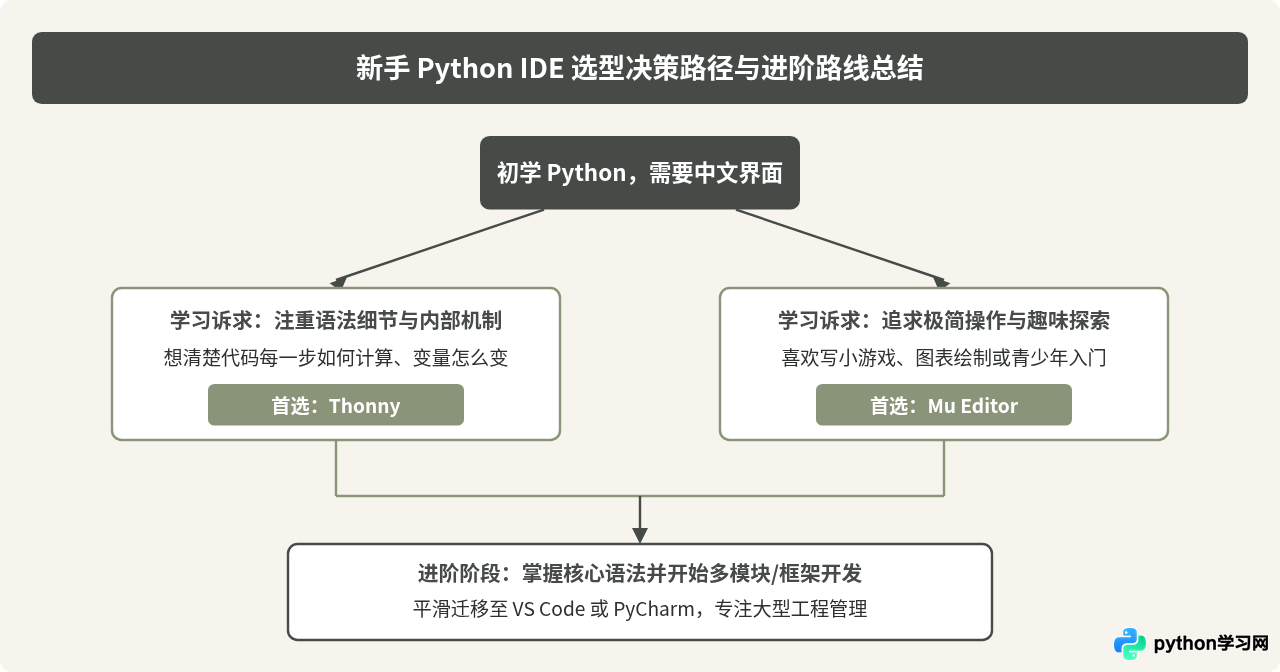
事实辨析:Python 脚本本身是跨平台的纯文本文件,无论是 .py 脚本组织逻辑、缩进规范、函数拆分,还是调试时的断点概念、变量观测思维,在所有开发工具中完全共通。初学者在 Thonny 中通过可视化窗口建立的“内存中变量是如何存储与修改的”这一心智模型,不仅不会过时,反而是日后使用 VS Code、PyCharm 甚至从事多文件大型工程开发时最坚实的基础。
五、两款 IDE 的具体选型依据与对照建议
为了让不同背景的学习者能够根据自身实际条件做出明确选择,以下将关键指标进行系统梳理:
| 对比维度 | Thonny | Mu Editor |
|---|---|---|
| 主导定位 | 代码运行过程透视与精细化教学 | 极简专注、无心智干扰的入门实践 |
| 自带中文支持 | 菜单、选项、助手视图完整中文 | 主界面大按钮、配置项自带简体中文 |
| 独立环境集成 | 自带 Python,支持隔离的第三方库安装 | 自带 Python,按模式预装常用库(Pygame Zero等) |
| 调试排错能力 | 强:支持表达式逐步求值、变量表、堆栈监视 | 中:基础行断点调试,主打控制台与 REPL 快速交互 |
| 特色拓展功能 | 微控制器调试(ESP32/Pico)、AST 语法树查看 | 内置数据绘图器(Plotter)、micro:bit 刷写 |
| 推荐选用场景 | 系统自学 Python 核心语法、算法与函数调用 | 青少年编程、趣味游戏制作、非专业脚本速成 |
六、新手快速上手操作清单
为帮助读者在数分钟内开始首个程序练习,推荐按照以下清单顺序推进:
- 确定选型:如果偏向高校课程或系统自学语法逻辑,下载 Thonny;如果是少儿学习或希望结合 Pygame 做有趣小项目,下载 Mu Editor。
- 单机安装:运行官方安装包,使用默认路径一路点击“下一步”,无需额外安装系统级 Python 或调整环境变量。
- 切换语言:进入软件后按前述步骤将语言设为简体中文并重启,确认顶部工具栏已呈现清晰中文。
- 编写并保存首个程序:新建文件,输入经典代码:
将文件保存为name = "Python 新手" print(f"你好,{name}!环境配置已成功。")test.py(注意文件名全英文,避免中文路径)。 - 点击运行并观察:点击界面顶部的“运行”大按钮,在底部控制台看到对应输出,即证明整套环境搭建完毕。
总之,工具的选择应当服务于当下的学习目标。对于刚步入编程大门的新手而言,Thonny 与 Mu Editor 通过原生中文界面与开箱即用的打包机制,有效隔绝了不必要的技术干扰,让初学者能将全部专注力倾注在逻辑理解与代码编写本身。完成这一阶段的积累后,再迈向更广阔的工程开发领域,过程自然会更加顺畅从容。
免责声明:本文内容仅供参考,不代表本站观点。转载或引用请注明出处。









