

Python Plotly交互式图表制作教程:支持缩放与悬停

本教程详细讲解如何使用 Python Plotly 制作支持高精度自由缩放与定制悬停提示的交互式图表,涵盖基础构建、hovertemplate 自定义、双轴联动及离线分发实践。
在日常数据分析和业务汇报中,传统的静态位图无法让读者查看细粒度数据点,也无法按需聚焦特定时间窗口。本文介绍如何使用 Python 语言的 Plotly 库构建具备原生鼠标悬停提示(Hover Tooltip)与多维度自由缩放(Zoom & Pan)的专业级交互式图表,帮助读者快速掌握从数据接入、交互属性精细化定制到最终分发呈现的完整流程。
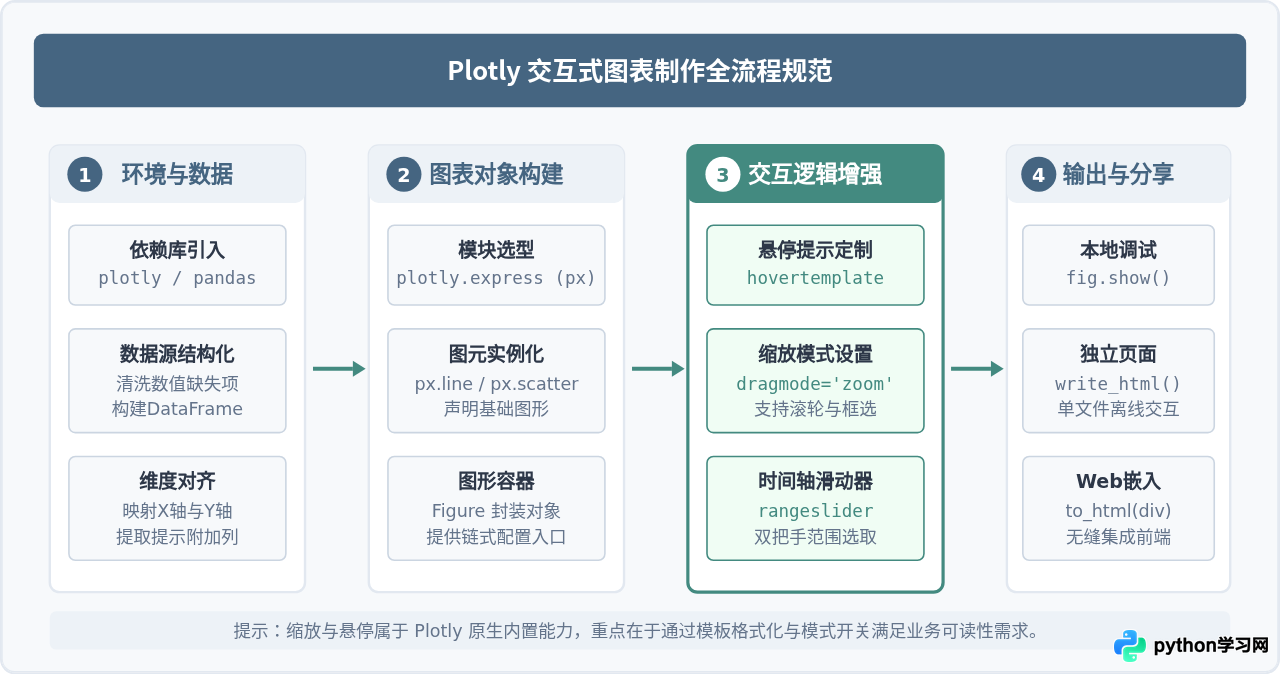
一、准备运行环境与快速上手
Plotly 是一个开源的高级可视化库,基于底层 JavaScript 库 Plotly.js 封装而成。在 Python 环境中,我们通常配合数据分析库 Pandas 一同使用。执行以下命令即可完成安装:
pip install plotly pandas安装完成后,建议优先使用 plotly.express 高级 API。它通过简明的高层抽象即可快速生成支持缩放与悬停的折线图。以下是一段最小化可运行示例:
import plotly.express as px
import pandas as pd

# 准备时序测试数据
data = {
    "日期": pd.date_range(start="2024-01-01", periods=10, freq="D"),
    "销售额": [12000, 15300, 14200, 18900, 21000, 19500, 23400, 22100, 26800, 29000],
    "转化率": [0.032, 0.035, 0.031, 0.041, 0.045, 0.042, 0.048, 0.046, 0.052, 0.055]
}
df = pd.DataFrame(data)

# 创建折线图
fig = px.line(df, x="日期", y="销售额", title="产品每日销售额走势", markers=True)

# 展示图表
fig.show()
在 Jupyter Notebook 或本地浏览器中运行上述代码,生成的图表立即具备以下内置交互:
- 鼠标悬停(Hovering):将鼠标指针移动到折线的数据点上,默认会弹出一个浮层,显示该点的横坐标(日期)和纵坐标(销售额)。
- 框选缩放(Box Zoom):在绘图区域按住鼠标左键并拖动选框,松开后图表将自动放大至选框区域。
- 双击复位(Reset View):在图表区域任意位置双击鼠标左键,即可恢复全景默认缩放状态。
- 右上角模式栏(Modebar):悬停于图表右上角时,会出现悬浮控制栏,包含平移(Pan)、框选放大(Zoom In)、缩小(Zoom Out)以及另存为图片等按钮。
二、深入定制鼠标悬停提示(Hover Tooltip)
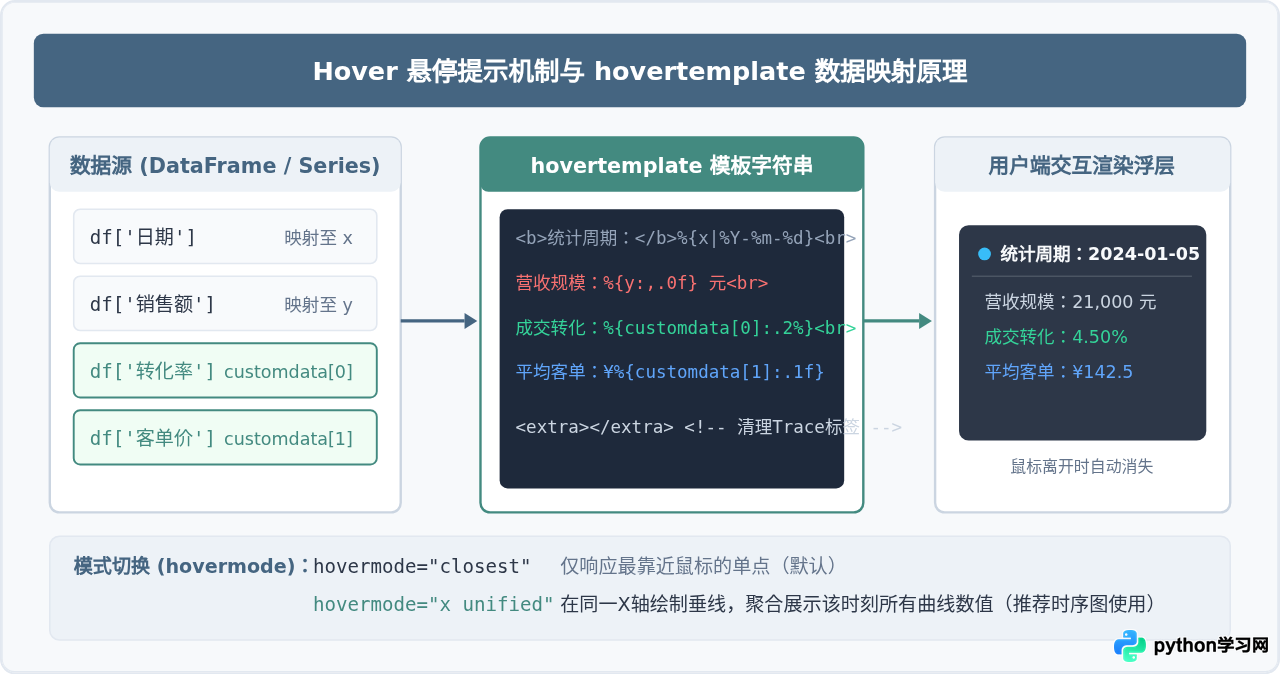
默认悬停提示只展示基础坐标轴名称和数值。在生产环境中,我们往往需要更清晰的展示格式(例如添加“元”单位、千分位逗号分隔)、补充额外的业务维度(如转化率、备注信息),甚至在多条折线并存时同时查看同一时刻的横向对比。
1. hovertemplate 核心语法解析
hovertemplate 允许我们使用类似 HTML 标签与变量占位符的语法来精确格式化悬停内容:
%{x}与%{y}:分别对应横纵坐标值。%{customdata[n]}:访问通过custom_data传入的额外字段数组的第 n 个元素。- 格式化语法:遵循 d3-format 标准。例如
%{y:,.2f}表示保留两位小数并使用千分位逗号;%{x|%Y-%m-%d}用于将时间戳格式化为年月日。 <extra></extra>:默认情况下,Plotly 会在悬停框右侧或下方显示该数据轨迹(Trace)的名称,传入空的<extra></extra>可以隐藏该副标签,保持提示框整洁。
2. 悬停深度定制代码示例
import plotly.express as px
import pandas as pd

df = pd.DataFrame({
    "日期": pd.date_range(start="2024-01-01", periods=6, freq="D"),
    "销售额": [12500.5, 18200.0, 14300.2, 22100.8, 25800.0, 31000.4],
    "订单量": [120, 175, 138, 205, 230, 280],
    "客单价": [104.2, 104.0, 103.6, 107.8, 112.2, 110.7]
})

fig = px.line(
    df,
    x="日期",
    y="销售额",
    title="电商业务核心指标跟踪(带高级悬停提示)",
    custom_data=["订单量", "客单价"],
    markers=True
)

# 统一更新悬停模板
fig.update_traces(
    hovertemplate="<b>日期:</b>%{x|%Y年%m月%d日}<br>" +
                  "<b>销售总额:</b>¥%{y:,.2f}<br>" +
                  "<b>有效订单:</b>%{customdata[0]} 单<br>" +
                  "<b>平均客单:</b>¥%{customdata[1]:.2f}" +
                  "<extra></extra>"
)

# 设置为 X 轴统一垂线悬停模式
fig.update_layout(
    hovermode="x unified",
    hoverlabel=dict(
        bgcolor="#FFFFFF",
        font_size=13,
        font_family="PingFang SC, Microsoft YaHei, sans-serif"
    )
)

fig.show()
三、精准控制缩放与平移(Zoom & Pan)
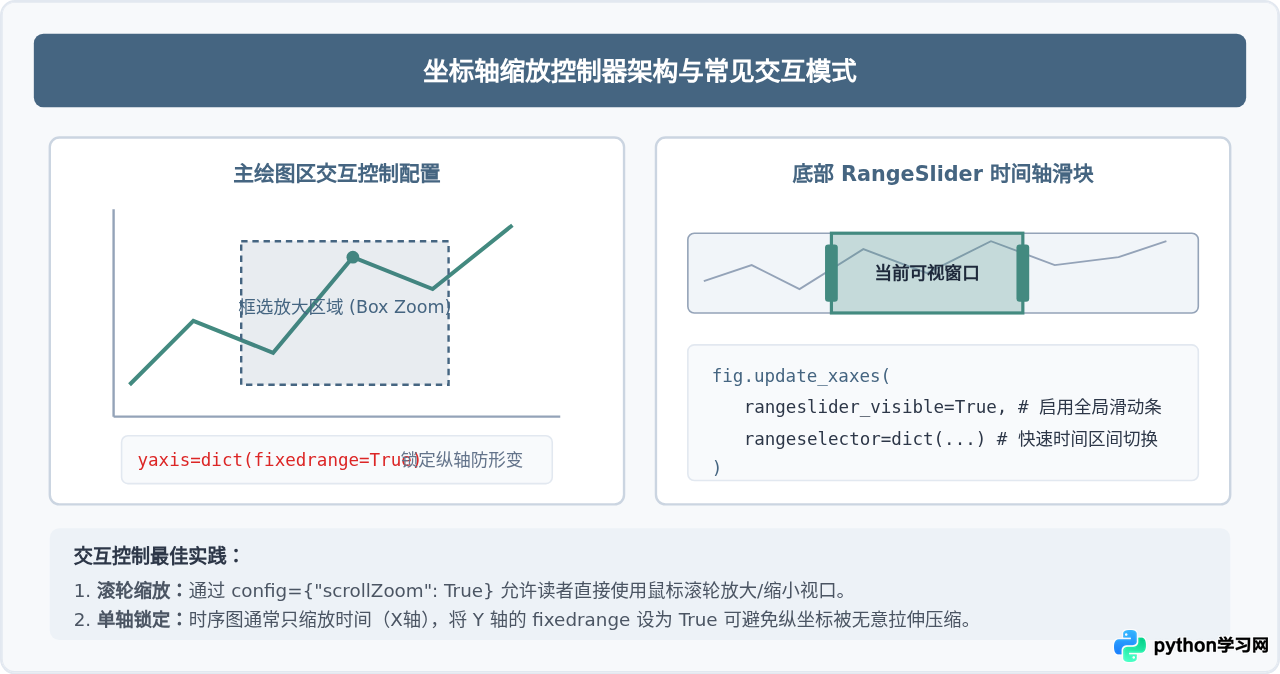
除了默认的手势框选缩放,Plotly 提供了丰富的布局参数(Layout),用于限制坐标轴缩放维度、添加滑动选择条(RangeSlider)以及配置滚轮即时缩放。
1. 坐标轴锁定与滚轮缩放配置
在默认情况下,框选会同时改变横轴与纵轴的可视范围,这容易导致折线图的纵向比例失真。通过 update_yaxes(fixedrange=True) 可以锁定 Y 轴,使缩放仅在时间维度(X 轴)生效:
# 开启滚轮缩放,并锁定纵坐标轴
fig.update_yaxes(fixedrange=True)

# 开启 RangeSlider 导航器
fig.update_xaxes(
    rangeslider_visible=True,
    rangeselector=dict(
        buttons=[
            dict(count=7, label="7天", step="day", stepmode="backward"),
            dict(count=1, label="1月", step="month", stepmode="backward"),
            dict(step="all", label="全部")
        ]
    )
)

# 传入 config 配置对象支持滚轮直接缩放
fig.show(config={"scrollZoom": True})
四、图表导出与离线交互交付
完成图表开发后,核心诉求是脱离本地 Python 运行环境将成果交付给受众,同时保持全部缩放与悬停能力。Plotly 提供了两种无依赖的分发方式:
- 独立 HTML 文件导出:使用
fig.write_html("report.html", include_plotlyjs="cdn")。该命令会输出一个独立的 HTML 文档,读者只需使用任意现代浏览器双击打开即可正常操作所有交互功能。设置include_plotlyjs="cdn"可以大幅减少本地文件体积(从约 3MB 缩减至数十 KB)。 - Web 前端片段嵌入:若需嵌入 Django、Flask 或静态文档页面,使用
fig.to_html(full_html=False, include_plotlyjs=False)仅导出包含图表渲染逻辑的<div>容器。
五、常见问题排查与注意事项
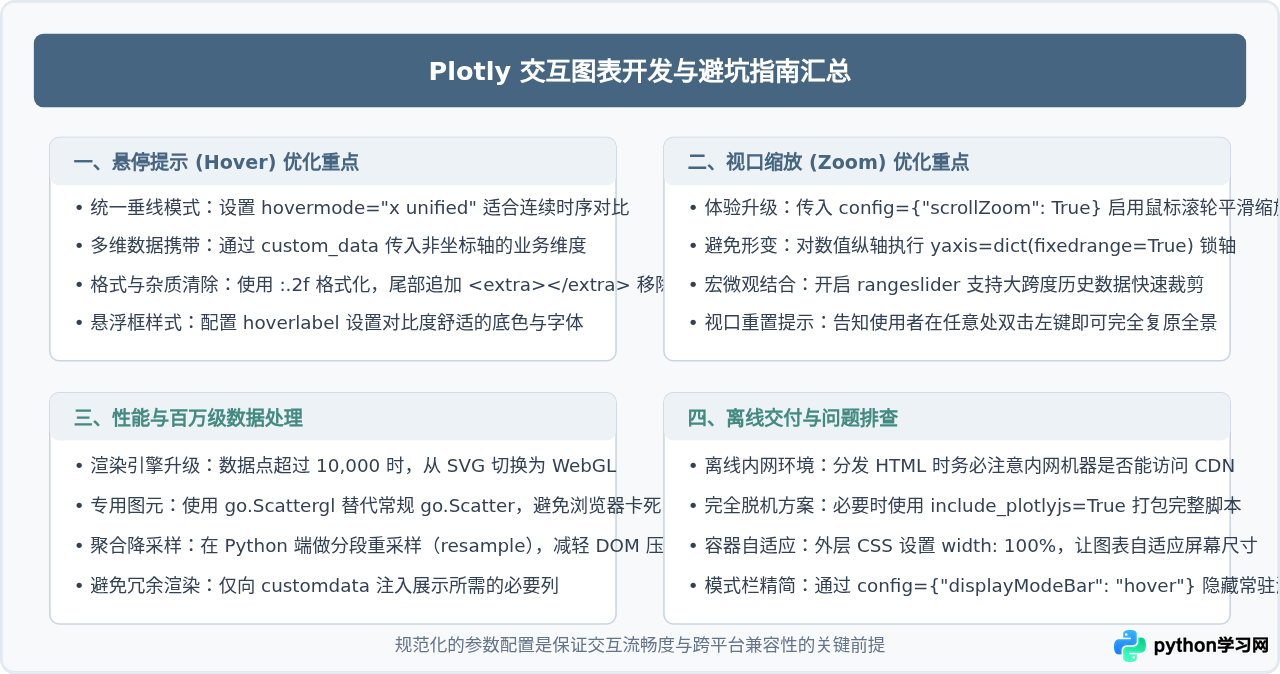
%{customdata[0]} 原始字符?出现该问题通常是因为在构建图表对象时(如
px.line),未声明 custom_data 参数传入对应字段列表,导致模板引擎找不到索引对象。请确保在初始化图表时已传入对应字段名称。
如果导出的 HTML 采用了
include_plotlyjs="cdn",浏览器会在打开时尝试从外部公共 CDN 加载 Plotly.js 脚本。若内网环境无法访问公网,请改为 fig.write_html("report.html", include_plotlyjs=True) 将运行时库直接内联到文件中。
通过合理结合 hovertemplate 自定义提示模版与 rangeslider、fixedrange 坐标轴缩放配置,开发者可以迅速构建兼具美观性与实用度的高水准交互式数据可视化产物,让受众在自主探索数据细节的同时获得清晰直观的洞察。
免责声明:本文内容仅供参考,不代表本站观点。转载或引用请注明出处。









