

Mac M1/M2芯片安装Python的注意事项与兼容方案

详细讲解在搭载苹果M1/M2等Apple Silicon芯片的Mac电脑上安装与配置Python的核心注意事项、原生ARM64选型以及Rosetta 2仿真兼容方案,帮助开发者避开架构冲突与编译陷阱。
在搭载 M1、M2 等 Apple Silicon 芯片的 Mac 电脑上,CPU 底层架构由传统的 x86_64 指令集转变为 ARM64 指令集。安装 Python 的核心策略可概括为:日常开发与全新项目一律优先选择原生 ARM64 架构以获取最佳硬件性能与能效;而在必须维护依赖未适配 ARM64 的老旧科学计算库或闭源第三方 SDK 时,通过 Rosetta 2 搭建完全物理隔离的 x86_64 仿真环境作为后备。理清架构差异、杜绝混杂安装路径、避免污染系统预留环境,是保障开发环境长期稳定的基石。
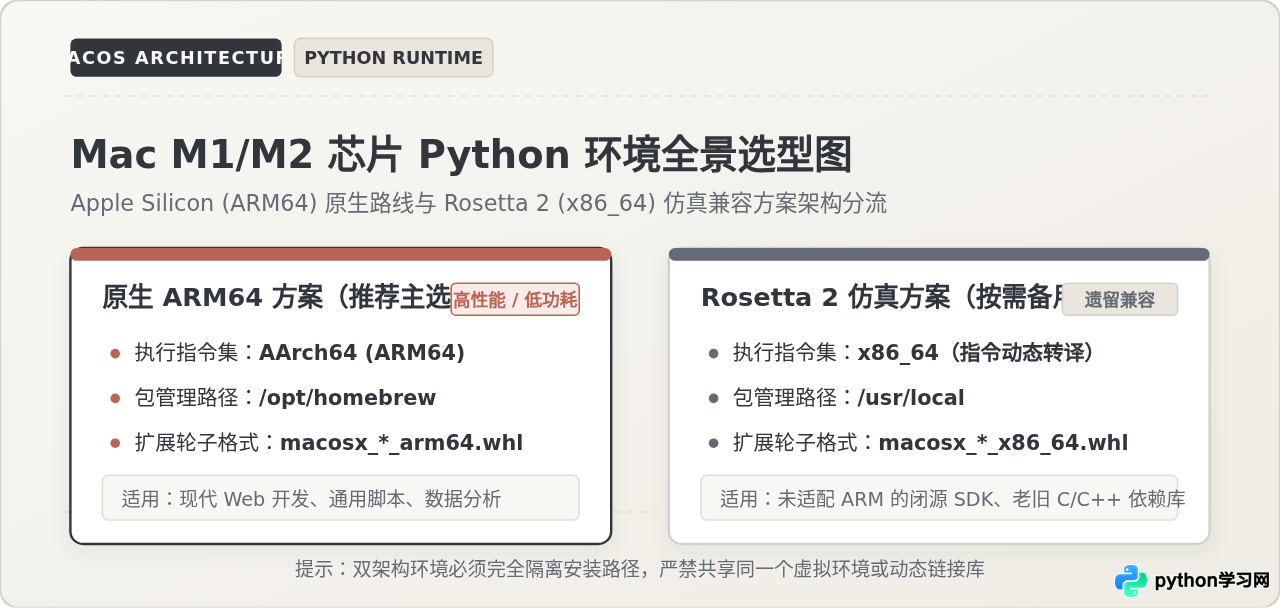
一、Apple Silicon 底层架构与 Python 运行机制
理解 M1/M2 芯片上 Python 环境搭建的前提,是搞清楚 macOS 上可执行文件与动态库的组织形式。传统的 Intel Mac 使用 64 位 x86 架构(x86_64),而苹果自研的 M 系列芯片原生运行 64 位 ARM 架构(arm64)。虽然苹果提供了 Rosetta 2 动态二进制转译技术,允许系统无缝运行 x86_64 二进制,但在涉及解释型语言及其 C/C++ 扩展模块时,两者的混用极易导致致命的链接冲突。
Python 解释器本身编译为 Mach-O 格式的可执行文件。当 Python 解释器启动并执行 import 导入包含编译代码的第三方库(如 NumPy、Pillow、Cryptography 等)时,操作系统会将对应的动态链接库(扩展名为 .so 或 .dylib)加载进当前进程的内存空间。
macOS 的动态链接器(dyld)有着极其严格的架构约束:一个运行在 arm64 架构下的 Python 进程,绝对无法在内存中加载任何 x86_64 架构的动态链接库;反之亦然。这意味着,如果你的 Python 是原生 arm64 版本,所有预编译的 Wheel 包或本地编译的扩展库都必须是 arm64 格式;只要混入一个 x86_64 格式的组件,程序就会直接崩溃并抛出 incompatible architecture 错误。
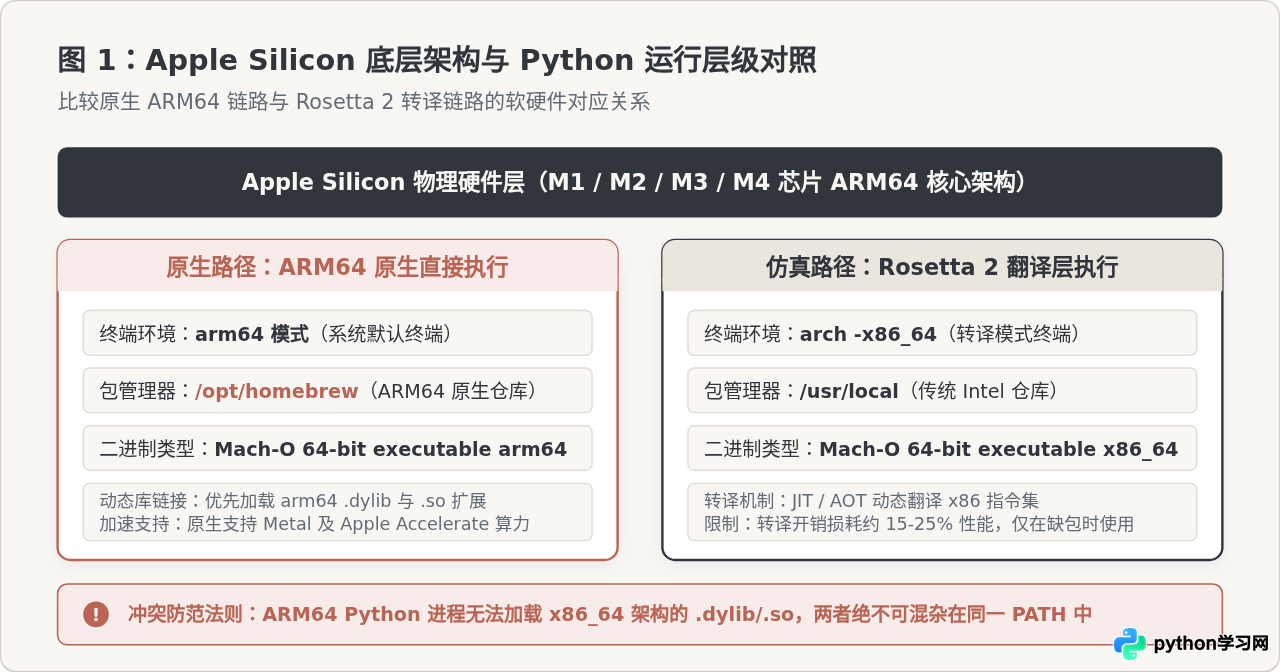
为了从源头上防止架构混乱,macOS 社区的包管理工具在文件系统层面做出了物理隔离划分。其中最典型的代表是 Homebrew:
- 原生 ARM64 路径:所有原生 arm64 构建的软件和动态库强制安装在
/opt/homebrew目录下; - Rosetta 2 仿真路径:在转译模式下运行的 x86_64 软件则沿用传统 Intel 路径安装在
/usr/local目录下。
这种路径分治策略保证了两者互不覆盖,但在配置环境变量与虚拟环境时,开发者必须时刻明确当前调用的命令究竟指向哪一条路径。
二、安装前不可忽视的四个关键注意事项
在着手安装之前,了解 macOS 系统的安全机制与编译链依赖,可以避免后续大量难以排查的疑难杂症。
1. 绝不修改或污染系统预留的 Python 环境
从 macOS Monterey (12.x) 开始,苹果彻底移除了系统内置的 Python 2,但保留了一个位于 /usr/bin/python3 的环境供 Xcode 工具链和系统内置脚本使用。这个环境受到 macOS 系统完整性保护(SIP, System Integrity Protection)的严密控制。
严禁使用 sudo pip3 install 向系统 Python 目录强行注入第三方包,也切勿尝试创建全局软链接覆盖 /usr/bin/python3。任何对系统环境的擅自篡改不仅可能因系统大版本更新而被覆写,还极易破坏依赖系统 Python 的底层守护进程。开发环境必须安装在用户空间或第三方包管理器路径下。
2. 避免终端架构混用带来的编译污染
在 macOS 中,新启动的子进程默认会继承父进程的运行架构。如果在一个通过 Rosetta 2 启动的终端(架构为 x86_64)中运行构建脚本,或者在一个架构混杂的 Shell 中调用 pip install,构建系统(如 setuptools、Meson 或 CMake)可能会误将目标平台识别为 x86_64,进而编译出与原生 Python 无法兼容的动态库。
开发者应始终通过 uname -m 或 arch 校验当前终端状态。日常开发时,终端应稳定输出 arm64。
3. 提前安装 Command Line Tools 基础编译链
无论是使用 pyenv 从源码编译 Python,还是在使用 pip 安装需要本地编译 C 扩展的第三方库时,macOS 都需要调用 Clang 编译器与系统 SDK。这需要预先安装苹果官方的命令行开发工具:
xcode-select --install在弹出的对话框中完成下载安装即可。安装后,头文件与编译工具链将被注入系统,为后续顺利编译提供基础支持。
4. 注意 OpenSSL 3.x 等底层库的显式路径声明
出于安全性考虑,macOS 系统自带的 LibreSSL/OpenSSL 往往不包含完整的开发头文件。当我们在 M1/M2 上自行编译 Python 时,内置的 _ssl 和 _hashlib 模块需要链接到通过 Homebrew 安装的 OpenSSL。如果不显式传递头文件与库文件搜索路径,编译生成的 Python 将缺失 SSL 支持,导致后续 pip 无法通过 HTTPS 下载任何软件包。
三、主流原生 ARM64 Python 安装方案实操
对于绝大多数现代开发需求,原生 ARM64 是兼顾运行效率、电池续航与硬件加速的最优解。根据项目的复杂度和多版本管理需求,以下推荐三种成熟可靠的原生安装路径。
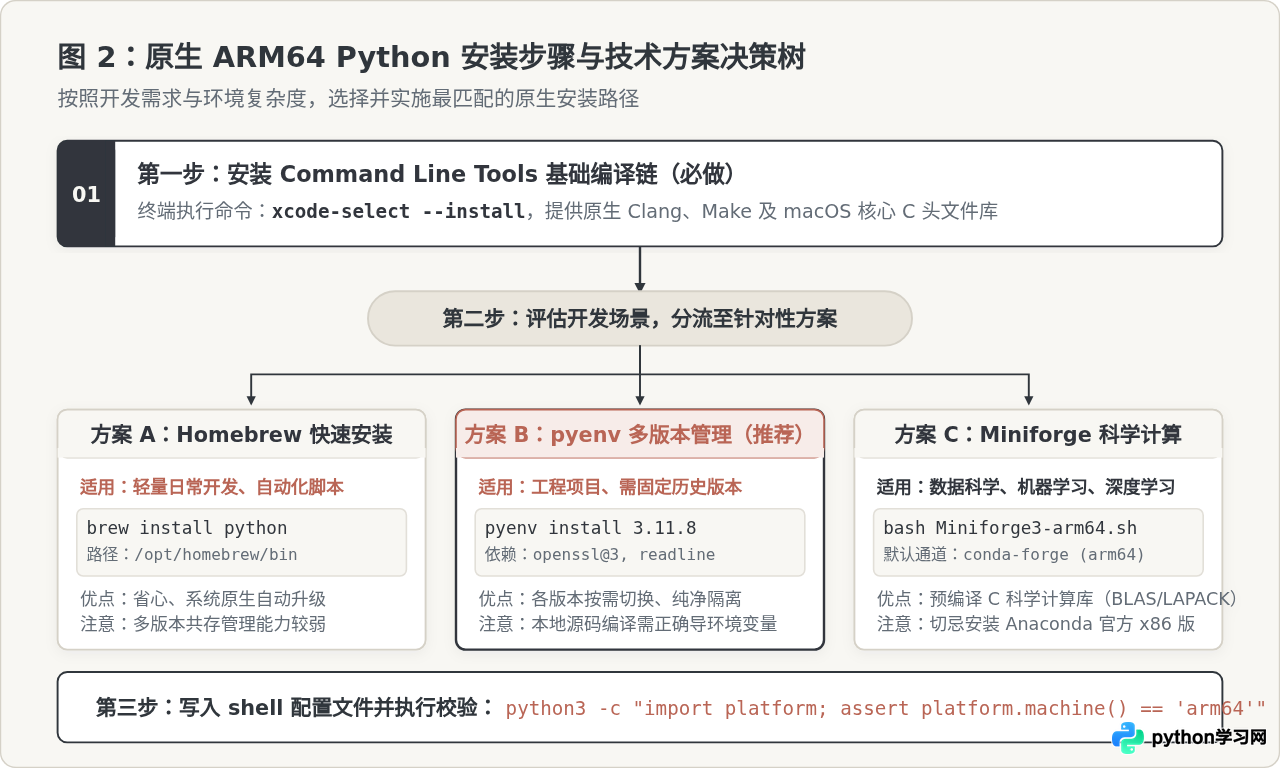
方案一:通过 Homebrew 安装(适合轻量通用开发)
如果日常主要编写通用脚本、Web 应用开发,且对 Python 小版本没有极端的苛刻限制,Homebrew 是最轻便的选择。
# 1. 确认 Homebrew 处于原生 arm64 状态
which brew
# 期望输出示例: /opt/homebrew/bin/brew

# 2. 安装最新的稳定版 Python
brew install python

# 3. 验证安装结果与真实架构
/opt/homebrew/bin/python3 --version
file $(which python3)
# 期望输出包含: Mach-O 64-bit executable arm64
安装完成后,Homebrew 会将 python3 和 pip3 软链接放置在 /opt/homebrew/bin 下。只需确保 Shell 配置文件(~/.zshrc)中 /opt/homebrew/bin 优先于 /usr/bin,即可直接在终端中使用。
方案二:通过 pyenv 管理原生多版本(推荐专业工程开发)
当开发者需要同时维护多个不同 Python 版本(例如同时维护 3.9、3.11 和 3.12 项目)时,推荐使用 pyenv。在 M1/M2 上使用 pyenv 编译原生 Python 时,必须配合 Homebrew 提供的依赖库正确设置编译参数:
# 1. 安装 pyenv 及必需的编译依赖
brew install pyenv openssl@3 readline sqlite3 xz zlib

# 2. 配置编译环境变量并安装指定版本(以 Python 3.11.8 为例)
export LDFLAGS="-L$(brew --prefix openssl@3)/lib -L$(brew --prefix readline)/lib"
export CPPFLAGS="-I$(brew --prefix openssl@3)/include -I$(brew --prefix readline)/include"
export PKG_CONFIG_PATH="$(brew --prefix openssl@3)/lib/pkgconfig:$(brew --prefix readline)/lib/pkgconfig"

pyenv install 3.11.8

# 3. 设置全局或当前项目目录版本
pyenv global 3.11.8
将 pyenv 的初始化脚本加入 ~/.zshrc:
# 在 ~/.zshrc 末尾添加
export PYENV_ROOT="$HOME/.pyenv"
[[ -d $PYENV_ROOT/bin ]] && export PATH="$PYENV_ROOT/bin:$PATH"
eval "$(pyenv init -)"
方案三:Miniforge / Conda-forge(适合数据科学与机器学习)
传统的 Anaconda 历史安装包多为 x86 架构转译运行,严重拖慢矩阵运算性能。针对 Apple Silicon,Conda 社区官方推出了专门针对 ARM64 优化的轻量发行版 Miniforge。
Miniforge 默认使用 conda-forge 镜像源,其中所提供的 NumPy、SciPy、PyTorch 以及 TensorFlow(配合 tensorflow-metal 插件)均经过原生编译,能够深度调用苹果硬件的 Accelerate 框架与 GPU Metal 加速引擎。
# 下载并运行 Miniforge3 ARM64 安装脚本
curl -L -O "https://github.com/conda-forge/miniforge/releases/latest/download/Miniforge3-MacOSX-arm64.sh"
bash Miniforge3-MacOSX-arm64.sh

# 按照提示完成安装后重启终端,创建独立环境
conda create -n ml_env python=3.10
conda activate ml_env
四、遗留项目的 Rosetta 2 兼容方案与双架构隔离
尽管主流开源库已全面提供 ARM64 预编译 Wheel 包,但仍有一些特定场景需要用到传统的 x86_64 环境:
- 特定行业软件或硬件厂商提供的闭源 Python 绑定驱动(仅提供 x86_64 二进制);
- 早已停止维护、内部包含大量老旧 C++ 扩展的历史企业级内部项目;
- 某些对低版本 Python(如 Python 3.7 及更早版本)有硬性依赖的遗留系统(Python 3.9.1 才是首个官方正式支持 Apple Silicon 的版本)。
为了在同一台 Mac 上同时兼顾原生开发与遗留项目的兼容,切忌在原生环境内强行加载 x86 代码,必须采用双架构物理隔离方案。
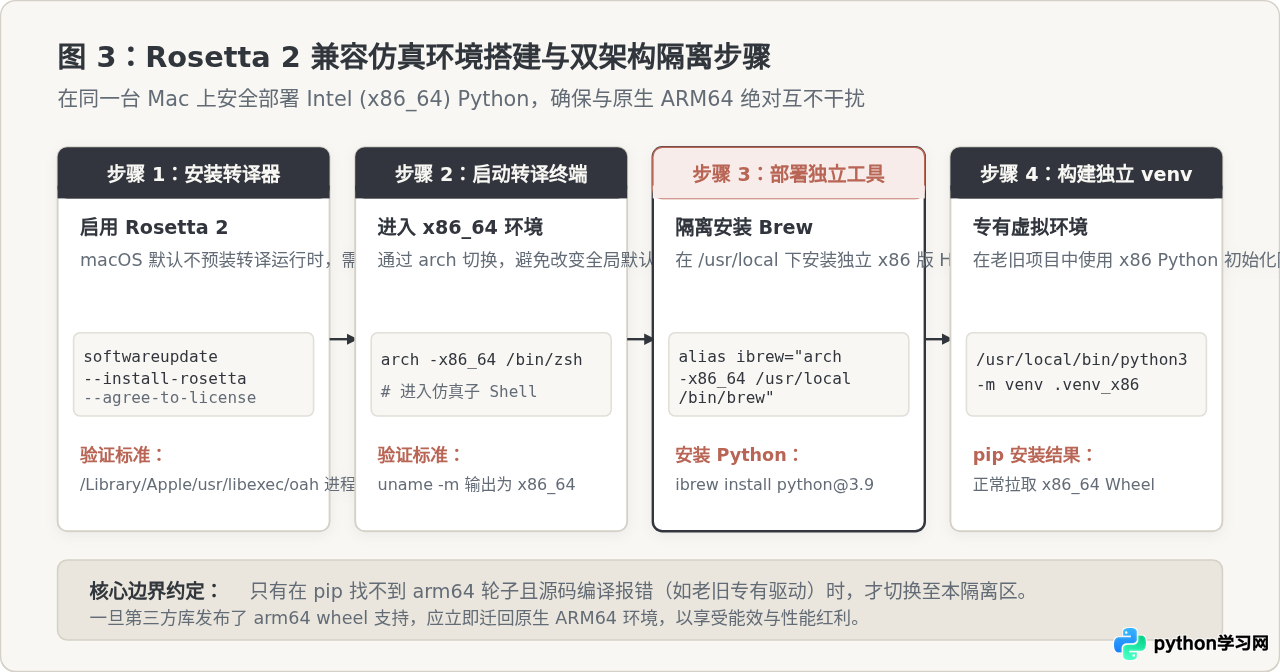
1. 确保 Rosetta 2 运行时已安装
在新配置的 Mac 上,可以通过命令行触发 Rosetta 2 的安装与许可协议确认:
softwareupdate --install-rosetta --agree-to-license2. 通过 arch 命令建立受控的 x86_64 子终端
过去常见的做法是在“访达”中复制一个“终端.app”,勾选“使用 Rosetta 打开”。但这种方法容易让人忘记当前终端的真实模式。更清晰受控的做法是直接在默认原生终端中,使用 arch -x86_64 派生仿真环境:
# 进入 x86_64 仿真交互式 Shell
arch -x86_64 /bin/zsh

# 验证当前环境指令集
uname -m
# 此时输出必须为: x86_64
3. 部署独立的 x86_64 软件包与 Python 解释器
在 x86_64 子终端下,安装独立的 Intel 版 Homebrew。Homebrew 会自动将其安装在标准的 /usr/local 目录下,与位于 /opt/homebrew 的原生环境完全隔离。
# 在 x86_64 子终端中执行 Homebrew 安装命令
/bin/bash -c "$(curl -fsSL https://raw.githubusercontent.com/Homebrew/install/HEAD/install.sh)"

# 为避免命令冲突,可以在 ~/.zshrc 中定义专用别名
alias ibrew="arch -x86_64 /usr/local/bin/brew"

# 使用 ibrew 安装 Intel 版 Python
ibrew install python@3.9
4. 为遗留项目创建专用虚拟环境
进入遗留项目目录后,显式使用 /usr/local 下的 Python 创建虚拟环境:
# 使用 x86_64 解释器创建虚拟环境
/usr/local/bin/python3.9 -m venv .venv_x86

# 激活环境
source .venv_x86/bin/activate

# 此时运行 pip,会自动拉取并适配 x86_64 架构的轮子与二进制库
pip install -r legacy_requirements.txt
通过这种方式,所有的 x86_64 依赖、动态链接库和 Wheel 包都局限在 .venv_x86 与 /usr/local 目录内,完全不会影响宿主机主系统的原生 ARM64 环境。
五、运行环境验证与高频报错排查速查
环境配置完成后,掌握标准化的自检命令可以快速确认当前 Python 的真实归属,并能准确定位绝大多数依赖安装故障。
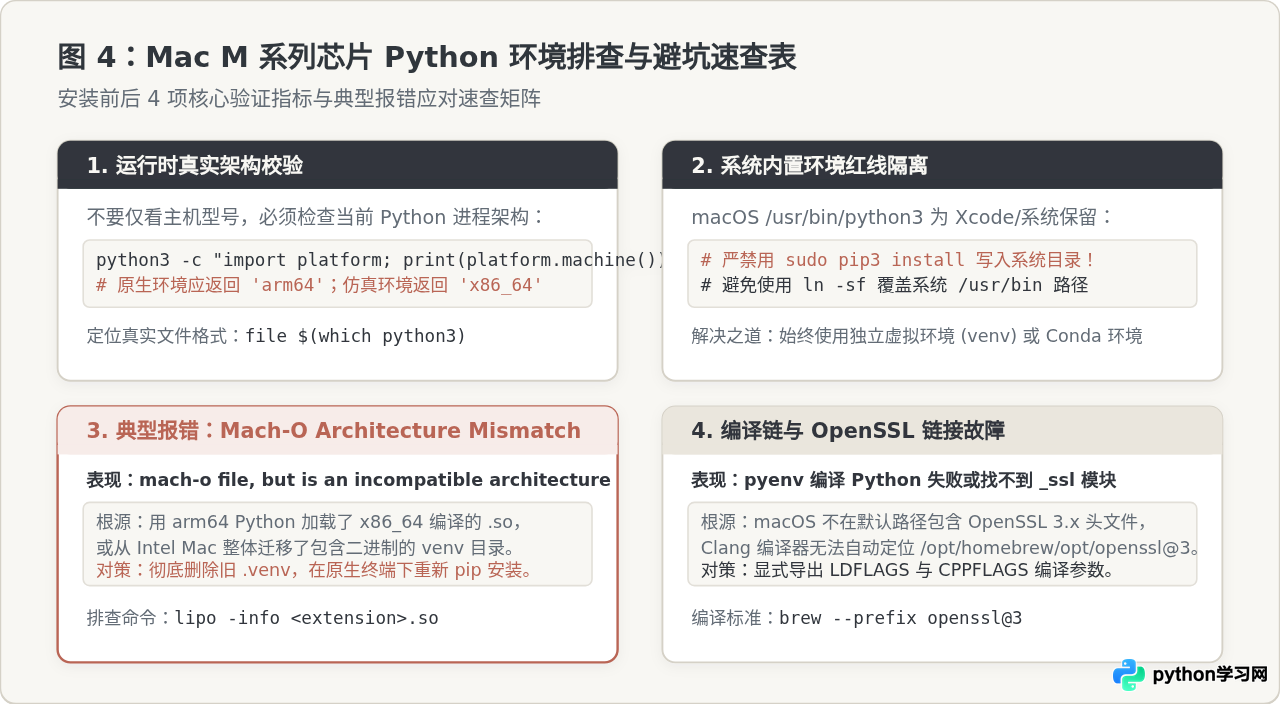
| 排查维度 | 检查命令 / 表现 | 正常参考指标 | 异常原因与应对措施 |
|---|---|---|---|
| 运行时架构 | python3 -c "import platform; print(platform.machine())" |
原生环境输出 arm64;兼容环境输出 x86_64 |
若在原生终端中输出了 x86_64,说明 PATH 中错误地优先引用了转译路径或 Intel 版工具链,检查 ~/.zshrc 中的 PATH 变量顺序。 |
| 二进制文件属性 | file $(which python3) |
Mach-O 64-bit executable arm64 |
若是 universal binary,需通过运行时 platform.machine() 确认当前切片。 |
| 扩展库架构冲突 | 报错信息包含:mach-o file, but is an incompatible architecture |
无报错正常导入 | Python 解释器架构与第三方 .so 动态库不一致。常见于直接从旧 Intel Mac 通过“迁移助理”拷贝了含有虚拟环境的项目,解决方案是彻底删除 .venv 后重新构建。 |
| SSL 模块缺失 | 报错信息包含:pip is configured with locations that require TLS/SSL |
pip 可正常在线检索包 | 源码编译 Python 时未链接到 Homebrew 的 OpenSSL 3.x 路径。重新配置 LDFLAGS 和 CPPFLAGS 后重新执行安装。 |
总结而言,在 Mac M1/M2 芯片上配置 Python,关键在于因地制宜、路径隔离。始终以原生 ARM64 作为主力开发基座,享受充沛算力与长久续航;在面对不可避免的历史包袱时,借助 Rosetta 2 在独立沙箱中从容化解。理清这两条平行轨道的界限,便能彻底远离架构冲突的困扰。
免责声明:本文内容仅供参考,不代表本站观点。转载或引用请注明出处。









