

怎么获取最新版Python标准库:升级Python主版本的操作指南

很多开发者在查阅官方文档时,会发现某些模块新增了实用特性(例如 Python 3.11 引入的 tomllib,或各次版本对 asyncio、typing 的底层增强)。当尝试在终端中执行 pip install --upgrade asyncio 时,却会收到报错或毫无变化。获取最新版 Python 标准库的核心路径只有一个:安装或升级到对应的 Python 主版本(严格来说是更高的特性版本,如从 3.10 升级到 3.12)。因为标准库并非托管在 PyPI 上的独立扩展包,而是直接随 Python 解释器编译与分发的原生组件。
一、为什么必须升级 Python 主版本才能更新标准库
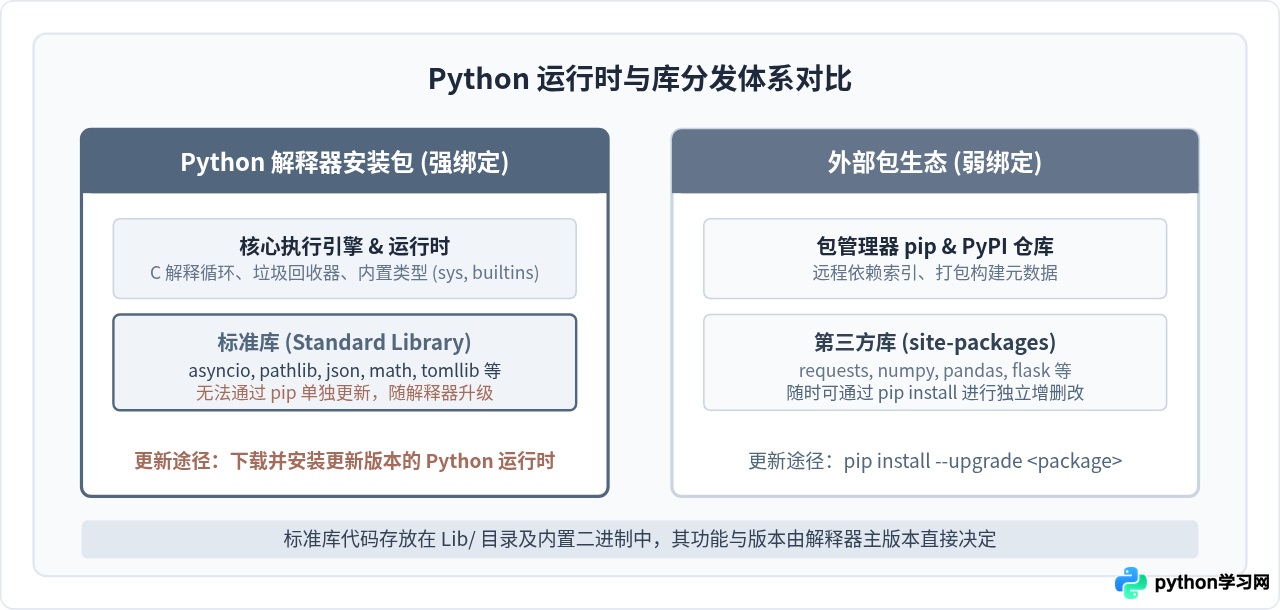
要理解标准库的更新机制,需要明确 Python 生态中两类库的本质区别:
- 标准库(Standard Library):与 Python 解释器深度集成。它既包括纯 Python 编写的高层模块(如
pathlib、json、http),也包含大量由 C 语言实现的内置核心模块(如sys、math、_socket)。这些模块与特定解释器的 C-API、字节码规范、垃圾回收机制紧密绑定,随 Python 安装包统一打包分发。 - 第三方库(Third-party Packages):存放在系统的
site-packages目录中,由包管理工具pip从 PyPI 下载并安装管理,可以随时独立安装、升级或卸载。
Python 官方严格遵循语义化版本发布策略。当标准库增加新模块、废弃老接口或进行重大性能改进时,这些改动只会在 Python 的次主版本(Feature Release,例如 3.11、3.12、3.13)及后续维护版本中发布。因此,想要使用最新标准库,就必须在系统中配置对应版本的 Python 解释器。
二、升级前的准备工作与版本检查
在进行版本升级前,建议先确认当前环境的 Python 版本及解释器路径,避免盲目安装导致系统路径混乱。
1. 查看当前安装的 Python 主版本
在命令行终端执行以下命令:
python3 --version
# 或者在部分 Windows 机器上直接使用
python --version
示例输出:
Python 3.9.62. 确认解释器所在路径
# Linux / macOS
which python3

# Windows (PowerShell)
Get-Command python | Select-Object -ExpandProperty Source注意事项:在 Linux 或 macOS 上,系统自带的基础 Python 通常由操作系统维护脚本依赖(如 Linux 的软件包管理程序)。切勿直接强行覆盖或删除系统自带的 /usr/bin/python3 软链接,否则极易导致操作系统组件崩溃。标准做法是并列安装新版本,并通过特定名称或版本管理工具进行调度。
三、各操作系统升级 Python 主版本的操作步骤
升级 Python 主版本的核心目标是安装较新的解释器可执行文件,并确保能正确使用其自带的最新标准库。以下针对主流操作系统分别给出规范步骤。
1. Windows 系统下的安装与升级
- 下载官方安装程序:访问 Python 官方网站的 Windows 下载页面,选择当前最新的稳定维护版本(例如 Python 3.12.x 或 3.13.x 的 64-bit installer)。
- 运行安装包:在启动界面勾选 “Add python.exe to PATH”,并务必勾选 “Use admin privileges when installing py.exe”(安装 Python 启动器)。
- 使用 py 启动器调度版本:Windows 提供的
py.exe启动器非常适合多版本共存。安装后,可以在终端直接通过版本参数调用指定版本:# 启动最新安装的 Python 3.12 py -3.12 --version # 查看系统上已安装的所有 Python 版本 py --list
2. macOS 系统下的安装与升级
在 macOS 上,推荐使用官方安装包或通过 Homebrew 包管理器进行安装。
- 方法一:官方 PKG 安装包:在官方网站下载 macOS 64-bit universal2 installer,双击完成图形化安装。安装后新版本通常位于
/Library/Frameworks/Python.framework/Versions/3.x/,并在终端提供python3.12命令。 - 方法二:Homebrew 安装:在终端执行:
安装完成后,Homebrew 会提示其可执行文件路径。可通过brew update brew install python@3.12python3.12 --version直接验证。
3. Linux (Ubuntu / Debian) 系统下的安装
对于基于 Debian/Ubuntu 的系统,可使用官方认可的维护源(如 deadsnakes PPA)来安装更新版本,而不会破坏系统原有 Python:
sudo apt update
sudo apt install software-properties-common
sudo add-apt-repository ppa:deadsnakes/ppa
sudo apt update
sudo apt install python3.12 python3.12-venv
安装完成后,使用 python3.12 --version 即可调用新版本。
4. 跨平台版本管理工具:pyenv
如果需要在开发环境中随时切换不同的 Python 主版本,pyenv 是最为推荐的跨平台方案。它将所有 Python 版本隔离在用户主目录内,互不干扰:
# 查看可供安装的最新版本列表
pyenv install --list | grep " 3.12"

# 编译安装指定的 Python 版本及其配套标准库
pyenv install 3.12.2

# 为当前项目目录切换 Python 版本
pyenv local 3.12.2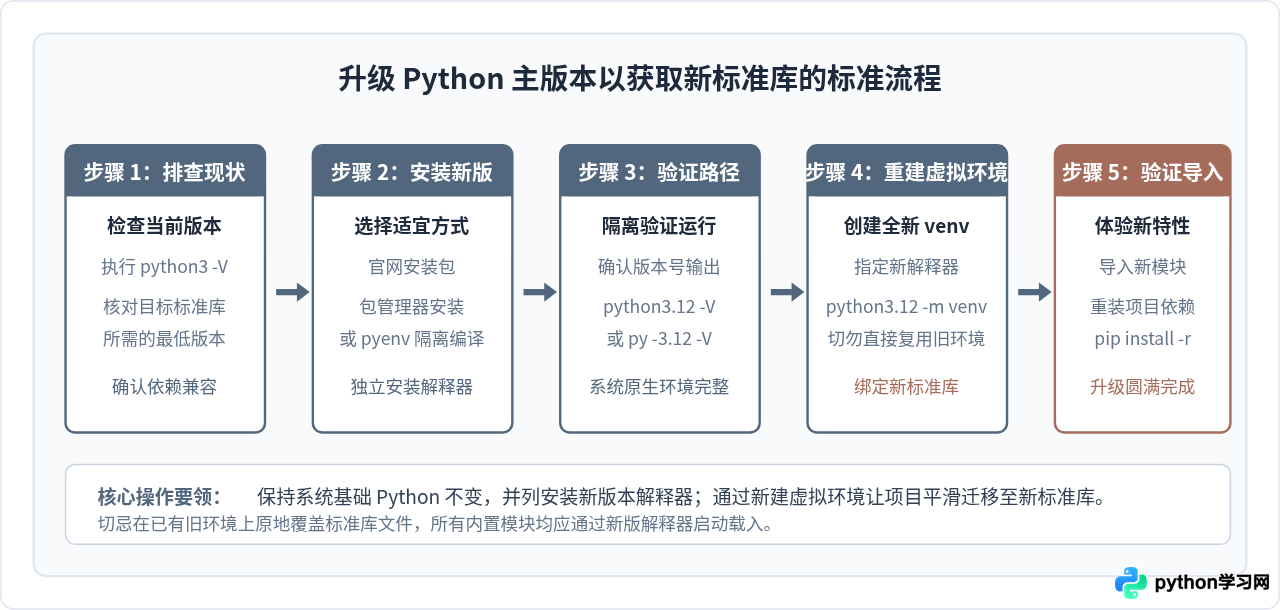
四、多版本共存与虚拟环境重建机制
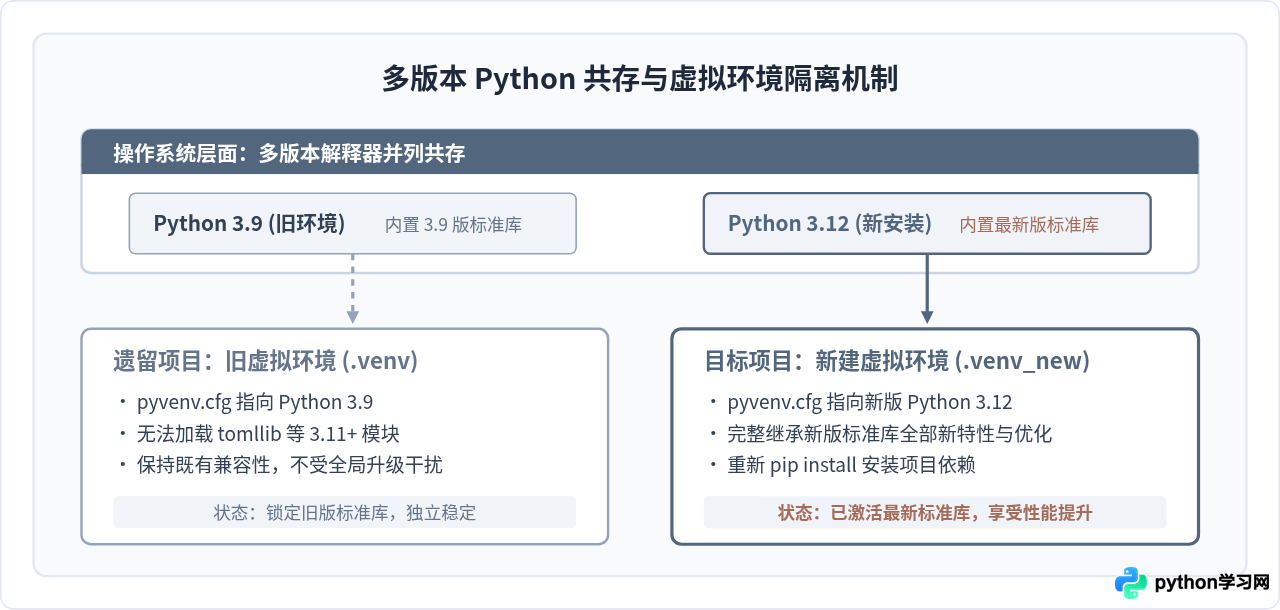
许多开发者在升级后最常踩的一个坑是:系统全局虽然安装了新版 Python,但在已有项目中运行代码时,仍然无法使用新标准库特性。其根本原因在于旧有的虚拟环境(venv 或 virtualenv)在创建时就已经锁定了旧解释器的路径与标准库拷贝。
关键认知:虚拟环境无法“就地原地升级标准库”。每个虚拟环境目录中的 pyvenv.cfg 文件明确指向了当时创建它所用的 Python 运行时。如果要让项目享用最新版标准库,必须使用新版 Python 创建新的虚拟环境,并重新安装依赖包。
重建虚拟环境的完整流程
以项目根目录为例,完整迁移流程如下:
- 导出当前项目的依赖清单(如尚未生成):
# 激活旧虚拟环境后执行 pip freeze > requirements.txt - 使用新版本 Python 创建全新的虚拟环境:
# Linux / macOS (使用安装的新版本 python3.12) python3.12 -m venv .venv_new # Windows py -3.12 -m venv .venv_new - 激活新环境并重新安装项目依赖:
# Linux / macOS
source .venv_new/bin/activate

# Windows (PowerShell)
.venv_new\Scripts\Activate.ps1

# 安装依赖
pip install -r requirements.txt
五、验证新版标准库是否生效
完成升级与虚拟环境激活后,可以通过以下几种具体方法,直接检验新版标准库是否已经就绪:
1. 检查运行时解释器版本与标准库路径
python -c "import sys; print('版本:', sys.version); print('标准库路径:', sys.prefix)"示例输出:
版本: 3.12.2 (main, Feb  7 2024, 18:00:00) [Clang 15.0.0]
标准库路径: /Users/username/project/.venv_new
2. 尝试导入高版本专有标准库
以 Python 3.11 引入的原生 TOML 解析模块 tomllib 为例:
python -c "import tomllib; print('成功导入标准库 tomllib,版本标识正常')"如果当前运行环境已成功升级至 3.11+,终端将正常打印提示信息;若仍处于 3.10 或更早版本,则会抛出 ModuleNotFoundError: No module named 'tomllib'。
3. 检查标准库重要模块的增强特性
例如,测试 math 模块或 asyncio 的新方法:
# 测试 Python 3.12 中对 asyncio.Task.get_coro() 或其他改进的兼容
python -c "import asyncio; print(hasattr(asyncio, 'Runner'))"
若输出为 True,说明已具备 3.11+ 提供的 asyncio.Runner 等标准库高级上下文管理器支持。
六、常见问题与避坑清单
| 常见现象 / 问题 | 根本原因 | 推荐解决方法 |
|---|---|---|
安装了新版,终端输入 python 仍显示旧版本 |
环境变量 PATH 中旧版本的优先级高于新安装的路径。 | 调整系统 PATH 环境变量顺序,或者在 Windows 上使用 py -3.x,在 macOS/Linux 上使用带具体版本后缀的 python3.x。 |
| 旧项目安装依赖时报错,例如某些 C 扩展编译失败 | 新版 Python 可能修改了内部 C-API,旧版本第三方库尚未提供对应版本的预编译 Wheel 包。 | 检查第三方库官网,将 requirements.txt 中的第三方库升级到支持新版 Python 的最新版本。 |
直接修改原有虚拟环境的 pyvenv.cfg 后无法运行 |
虚拟环境内部的软链接、标准库编译缓存和二进制脚本存在强依赖。 | 严禁手动篡改旧环境配置文件,必须直接新建虚拟环境。 |
结语
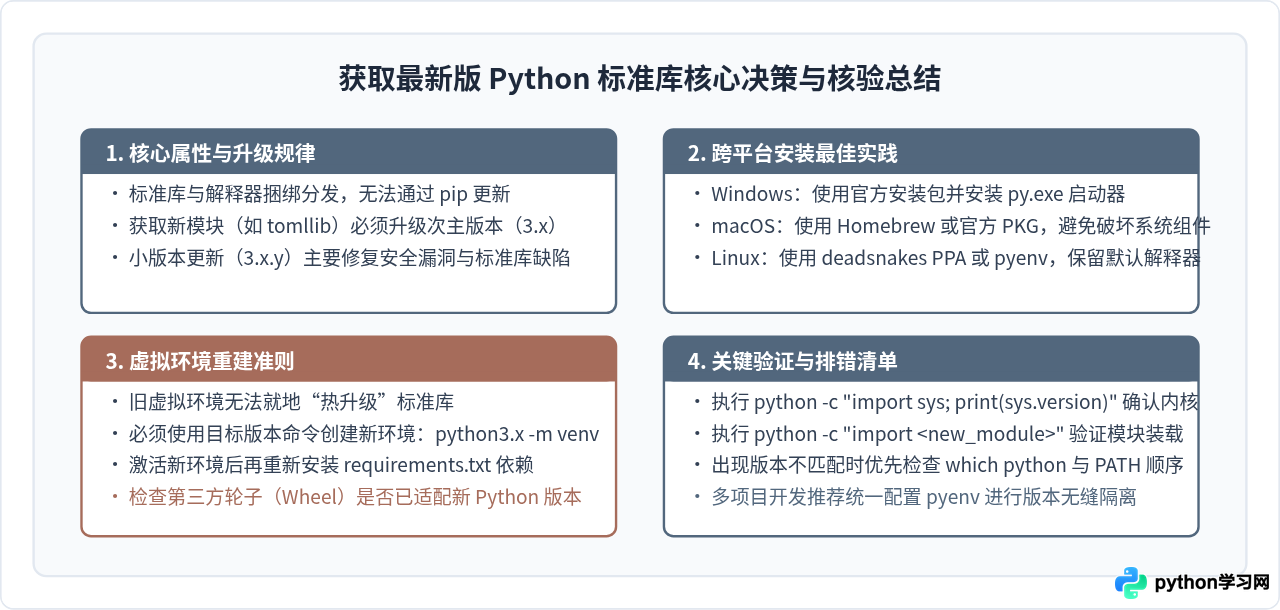
获取最新版 Python 标准库的过程,本质上就是一套安全、规范的 Python 解释器升级与多版本管理实践。掌握标准库与解释器的内建绑定关系后,只需合理配置新版本运行环境、采用并列安装策略避免干扰系统原生组件,并针对项目重新建立虚拟环境,便能稳定高效地享受新版标准库带来的各项新功能与性能提升。
免责声明:本文内容仅供参考,不代表本站观点。转载或引用请注明出处。









