

怎么区分Python 2和Python 3的版本查询命令

详细讲解在不同操作系统和共存环境下,如何准确使用和区分Python 2与Python 3的版本查询命令,涵盖命令差异、路径排查与常见误区。
在同时存在 Python 2 和 Python 3 的计算机中,区分版本查询命令的核心在于区分主命令名称(如 python、python2、python3)、掌握大小写敏感的查询参数(大写 -V 与长参数 --version),并结合系统路径与软链接确认其实际指向。理清这些命令的对应关系,能够帮助使用者准确获知当前环境正在调用的解释器版本,避免因版本混淆导致代码语法报错或依赖库安装错位。
一、基础版本查询命令与核心参数差异
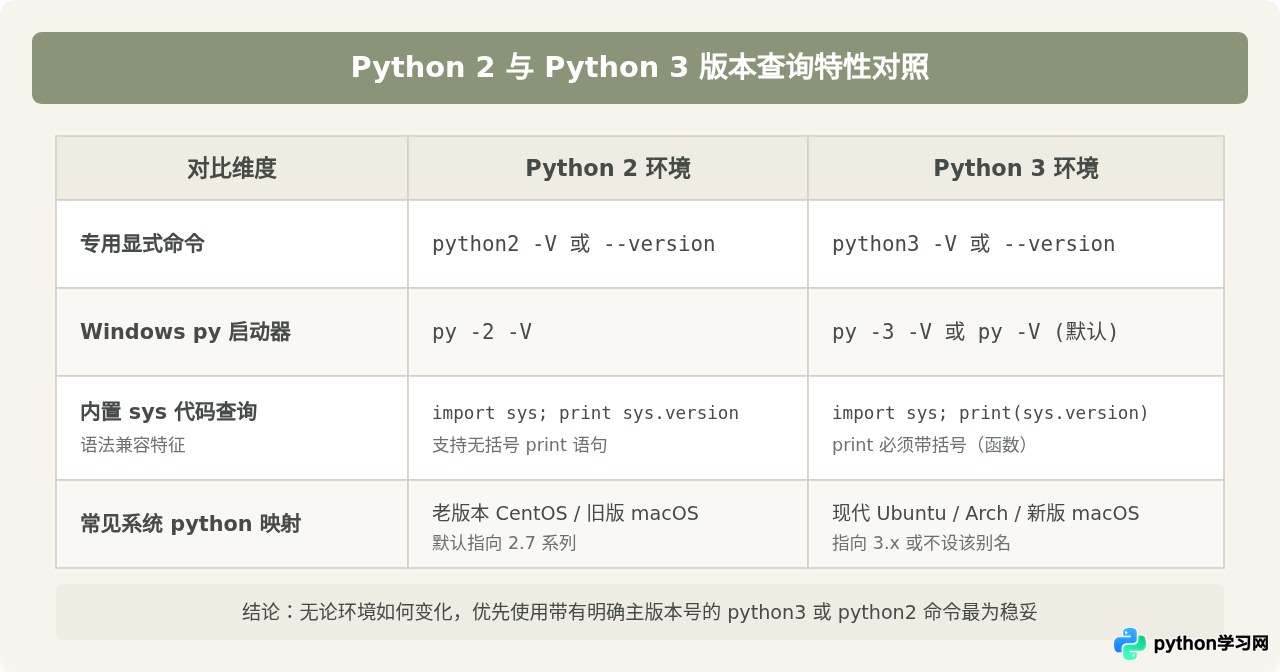
在终端或控制台中,无论是 Python 2 还是 Python 3,查询版本最标准的参数均为大写的 -V 或完整的 --version。两者在参数设计上是通用的,关键差别在于执行调用的前缀命令名称。
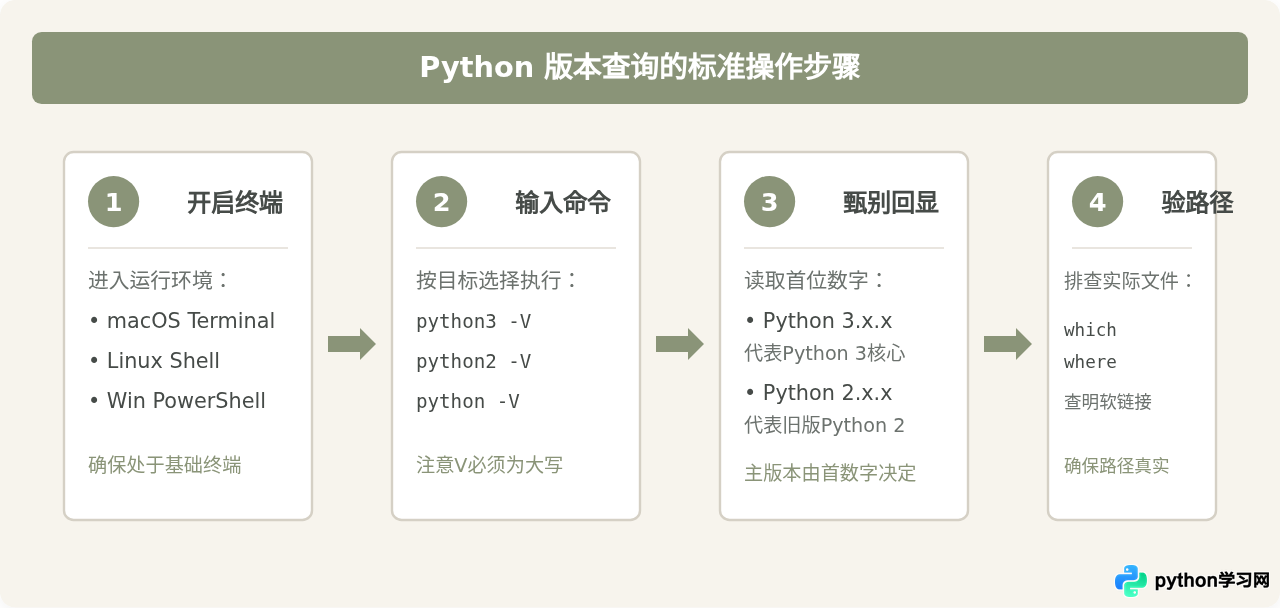
最常见的直接查询命令分为以下三组:
- 显式查询 Python 3:执行
python3 -V或python3 --version,只要系统安装了 Python 3,该命令将明确返回 Python 3.x 的版本信息。 - 显式查询 Python 2:执行
python2 -V或python2 --version,如果系统仍保留旧版 Python 2 环境,该命令将返回 Python 2.7.x 等对应信息。 - 通用别名查询:执行
python -V,该命令返回的版本取决于当前操作系统的默认软链接设置或环境变量 PATH 的先后顺序。
# 示例命令与典型输出(示例说明):
$ python3 -V
Python 3.11.8

$ python2 -V
Python 2.7.18

$ python -V
Python 3.11.8 # 在现代系统中常指向Python 3,但在部分老旧Linux中仍可能指向Python 2参数大小写提醒:必须使用大写的 -V(大写字母 V)。如果误输入为小写 -v,Python 会将其识别为“详细调试输出模式(verbose)”,并直接进入交互式解释器环境,在终端输出大量模块导入轨迹,而非直接打印版本号并退出。
二、不同平台与运行环境下的命令差异
许多初学者容易产生一种误解:“在终端输入 python -V 就应该知道系统装的是什么”。这种说法之所以看似合理,是因为在只安装了单个 Python 环境的设备上,python 命令确实能直接反馈结果。但在主流开发环境中,这一说法存在很大局限性。
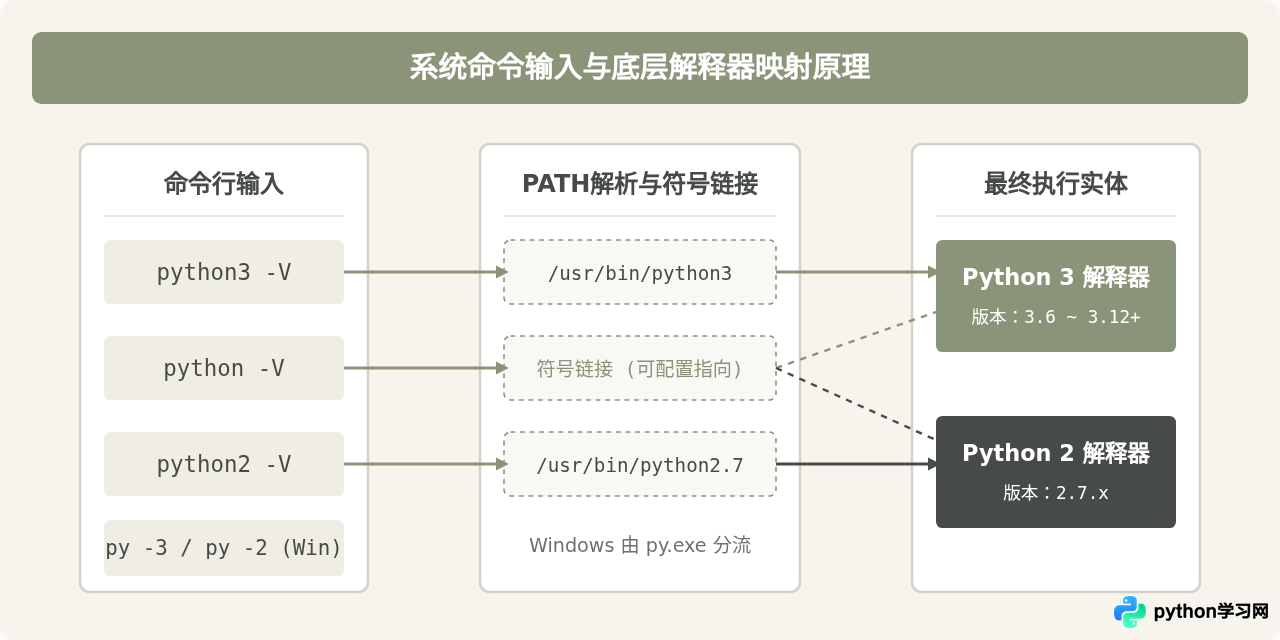
在历史演进中,PEP 394 曾建议 Unix-like 系统的 python 命令默认软链接到 Python 2。随着 Python 2 彻底停止维护,主流 Linux 发行版(如 Ubuntu 20.04 及更高版本)移除了内置的 Python 2,有的发行版将 python 直接链接到 Python 3,有的则默认不提供 python 命令,仅允许使用 python3。因此在跨平台或复杂共存场景中,必须使用针对平台的具体查询方式:
1. Windows 系统的专属工具:py 启动器
在 Windows 环境下,官方安装程序通常会自带一个轻量的 py.exe 启动器。这是区分和查询多版本最直观的方式:
# 列出当前系统中已安装的所有可用 Python 版本及路径
py --list

# 查询启动器默认选用的版本
py -V

# 明确使用 Python 2 查询版本
py -2 -V

# 明确使用 Python 3 查询版本
py -3 -V
借助 py 启动器,无需手动调整系统 PATH 环境变量的先后顺序,即可精确切换并查询对应大版本的实际安装号。
2. macOS 与 Linux 环境的命名习惯
在 macOS 和 Linux 系统中,包管理器(如 Homebrew、apt、dnf)会将不同版本的可执行程序注册为不同的二进制名称。通常 python3 必定指向 Python 3 解释器;若自行编译或安装过 Python 2,则通过 python2 调用。如果直接键入 python -V 提示 command not found: python,这并非没有安装 Python,而是系统未创建名为 python 的通用软链接。
三、如何查明命令背后的实际二进制路径
仅凭命令行输出的版本字符串,有时仍无法排除“当前命令调用的是系统自带解释器,还是某个虚拟环境或特定开发套件(如 Conda、Homebrew)中的解释器”。为了彻底区分并定位命令的具体归属,推荐结合路径追踪命令。
1. 系统级路径追踪命令
# 在 Linux 或 macOS 中查看当前执行命令的绝对路径
$ which python
/usr/local/bin/python

$ which python3
/usr/local/bin/python3

# 列出 PATH 中匹配该名称的所有文件(按优先顺序排列)
$ type -a python
python is /usr/local/bin/python
python is /usr/bin/python

# 在 Windows 命令提示符 (CMD) 中查询路径
> where python
C:\Users\username\AppData\Local\Programs\Python\Python311\python.exe
C:\Python27\python.exe
在 Windows 的 where python 结果中,排在第一行的是系统默认直接执行的程序。如果在列表中同时看到了 Python27 和 Python311,说明两者均已被添加至环境变量,此时直接使用 python 将由前置路径接管。
2. 解释器内部自检验证法
最权威、不受外部脚本伪装影响的查询方式,是让解释器执行微型 Python 代码打印其内置的 sys 模块信息:
# 查看当前 python 命令运行时的精确版本详情与可执行文件路径
$ python -c "import sys; print('版本:', sys.version); print('路径:', sys.executable)"
版本: 3.11.8 (main, Feb 12 2024, 14:50:05) [Clang 15.0.0]
路径: /opt/homebrew/bin/python3.11

# 查看当前 python2 命令的对应信息
$ python2 -c "import sys; print sys.version; print sys.executable"
2.7.18 (default, Apr 20 2020, 00:00:00)
/usr/bin/python2.7
注意在上述代码中,Python 3 的 print() 必须带有括号,而 Python 2 既支持语句语法也支持兼容语法。这本身也是从执行层面快速验证环境是否为 Python 3 的重要特征。
四、常见混淆场景与排查总结
在日常操作中,造成版本查询混乱的原因通常并非命令记错,而是受到外部运行环境与别名规则的干扰。以下是三个最常见的干扰场景及应对策略:
-
虚拟环境处于激活状态:当使用
venv、virtualenv或 Conda 激活某个特定工程环境后,该环境的前置路径会被临时插入到环境变量 PATH 的最顶端。此时执行python -V显示的是当前虚拟环境内的专属版本,而不再是系统全局版本。若要确认系统全局版本,可在退出环境(执行deactivate)后再行查询,或直接指定绝对路径(如/usr/bin/python3 -V)。 -
脚本头部的 Shebang 声明混乱:部分自动化脚本第一行写有
#!/usr/bin/env python。此时系统会依据 PATH 中的第一个python可执行程序来决定使用 Python 2 还是 Python 3 解析脚本。为了消除歧义,现代脚本应统一明确声明为#!/usr/bin/env python3。 -
Shell 别名(alias)的重定向干扰:部分开发者在个人配置文件(如
~/.bashrc或~/.zshrc)中设置了alias python='python3'或指向特定版本的别名。此时通过which python查看到的可能是物理二进制文件,但直接执行python -V却会受别名影响。可以通过type python或临时添加反斜杠\python -V绕开别名,查询原始命令的对应版本。
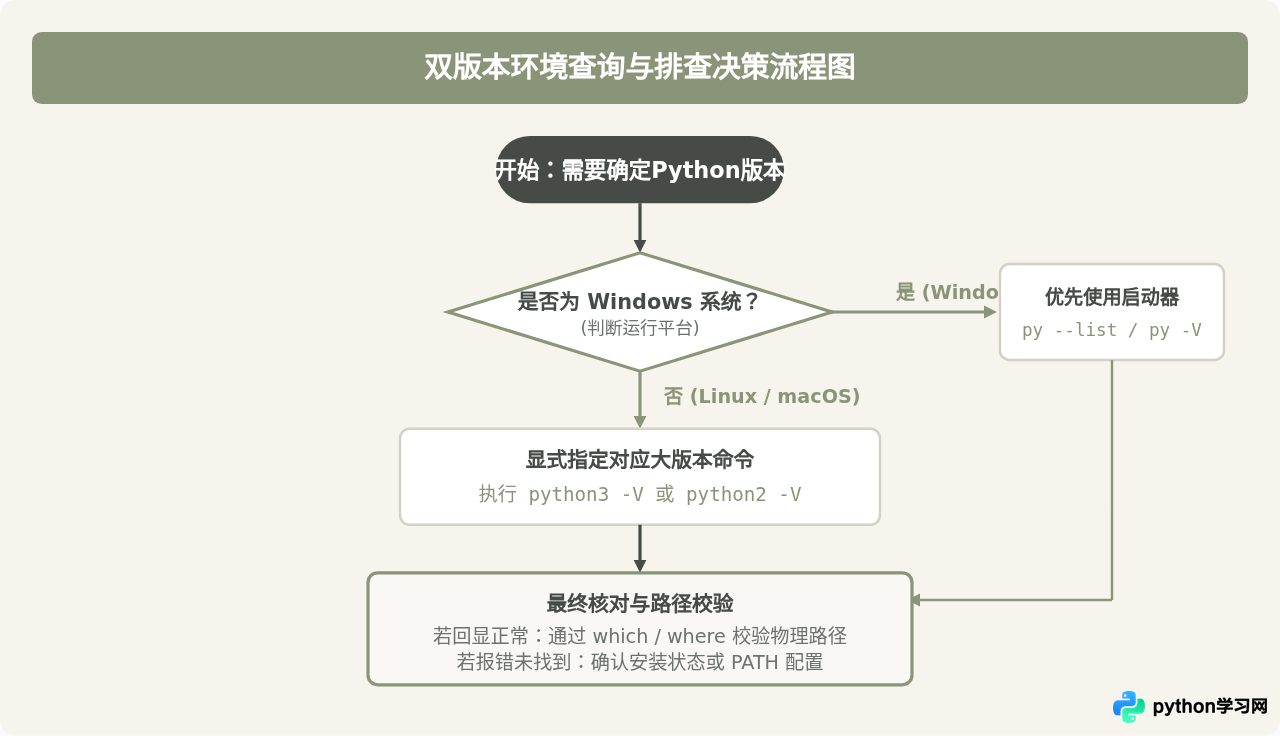
掌握 Python 2 与 Python 3 的版本查询并不复杂。在编写自动化运维脚本或配置日常开发环境时,建议始终优先使用明确带有主版本标识的命令(如 python3 -V),并在必要时调用 which、where 或解释器内置的 sys.executable 做进一步验证,这样就能从源头上彻底规避多版本共存引起的调用混淆。
免责声明:本文内容仅供参考,不代表本站观点。转载或引用请注明出处。









