

iPad怎么执行python脚本aShell

详细讲解在iPad上使用a-Shell本地执行Python脚本的完整方法。包含环境准备、文件管理、命令行运行、三方库安装及常见报错排查。
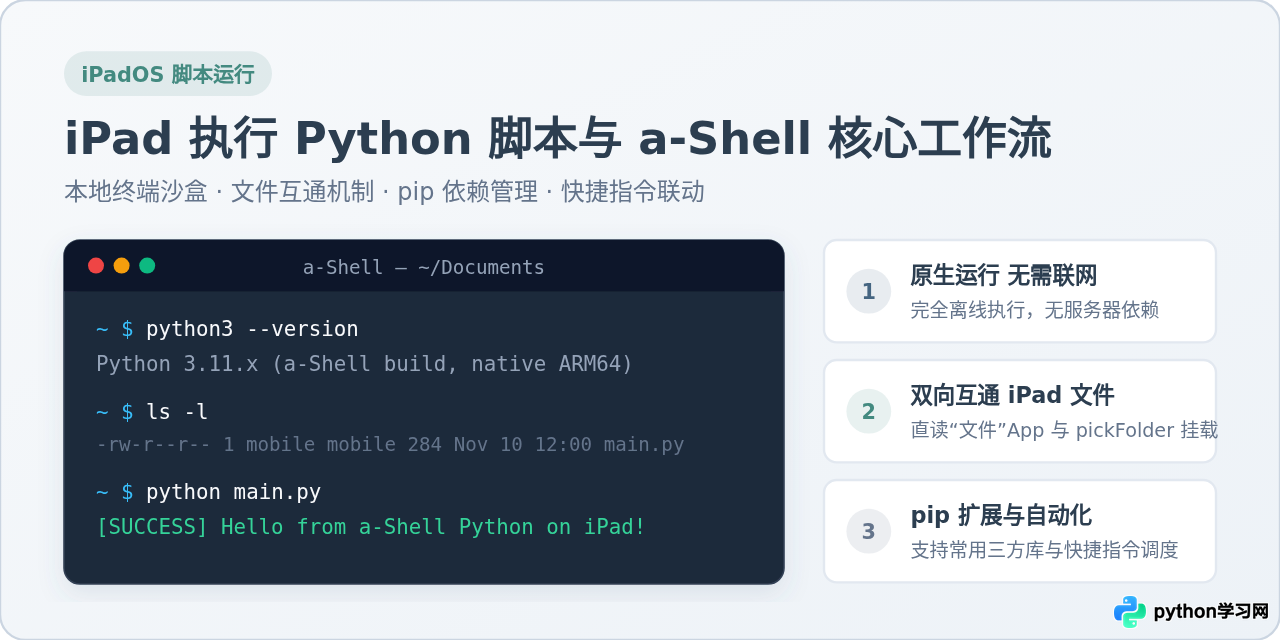
在 iPad 上通过 a-Shell 执行 Python 脚本,核心途径是利用其内置的原生 Python 3 运行时环境,配合 iPadOS“文件”应用管理代码文件,并在 a-Shell 的命令行终端中通过 python <文件名.py> 指令直接发起执行。这种方式无需越狱,也不依赖远程云服务器或实时网络连接,所有解释执行均在本地芯片中离线完成。只要理清终端环境确认、脚本文件就位、命令行调用及依赖库安装这四个核心环节,就能在 iPad 上流畅运行各类数据处理、自动化和科学计算脚本。
一、准备工作:获取 a-Shell 并确认环境状态
在执行任何脚本前,首先需要从 App Store 下载安装运行容器。目前应用商店提供两个版本:a-Shell 与 a-Shell mini。完整版 a-Shell 体积较大,除 Python 解释器外还内置了 C/C++ 编译器、Lua、TeX 等全套 Unix 开发工具链;而 a-Shell mini 则剥离了大型编译环境,主要保留轻量 Unix 基础命令和 Python 运行时。若日常目标仅为运行 Python 脚本或自动化任务,两个版本均可胜任。
安装完成后,点击图标进入 a-Shell,屏幕将呈现一个标准的全屏终端界面。此时需要验证系统自带的 Python 解释器版本和基础命令响应:
python3 -VPython 3.11.1 (main, a-Shell build, native ARM64)当屏幕输出类似于 Python 3.11.x 的版本信息时,表明本地解释器环境处于可用状态。此时终端提示符通常为 ~ $,表示当前所在目录为用户的家目录 ~/Documents。
二、脚本就位:在 iPad 上创建与存放 Python 文件
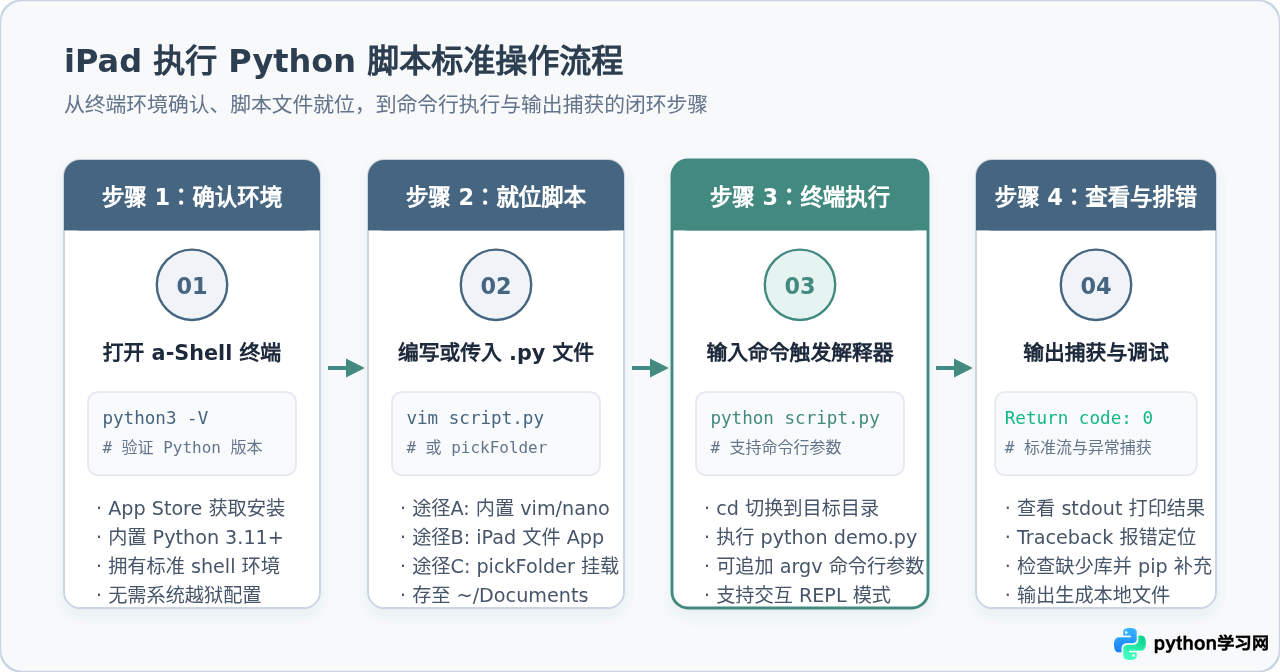
在终端中执行脚本的前提是解释器能够找到目标 .py 文件。由于 iPadOS 具有严格的沙盒隔离机制,a-Shell 默认仅拥有对其专属沙盒目录的完全读写权限。在 iPad 上组织 Python 脚本通常有三种高效途径:
途径 1:利用 iPadOS“文件”App 配合第三方代码编辑器
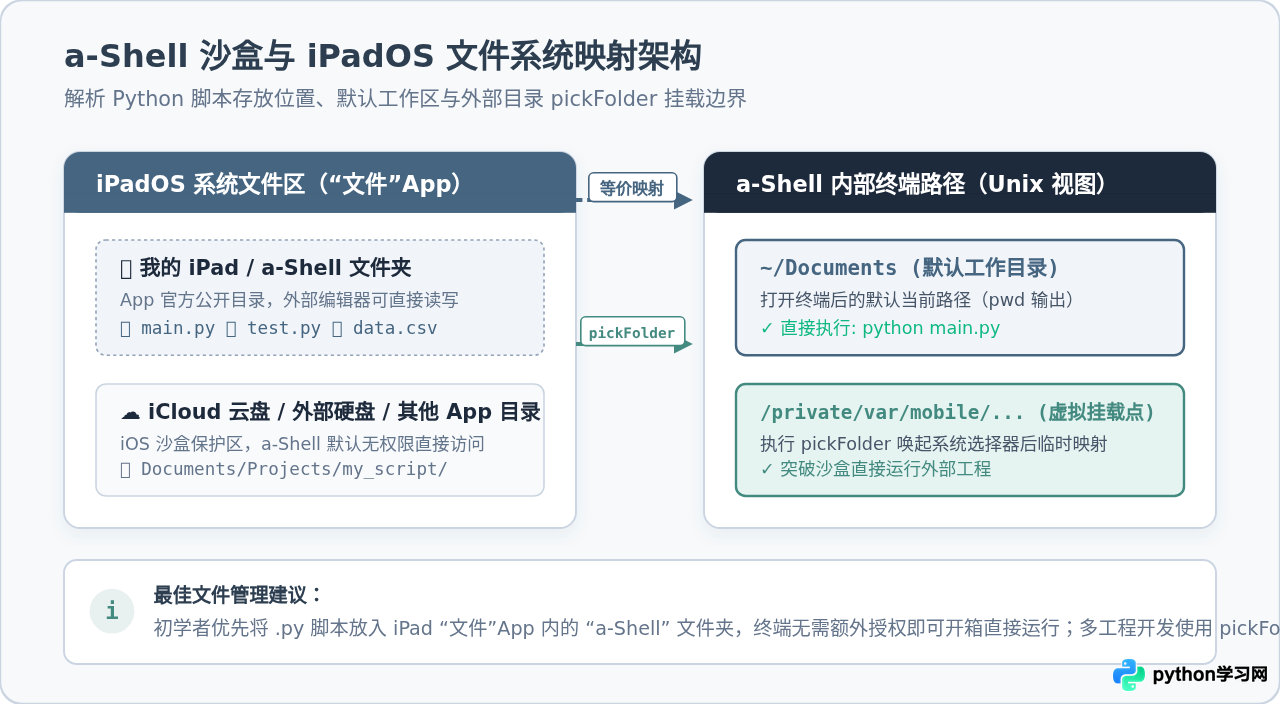
这是编写结构化代码最舒适的方式。安装 a-Shell 后,打开 iPad 系统的“文件”应用,进入“我的 iPad”侧边栏,可以看到一个名为 a-Shell(若使用精简版则为 a-Shell-mini)的官方文件夹。这个文件夹直接对应 a-Shell 终端内部的默认路径 ~/Documents。
读者可以使用带有语法高亮的第三方编辑器(例如 Runestone、Kodex 或 Textastic),在“文件”应用的 a-Shell 文件夹内直接新建或编辑 main.py。所有在“文件”App 中保存的修改,都会实时同步反映在 a-Shell 终端中,无需额外传输。
途径 2:在 a-Shell 内部使用终端文本编辑器
如果只是编写简短的测试脚本或临时调试,可以直接在 a-Shell 命令行内调用内置的 vim 或 ed 编辑器:
vim test_script.py进入编辑界面后,按键盘字母 i 进入插入模式输入代码,完成后按 Esc 键,再输入 :wq 回车保存并退出。对于熟悉 Vim 快捷操作的开发者,这种方式在配备物理键盘时极为迅速。
途径 3:使用 pickFolder 挂载外部或 iCloud 目录
当 Python 工程存放在 iCloud 云盘、U盘或其他应用的目录中时,a-Shell 无法直接跨沙盒读取该路径。此时需要借助 a-Shell 提供的专用命令 pickFolder:
pickFolder执行该命令后,iPad 屏幕会自动弹出一个原生的文件夹选取对话框。手动选择目标工程文件夹并点击“打开”,a-Shell 便会获取该文件夹的安全访问书签,并自动切换终端工作目录至该路径。此时即可直接在该外部工程下执行 Python 脚本并生成数据。
三、运行 Python 脚本的实际操作与常用形式
当脚本文件已经放置在目标工作目录后,便可以启动终端命令进行运行。以下结合具体场景演示常见执行方式:
1. 编写一个基础示例脚本
假设在默认工作目录下创建了一个名为 calc_demo.py 的文件,内容包含基本运算与参数获取逻辑:
# calc_demo.py
import sys
import platform

print("=== iPad a-Shell Python 运行状态 ===")
print("操作系统架构:", platform.machine())
print("解释器版本  :", platform.python_version())

# 处理命令行传递的参数
arguments = sys.argv[1:]
if arguments:
    print(f"收到输入参数: {arguments}")
    total = sum(float(x) for x in arguments if x.replace('.', '', 1).isdigit())
    print(f"参数数值求和结果: {total}")
else:
    print("未检测到附加参数,可尝试带参运行。")
2. 切换路径并直接运行
进入 a-Shell,确保当前目录位于脚本所在路径。如果不确定当前路径,可先通过 pwd 与 ls 查看:
cd ~/Documents
ls -l calc_demo.py
python calc_demo.py=== iPad a-Shell Python 运行状态 ===
操作系统架构: arm64
解释器版本 : 3.11.1
未检测到附加参数,可尝试带参运行。3. 携带命令行参数执行
a-Shell 终端完全支持通过标准 sys.argv 传递入参。在命令后追加参数即可:
python calc_demo.py 12.5 8.3 100=== iPad a-Shell Python 运行状态 ===
操作系统架构: arm64
解释器版本 : 3.11.1
收到输入参数: ['12.5', '8.3', '100']
参数数值求和结果: 120.84. 交互式 REPL 模式与输出重定向
除了批量执行脚本,还可以直接在终端中输入 python 或 python3 启动交互式控制台,用于临时测试语法或进行快速算式验证;输入 exit() 即可返回终端。此外,如果脚本产生大量日志,可利用 Unix 标准流重定向保存为文件,例如 python calc_demo.py > output.log 2>&1,运行完毕后可在“文件”App 中直接查阅输出文本。
四、第三方依赖库的管理与生态支持边界
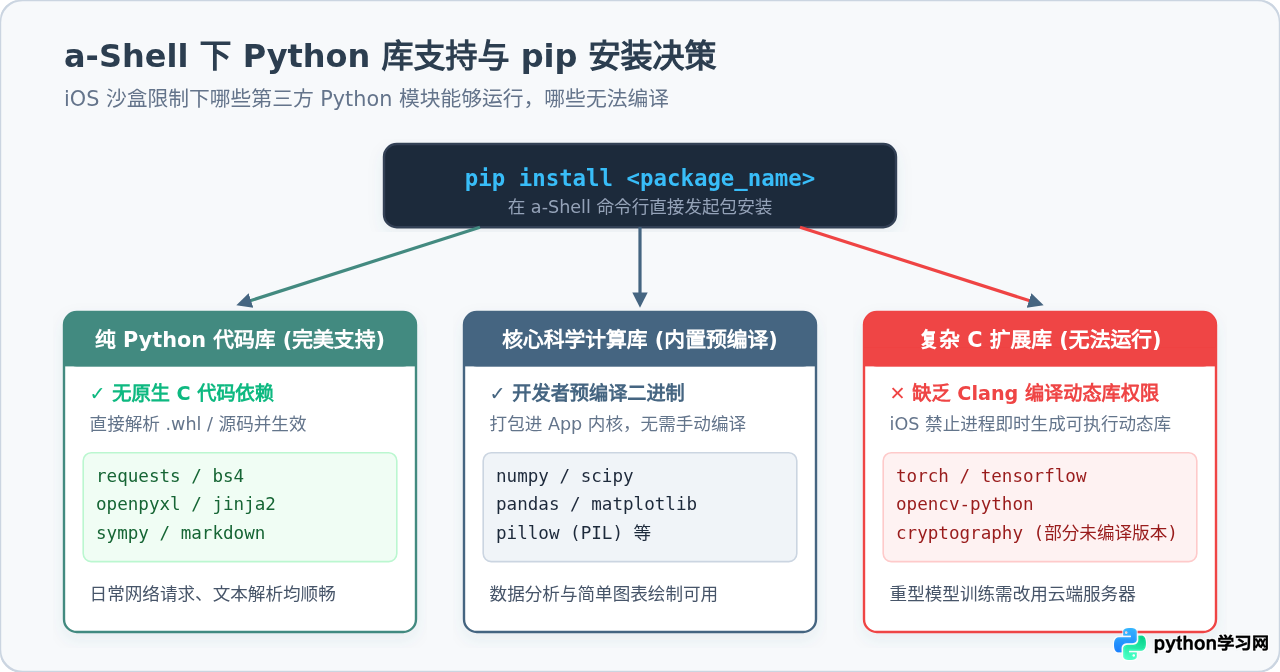
实际开发中脚本往往依赖第三方模块。a-Shell 终端内置了 pip 工具,允许用户直接拉取并安装 Python 库,但由于 iOS 系统的内核权限限制,第三方包的兼容性表现分为明确的三类:
| 库类型 | 典型示例 | 安装命令 | 运行表现与支持机制 |
|---|---|---|---|
| 纯 Python 模块 | requests, beautifulsoup4, openpyxl, sympy |
pip install requests |
完美支持。这类库仅由 Python 代码编写,无需本地 C 语言编译,可正常下载并导入。 |
| 官方预编译库 | numpy, matplotlib, pandas, scipy |
pip install numpy |
稳定支持。a-Shell 开发者预先将核心数学科学计算库编译为原生 iOS 静态/动态模块并打包在应用内。 |
| 未适配的 C 扩展库 | torch, tensorflow, opencv-python |
不可用 | 不支持。iOS 禁止进程在运行时调用未签名的原生 Clang 编译,包含复杂底层 C/Rust 代码且无预编译二进制的库无法构建。 |
在 a-Shell 中使用 matplotlib.pyplot 绘图时,由于移动端没有传统的 X11 视窗桌面,调用 plt.show() 可能会弹窗或生成临时图像。更稳妥的做法是使用 plt.savefig('chart.png') 将图表保存为图片文件,然后在“文件”App 或相册中直接预览查看。
五、结合 iPadOS“快捷指令 (Shortcuts)”实现自动化
a-Shell 深度集成了 iPadOS 系统级自动化能力。利用“快捷指令”应用,用户可以将 Python 脚本封装为桌面小组件或自动化流程:
- 打开 iPad 上的快捷指令应用,点击右上角新建快捷指令;
- 在右侧操作搜索栏输入 a-Shell,选择“Execute Command(执行命令)”动作;
- 在动作指令框中输入运行脚本的完整终端命令,例如:
cd Documents && python daily_report.py; - 开启“Open App(打开应用)”或保持后台静默执行模式,即可将此指令添加到 iPad 主屏幕主屏幕小组件,甚至设定为每日定时运行。
六、常见报错原因与精准排查指南
在 iPad 上运行脚本过程中遇到异常时,通常由移动端文件结构或系统资源分配引起,可按以下对应策略排查解决:
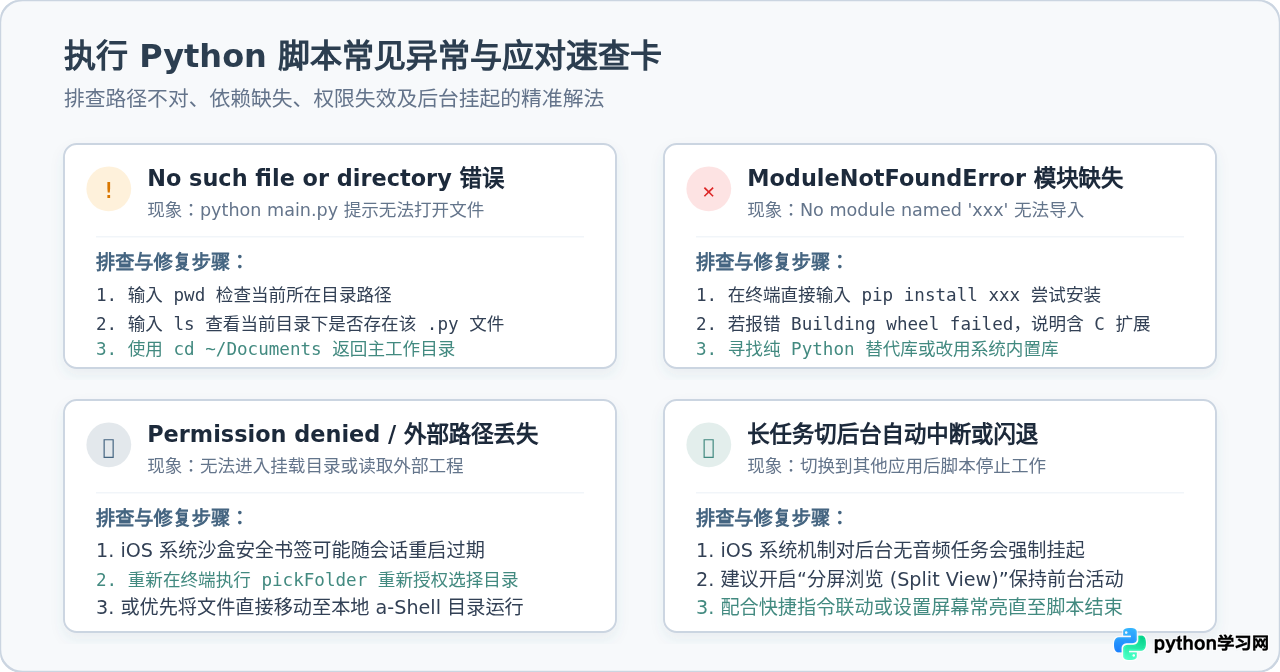
1. 报错:No such file or directory
原因:当前终端所在的工作路径与脚本存放路径不一致,或者文件名大小写拼写有误(iOS 文件系统区分大小写)。
排查方法:在命令行先输入 pwd 打印当前路径;再输入 ls 查看当前路径下的所有文件名。如果文件存放在“文件”应用的 a-Shell 根目录,执行 cd ~/Documents 返回默认目录后再运行。
2. 报错:ModuleNotFoundError: No module named 'xxx'
原因:当前环境中未安装该依赖库,或者该库依赖底层编译导致安装不完整。
排查方法:首先在终端执行 pip install xxx 尝试安装。如果控制台出现 clang failed with exit code 或 Building wheel for xxx failed,说明该包需要本地 C/C++ 编译扩展,目前无法在 iOS 端直接使用,需寻找纯 Python 替代方案(例如用 sqlite3 替代未适配的数据库驱动,或用纯文本解析库代替复杂二进制库)。
3. 报错:Permission denied 或外部路径失效
原因:使用 pickFolder 挂载外部目录后,当 a-Shell 彻底从多任务后台退出,iOS 系统基于隐私保护可能会收回临时安全凭据。
排查方法:重新在 a-Shell 终端输入 pickFolder 并在弹窗中重新选择一次目标目录;或者在日常使用中直接将主要工作脚本集中在“我的 iPad / a-Shell”目录内运行。
4. 脚本在后台运行被意外终止
原因:iPadOS 系统为了保障电池续航与前台应用流畅度,对于切换至后台且无音频播放的 App,通常会在数十秒至数分钟内挂起或冻结其 CPU 计算资源。
排查方法:对于执行时间较长的数据处理脚本,建议利用 iPad 的分屏浏览 (Split View) 或台前调度 (Stage Manager) 将 a-Shell 保持在前台的一侧屏幕中常亮运行,防止进程被系统调度冻结。
免责声明:本文内容仅供参考,不代表本站观点。转载或引用请注明出处。









