

适合新手的Python编辑器有哪些?5款低门槛开发工具盘点

针对刚接触编程的新手,盘点5款上手门槛低、易用性好的Python开发工具,分析IDLE、Thonny、Mu Editor、VS Code与PyCharm社区版的特点、适用人群与选型路径。
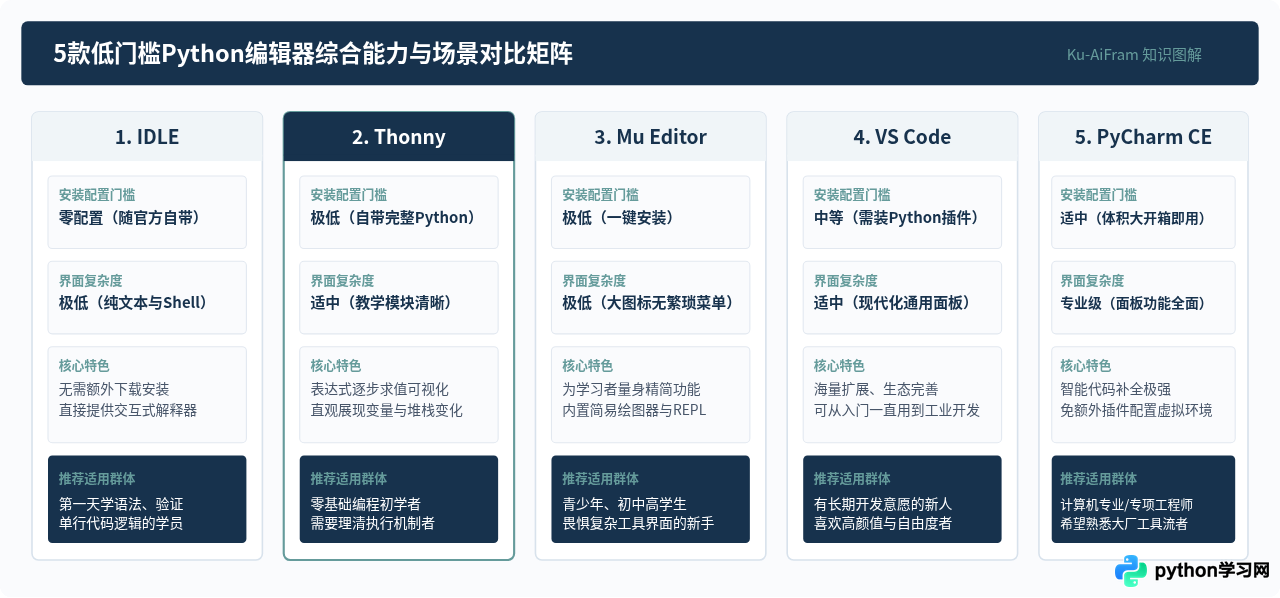
一、新手选型全景对比:5款工具核心差异
刚接触编程的读者最常遇到的困扰,是面对琳琅满目的推荐不知道各自区别。实际上,这5款工具分别覆盖了从“完全免配置”、“语法教学专用”到“通用轻量扩展”以及“开箱即用集成环境”的不同阶段。
二、5款低门槛开发工具详细解析
IDLE:安装Python即享的零门槛官方工具
只要在Windows或macOS系统上通过官网安装了标准版Python,系统程序列表中就已经存在了IDLE。它不需要额外安装任何第三方程序,也没有插件依赖关系。
适合新手的原因:
- 零配置负担:安装Python时默认勾选安装,双击即可启动,不存在“解释器找不到路径”的问题。
- 交互模式(Shell)友好:启动后直接进入交互命令行窗口(带提示符
>>>),输入1 + 1或print("hello")回车立刻见结果,非常适合翻阅教材时边看边试。 - 基础文本编辑支持:点击顶部菜单
File -> New File就能新建脚本窗口,按F5即可运行并在主交互窗口查看输出。
注意事项:IDLE没有代码自动补全、项目工程目录管理以及高级断点调试功能,代码量超过两三百行时阅读与修改会比较吃力,适合作为学习前两周的轻量过渡。
Thonny:专为教学设计的变量可视化神器
Thonny是由塔尔图大学针对编程初学者开发的一款IDE。如果说大部分专业工具是为“提高开发速度”设计的,那么Thonny则是为“理解程序执行过程”而生的。
适合新手的原因:
- 独立集成环境:官方下载包自带了合适版本的Python,新手即便电脑里没有安装过Python,下载Thonny安装包安装完也能直接写代码并运行。
- 步骤式求值演示:按下单步调试(
F7)时,它会像剥洋葱一样,把类似result = (a + 2) * 3里的每一步替换过程用黄色高亮一步步拆解展示给读者。 - 直观的变量视图:点击菜单
视图 -> 变量,右侧会常驻一个表格,代码执行到哪一步、内存里的变量变成什么值一目了然,完全不需要在代码里到处加print()。
上手建议:下载时直接前往官网获取最新稳定安装版。初学循环、函数调用和变量作用域时,利用其调试功能能极大降低抽象理解难度。
Mu Editor:界面极简、绝不分心的纯粹编辑器
Mu由Python软件基金会教育工作组支持维护,核心理念是“消除一切非必要的认知负担”。它的主界面没有复杂的树状文件结构和二级子菜单,顶部仅有7个大图标按钮。
适合新手的原因:
- 界面无干扰:仅保留“模式(Mode)”、“新建”、“加载”、“保存”、“运行”、“调试”和“REPL”等最基础的按钮,字体默认偏大且对比清晰。
- 场景化模式切换:支持标准Python 3模式、Pygame Zero游戏开发模式和Micro:bit硬件开发模式。初学选择“Python 3”模式即可。
- 内置绘图仪(Plotter):如果程序输出了元组形式的数据(如数字折线),点击“绘图器”按钮可以直接绘制实时折线图,非常适合做简单数学实验。
适用场景:非常适合中学生、非理工科背景初学者,或者容易被复杂软件面板分散注意力的读者。
Visual Studio Code:通用轻量、伴随成长的行业标准
VS Code是目前全球最流行的代码编辑器之一。虽然它是一款通用工具,但只要配合官方Python扩展,就能迅速变为顺手的Python开发环境。
适合新手的原因:
- 轻量响应与优秀体验:启动速度快,界面现代,主题与快捷键丰富,代码高亮与括号配对提示非常清晰。
- 平滑过渡工业界:学会VS Code后,未来无论学习HTML/CSS、JavaScript还是后续做数据分析、Web开发,都无需再换编辑器。
- 一键运行按钮:安装官方Python扩展后,编辑器右上角会出现绿色的三角“运行”按钮,点击即可在下方集成终端中运行脚本。
PyCharm Community Edition:开箱即用的专业Python环境
PyCharm是JetBrains公司专门为Python打造的集成开发环境(IDE)。它分为收费的专业版和免费的社区版(Community Edition),对于刚入门的新手而言,免费社区版已完全足够。
适合新手的原因:
- 智能代码补全:变量名、函数名提示非常精准,敲出几个字母就能自动联想完整拼写及参数列表,减少打错字母导致的报错。
- 内置环境隔离机制:新建项目时会自动提示创建虚拟环境(Virtualenv),保证每个练习项目的依赖互不干扰。
- 规范提示(PEP 8):当代码缩进不规范或标点后漏了空格时,编辑器会给出柔和的波浪线提醒,潜移默化培养规范的编程习惯。
注意事项:PyCharm初次打开时需要索引库文件,对电脑内存有一定要求;项目结构相对严谨,必须先以“文件夹/项目”形式打开才能运行,不适合临时随手打开单个脚本。
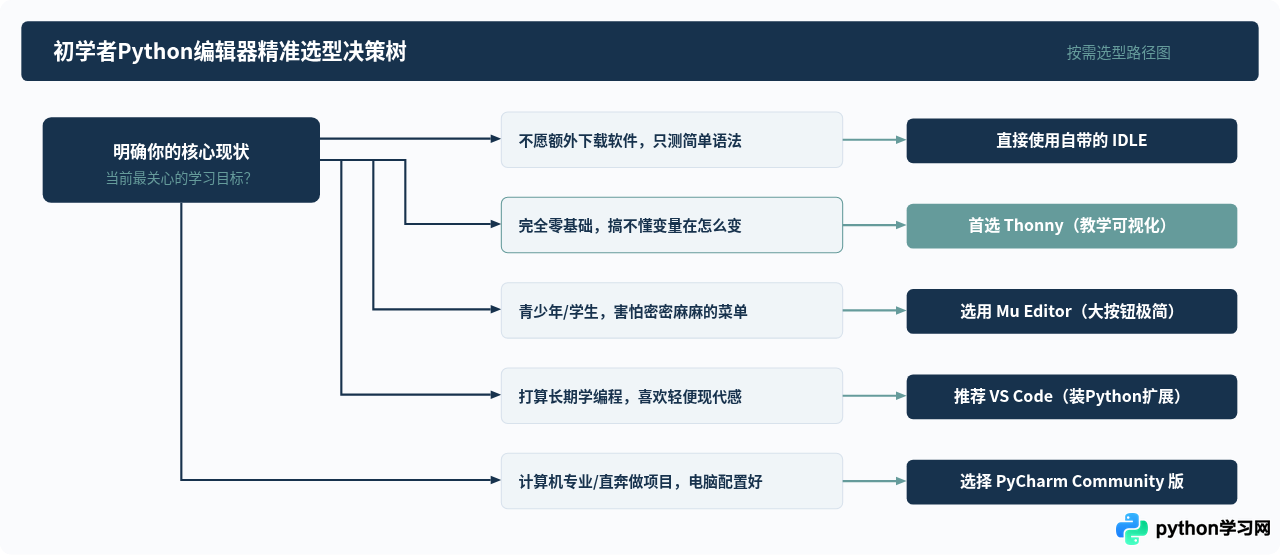
三、新手选型决策路径:该选哪一款?
工具并没有绝对的优劣,只有在当前阶段是否合拍。选择编辑器的关键,是结合你的计算机基础、学习目标以及电脑硬件配置综合判断。
四、标准化上手操作:从安装到运行首行代码
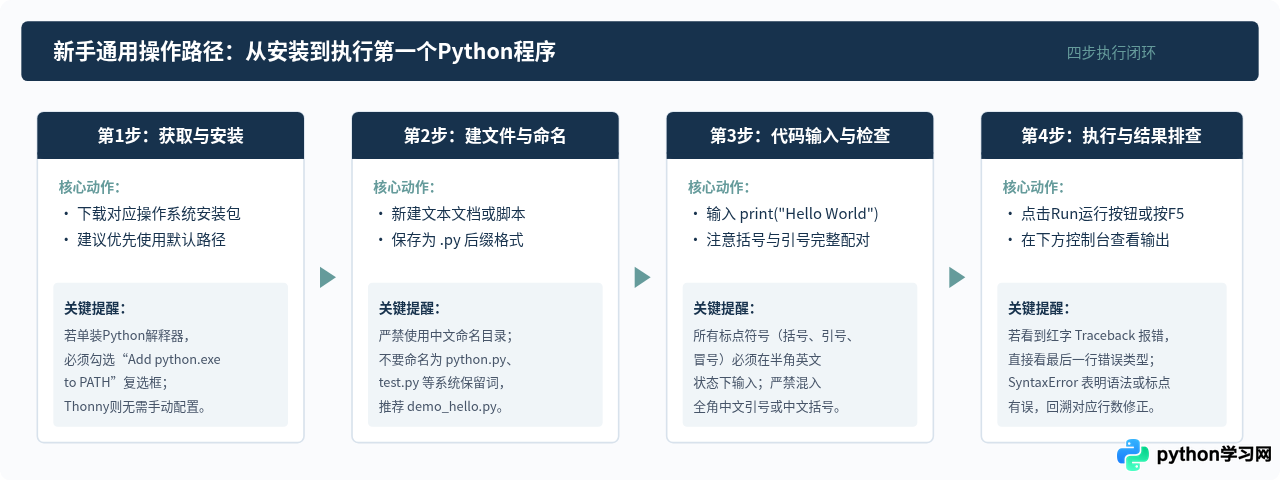
无论选用上述哪一款工具,新手写出第一行代码的底层逻辑都是相通的。掌握这套标准化流程,能避开80%以上的环境错误。
实操代码验证示例
读者可以在新建的编辑器中输入以下示例代码,测试编辑器的基本输入、语法高亮与控制台输出:
# demo_test.py
# 第一步:定义基础变量
course_name = "Python 基础快速入门"
tool_list = ["IDLE", "Thonny", "Mu", "VS Code", "PyCharm"]

# 第二步:打印欢迎信息与列表内容
print(f"欢迎开启 {course_name}!")
print("当前可选的5款新手工具为:")
for index, tool in enumerate(tool_list, start=1):
    print(f"  {index}. {tool}")

# 运算测试
total_tools = len(tool_list)
print(f"总计盘点工具数量:{total_tools} 款。")
在编辑器中保存后点击“运行”,若在控制台清晰看到以下输出,说明编辑器的代码保存与解释器绑定已经正常完成:
欢迎开启 Python 基础快速入门!
当前可选的5款新手工具为:
  1. IDLE
  2. Thonny
  3. Mu
  4. VS Code
  5. PyCharm
总计盘点工具数量:5 款。
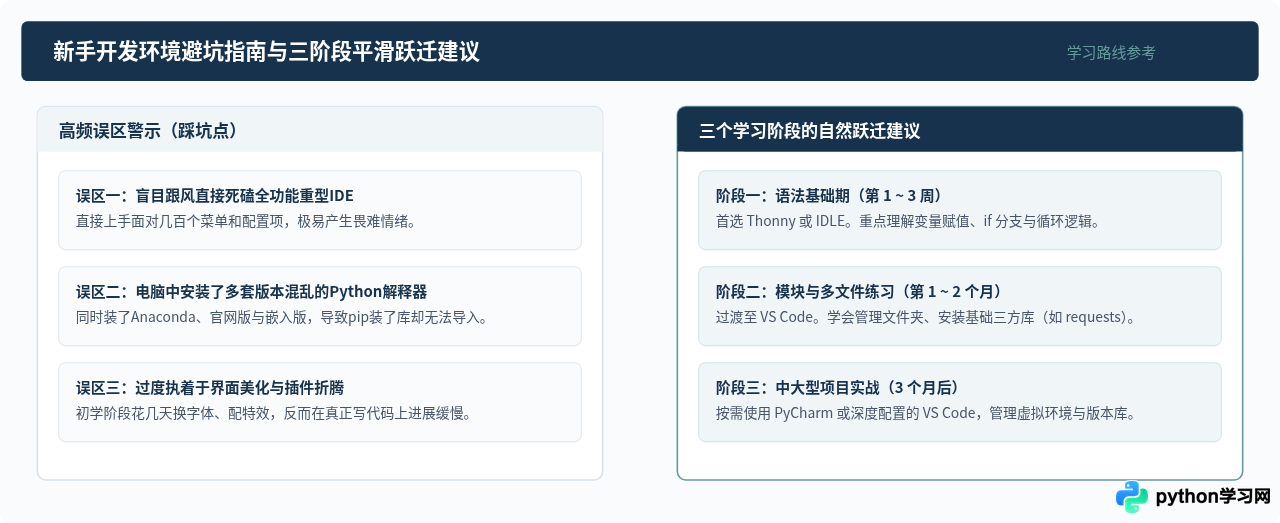
五、新手开发环境常见误区与避坑建议
许多初学者学不会编程,往往不是卡在逻辑思路上,而是因为在环境配置上耗费了过多心力。以下三点是初学者必须规避的高频误区。
六、总结
工具是为写代码服务的载体,而不是学习本身的门槛。对于没有任何编程经验的新手,建议从 Thonny 开始入手,借助它的变量跟踪和表达式求值功能扎实理解代码是如何一步步跑起来的;如果追求极简、不愿受到任何设置干扰,Mu Editor 与 IDLE 是极佳的随身草稿本;而当你对基本语法已经熟练,准备开始编写结构化脚本或小项目时,再平滑过渡到 VS Code 或 PyCharm Community Edition,这样才能让学习路径顺畅而富有成就感。
免责声明:本文内容仅供参考,不代表本站观点。转载或引用请注明出处。









