

怎么将Python脚本设置为Windows开机自启

全面讲解在 Windows 系统中将 Python 脚本设置为开机自启的四种主流方法:启动文件夹快捷方式法、任务计划程序高级配置、NSSM 系统服务化及注册表 Run 项。深入剖析 pythonw.exe 后台静默执行、工作目录锁定与虚拟环境隔离三大底层机制,提供完整的排错清单与高可用生产级代码模板。
全面覆盖 Windows 10、Windows 11 及 Windows Server 环境下的脚本自启动方案,深入剖析后台静默机制、工作目录丢失陷阱与虚拟环境依赖管理,提供从快速上手到企业级生产部署的完整闭环。
编写好一个定时抓取行情数据、接收企业微信通知、检测内网服务健康度或者定期备份文件的 Python 脚本后,开发者常会面临一个非常具体的现实问题:当个人电脑休眠重启,或者云服务器完成系统安全补丁自动重新引导后,原本跑得好好的脚本就处于停滞状态,必须人工远程登录桌面、打开 CMD 终端、手动输入命令才能重新拉起。
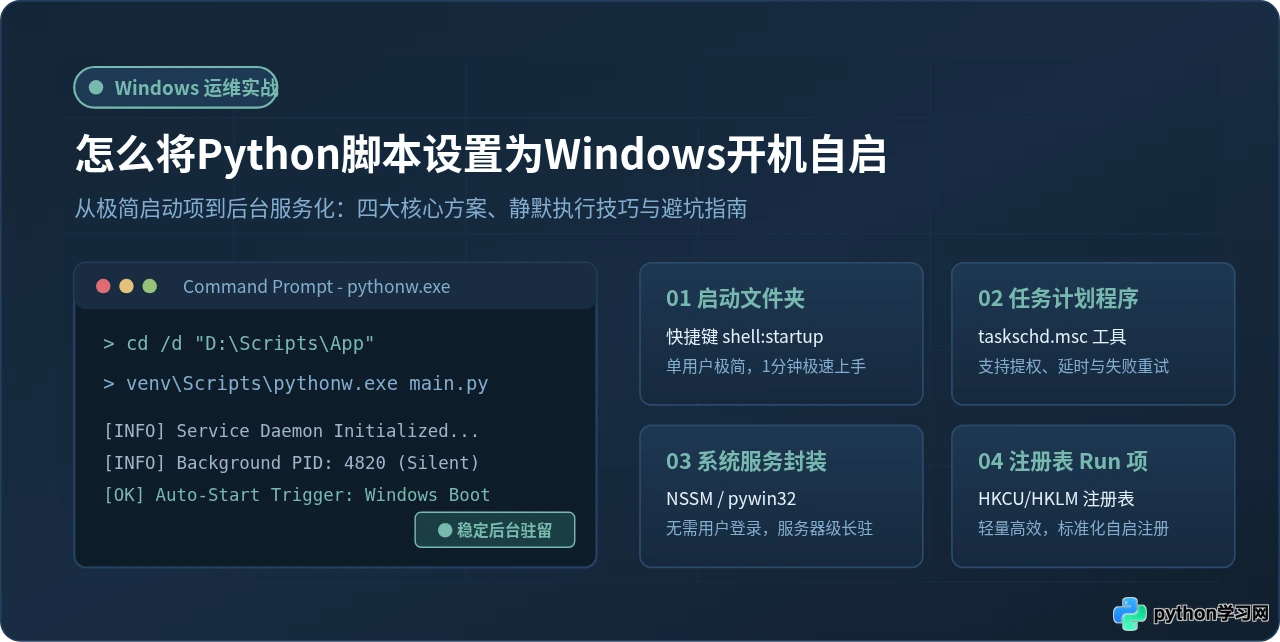
将 Python 脚本配置为 Windows 开机自启,核心目标不仅仅是“让程序自动运行”,更是为了实现完全无人值守、不弹干扰性黑框窗口以及进程意外崩溃后能够自动恢复。在 Windows 操作系统中,实现这一目标有四种主流路径:适合本地辅助脚本的启动文件夹法、适合绝大多数生产与定时任务的任务计划程序法、面向无人登录服务器的Windows 系统服务化(NSSM),以及轻量高效的注册表 Run 项法。
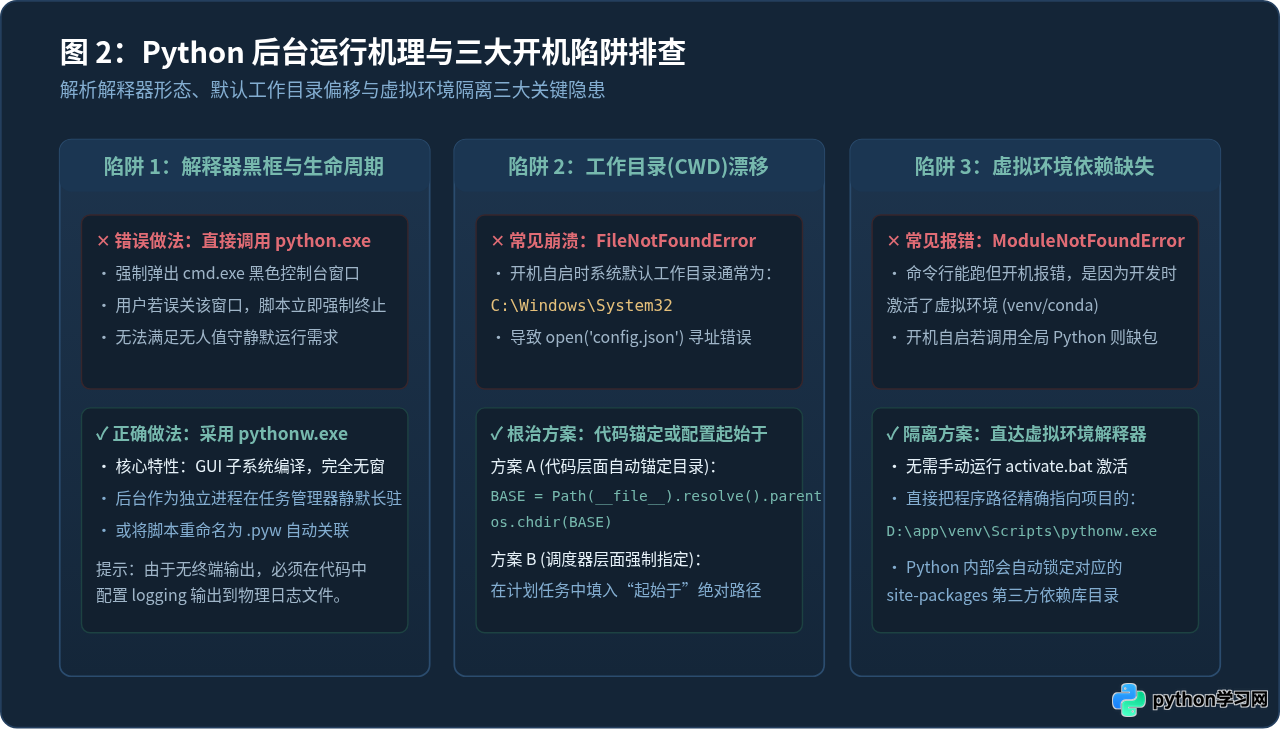
一、底层机制:开机自启的三个隐形陷阱
不少开发者在配置开机自启时,经常遇到“双击脚本明明运行正常,但一设置开机自启就报错甚至悄无声息地退出”的怪现象。这并不是操作系统的调度器有问题,而是开机引导阶段的执行上下文与日常人工在终端运行脚本时存在本质区别。在动手配置前,必须明确以下三个关键机理。
1. 解释器形态:python.exe 与 pythonw.exe 的本质区别
安装 Python 时,安装目录下会同时存在 python.exe 和 pythonw.exe 两个可执行文件。在编译层面,python.exe 属于控制台子系统(Console Application),启动时 Windows 必须为其分配一个 Command Prompt 黑色窗口;如果使用者在日常工作中误点击了窗口右上角的“关闭”,或者锁屏注销,Python 进程便会被操作系统强制终止。
与之不同,pythonw.exe 属于 GUI 窗口子系统(Windows GUI Application)。它在执行 Python 代码时完全不会创建任何控制台黑框,而是直接作为一个独立的静默进程挂载于系统后台树中,即便桌面注销或频繁切换工作窗口也不会被打扰。此外,直接将脚本后缀命名为 .pyw,Windows 的文件类型关联机制也会自动调用 pythonw.exe 来解释执行。
因为 pythonw.exe 屏蔽了标准输出(stdout)和标准错误(stderr),一旦代码内部抛出了未捕获的异常(如网络超时、语法错误),屏幕上将没有任何报错信息。因此,用于开机自启的脚本必须在代码首部通过 Python 的 logging 模块把日志重定向写入到本地磁盘文件中。
2. 工作目录(CWD)的隐形漂移陷阱
在开发环境下,我们在终端执行 python main.py 时,当前工作目录默认就是项目所在的文件夹,代码中使用 open('config.json') 或加载本地 SQLite 数据库都能顺利找到文件。
然而,当由 Windows 操作系统在开机阶段唤醒脚本时,系统启动器赋予的默认工作目录往往是 C:\Windows\System32。此时如果代码里写的是相对路径,Python 就会尝试在系统盘的 System32 目录下查找 config.json,进而瞬间抛出致命的 FileNotFoundError 导致脚本秒退。
3. 虚拟环境(venv / conda)隔离失效
现代 Python 项目普遍依赖虚拟环境来隔离第三方库。我们在 IDE 或命令行中能跑通脚本,是因为当前终端激活了对应的虚拟环境环境变量。开机自启时,操作系统并没有预先执行 activate.bat,如果直接调用全局系统的 Python,就会因缺少第三方包而弹出 ModuleNotFoundError。
最稳健的解决方案是:彻底放弃对全局环境变量 PATH 的依赖,在所有配置项中直接指定该虚拟环境 Scripts 目录下的 pythonw.exe 绝对路径。Python 解释器在启动时会自动将自身所在的目录作为锚点,准确加载对应虚拟环境中的 site-packages。
二、方案选型矩阵:选择最适合当前需求的实现方式
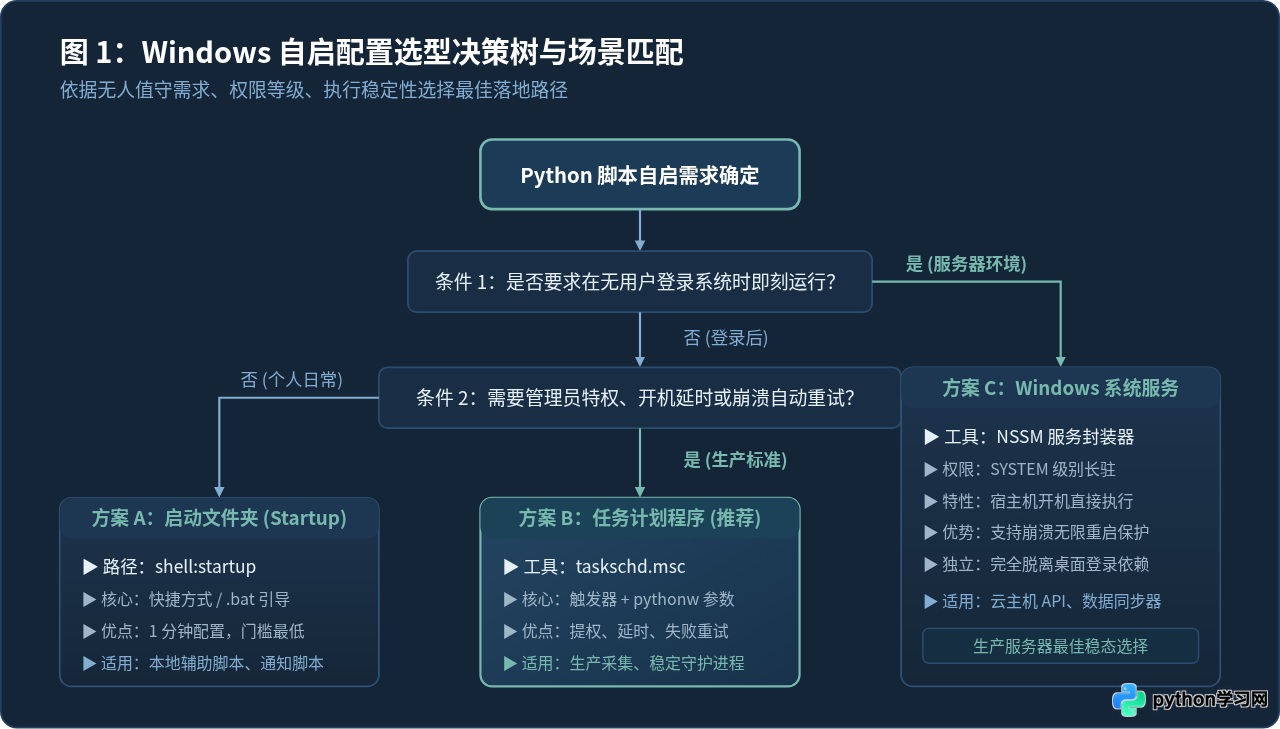
四种开机自启方案各有其适用的边界条件与优缺点。在正式动手配置前,可以参考下方的技术特性对比矩阵,根据是否需要无人值守登录、是否需要最高管理员权限以及崩溃自动重启能力来做出选择:
| 方案名称 | 触发时机 | 是否需登录 | 管理员提权 | 崩溃自动重启 | 配置难度 | 最适用业务场景 |
|---|---|---|---|---|---|---|
| 启动文件夹 | 指定用户登录后 | 必需登录 | 不支持 | 无守护 | 极低 (1分钟) | 个人辅助工具、桌面弹窗提示、打卡脚本 |
| 任务计划程序 | 系统启动 / 用户登录 | 可选免登录 | 原生支持 | 支持重试 | 中等 (推荐) | 生产数据采集、定时同步、中大型自动化程序 |
| Windows 服务 | 操作系统内核启动 | 无需登录 | SYSTEM 特权 | 无限自动重启 | 较高 (需工具) | 服务器后端 API、长驻网络监听、企业关键守护 |
| 注册表 Run 项 | 用户登录桌面后 | 必需登录 | 受 UAC 限制 | 无守护 | 低 (需改注册表) | 程序打包安装器、轻量系统级托盘工具 |
三、方案一:启动文件夹法(最简便的快速上手路径)
启动文件夹是 Windows 操作系统历史最悠久、原理最直观的开机自启入口。Windows 为每个用户都保留了一个专属目录,当该账户登录桌面后,资源管理器会自动按顺序打开该文件夹中的快捷方式与脚本。
步骤 1:打开 Windows 启动文件夹
按下键盘快捷键 Win + R 唤起“运行”对话框,根据生效范围输入对应的 Shell 命令并点击确定:
- 仅对当前登录用户生效:输入
shell:startup并回车(实际路径位于%APPDATA%\Microsoft\Windows\Start Menu\Programs\Startup)。 - 对本机所有用户生效(需管理员权限):输入
shell:common startup并回车(实际路径位于C:\ProgramData\Microsoft\Windows\Start Menu\Programs\Startup)。
步骤 2:为什么绝不要直接将 .py 文件扔进该目录?
很多初学者直接将 main.py 复制到启动文件夹中,这会带来两个严重隐患:一是某些电脑可能把 .py 默认关联为了 VS Code、PyCharm 或记事本,开机后不仅不会执行,反而会弹出编辑器窗口;二是直接执行 .py 会让工作目录默认指向启动文件夹,造成相对路径文件读取全部报废。
步骤 3:标准规范做法——编写 .bat 引导批处理
在你的项目根目录下新建一个名为 run_boot.bat 的批处理文件,编写具有环境锁定功能的启动脚本:
@echo off
:: 第一步:切换驱动器并锁定工作目录为当前项目所在的绝对路径
cd /d "D:\MyProjects\AutoNotice"

:: 第二步:调用虚拟环境中的 pythonw.exe 执行主程序,实现彻底静默无黑框
"D:\MyProjects\AutoNoticeenv\Scripts\pythonw.exe" "main.py"
编写完成后,在 run_boot.bat 上点击右键选择“创建快捷方式”,然后将生成的快捷方式剪切、粘贴到刚才打开的 shell:startup 目录中。在快捷方式属性中,还可以将其“运行方式”直接设置为“最小化”,达到双重保险。
四、方案二:Windows 任务计划程序(最推荐的生产级方案)
如果你希望脚本在系统刚开机、用户还未登录时就立即启动,或者脚本需要访问硬件特权而不被 Windows UAC(用户账户控制)弹窗拦截,那么内置的“任务计划程序”(Task Scheduler)是最佳选择。
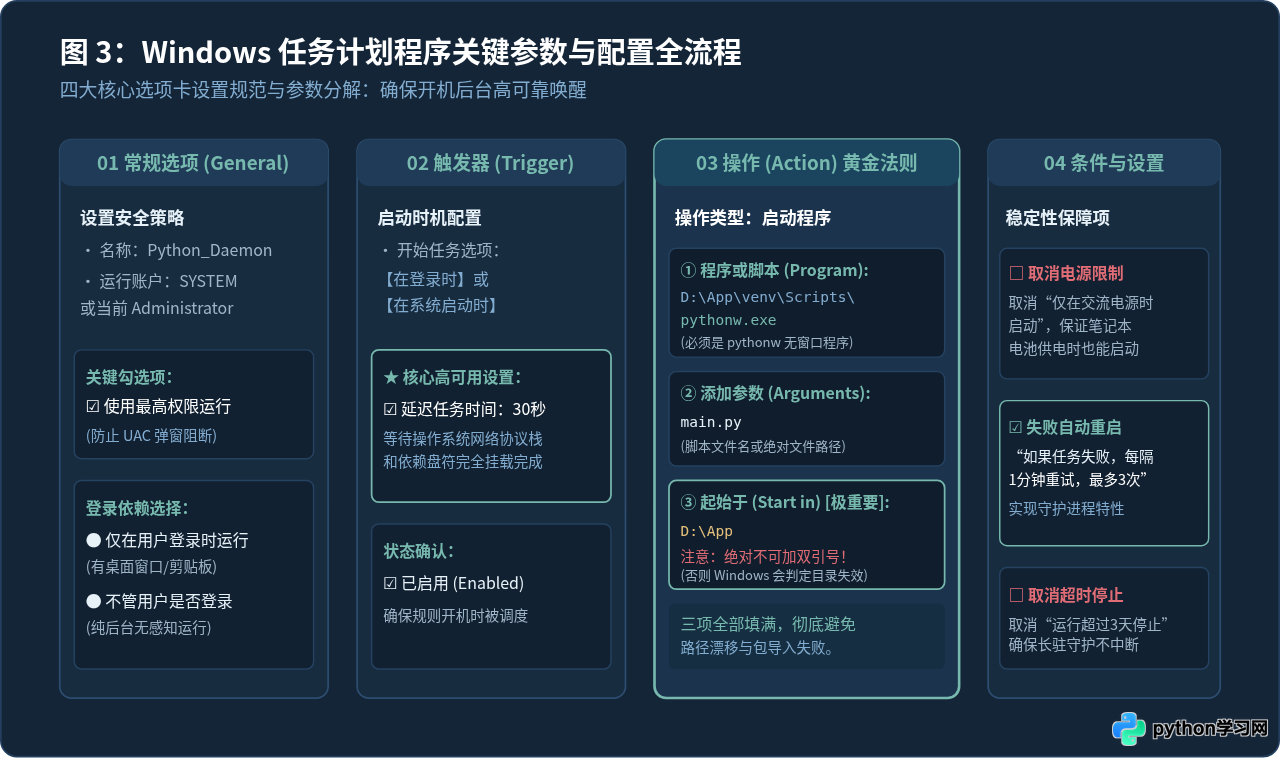
配置实操步骤分解:
-
打开管理控制台:按下
Win + R输入taskschd.msc回车。在右侧的“操作”面板中,点击“创建任务”(注意:避免选择“创建基本任务”,基本任务隐藏了权限提权与高级重试选项)。 -
【常规】选项卡配置:
- “名称”输入具有业务辨识度的标识,如
Python_DataSync_Daemon。 - 如果希望无论谁登录甚至无人登录时都运行,选择“不管用户是否登录都要运行”;如果只是个人桌面使用,选择“只在用户登录时运行”。
- 务必勾选底部“使用最高权限运行”,这是避免后续因为权限不足导致操作受阻的关键。
- “名称”输入具有业务辨识度的标识,如
-
【触发器】选项卡配置:
- 点击“新建”,在“开始任务”下拉菜单中选择“在系统启动时”(Server 无人值守环境推荐)或“在登录时”(桌面客户端推荐)。
- 高级设置中,强烈建议勾选“延迟任务时间:30秒”(或1分钟)。开机瞬间硬件网卡驱动和网络栈往往还在初始化,延时 30 秒能有效避开网络未连接抛错。
- 确保勾选“已启用”。
-
【操作】选项卡配置(最核心的三大参数):
点击“新建”,操作类型选择“启动程序”。此时界面会出现三个输入框,必须严格按照以下规则填写:
- 程序或脚本:填入虚拟环境或全局解释器的绝对路径,例如:
D:\MyProjects\AutoNoticeenv\Scripts\pythonw.exe - 添加参数(可选):填入主程序入口文件名或完整绝对路径,例如:
main.py - 起始于(可选):填入脚本的项目根目录,例如:
D:\MyProjects\AutoNotice
【高危警示】:“起始于”输入框内绝对不能添加任何双引号!即便文件夹路径中包含空格,也直接原样填入。如果随手加了引号,Windows 计划任务调度器会将其视作非法路径,导致工作目录失效或任务返回 0x1 报错。
- 程序或脚本:填入虚拟环境或全局解释器的绝对路径,例如:
-
【条件】与【设置】选项卡配置:
- 进入【条件】选项卡,取消勾选“只有在计算机使用交流电源时才启动此任务”。如果未取消,笔记本电脑在使用电池时将直接被系统跳过自启。
- 进入【设置】选项卡,勾选“如果任务失败,按以下频率重新启动”,设置为每隔 1 分钟重试,尝试次数填 3 次。
- 取消勾选“如果运行时间超过以下时间则停止任务”,防止长期常驻的守护进程在运行 3 天后被 Windows 强行掐断。
五、方案三:封装为 Windows 系统服务(服务器长驻级方案)
对于挂载在 Windows Server、工控机或家庭轻量服务器上的 Python 程序,用户极少主动登录桌面,普通的“登录时启动”完全不适用。将 Python 脚本注册为真正的 Windows Service(系统服务),可以让脚本拥有以下顶级特性:
- 随操作系统内核一同引导,即使机器处于登录锁屏界面,后台代码早已运转。
- 享有 Windows 服务管理器的生命周期看护,一旦发生未捕获异常导致崩溃退出,Windows 服务管理器会自动将其重新拉起。
使用利器 NSSM(Non-Sucking Service Manager)部署服务
虽然 Python 原生有 pywin32 库可以编写服务,但需要按照特定接口实现复杂的服务类,侵入性很高。业界更推荐使用开源小工具 NSSM,它能把任意普通的 Python 脚本无侵入地包装为 Windows 原生系统服务。
:: 步骤 1:以管理员身份运行 CMD,执行安装命令
nssm.exe install PythonWatcherService

:: 步骤 2:在图形化弹窗中配置核心参数:
:: Path:               D:\MyProjects\AutoNoticeenv\Scripts\python.exe
:: Startup directory:  D:\MyProjects\AutoNotice
:: Arguments:          main.py

:: 步骤 3:在 I/O 选项卡中配置输出重定向(非常重要)
:: Output (stdout):    D:\MyProjects\AutoNotice\logs\service_out.log
:: Error (stderr):     D:\MyProjects\AutoNotice\logs\service_err.log

:: 步骤 4:通过命令行或服务面板直接启动服务
nssm.exe start PythonWatcherService
配置完毕后,按下 Win + R 输入 services.msc,就能在 Windows 系统服务列表中看到刚才创建的 PythonWatcherService,其启动类型已默认为“自动”。
六、方案四:注册表 Run 项(轻量级规范自启)
Windows 注册表的 Run 键值是商业桌面软件最常用的自启注册机制。它的逻辑与启动文件夹类似,但更加统一、便于通过代码进行自动化增删查改。
注册表路径位于:
HKEY_CURRENT_USER\Software\Microsoft\Windows\CurrentVersion\Run(针对当前用户)
HKEY_LOCAL_MACHINE\Software\Microsoft\Windows\CurrentVersion\Run(针对全机所有用户,需管理员权限)
你可以以管理员身份运行 CMD,输入以下一行命令直接完成注册表注入:
reg add "HKCU\Software\Microsoft\Windows\CurrentVersion\Run" /v "MyPythonApp" /t REG_SZ /d ""D:\MyProjects\AutoNoticeenv\Scripts\pythonw.exe" "D:\MyProjects\AutoNotice\main.py"" /f
如果要注销该开机自启项,执行以下命令即可干净移除:
reg delete "HKCU\Software\Microsoft\Windows\CurrentVersion\Run" /v "MyPythonApp" /f
七、上线验收与四大致命故障排查清单
完成配置后,必须经过严谨的验收测试,确保计算机在经历了真实重启后,Python 脚本能够真正且长久地提供服务。
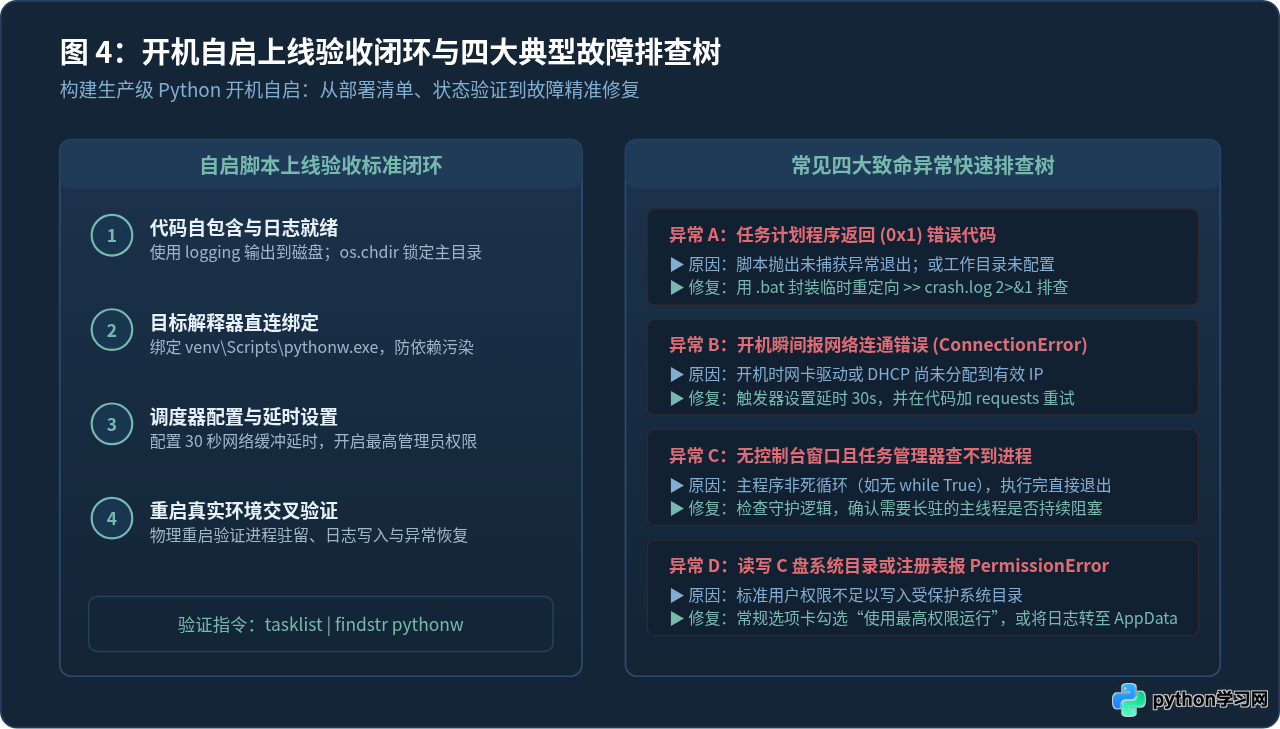
1. 如何准确核实脚本正在后台运行?
因为采用了 pythonw.exe 无窗口静默运行,桌面上没有任何视觉反馈。此时可以通过以下两种方式确认其存活状态:
- 任务管理器查看:按下
Ctrl + Shift + Esc打开任务管理器,切换到“详细信息”选项卡,按名称排序,查找是否有pythonw.exe正在运行,并观察其 PID 与内存占用是否有健康变化。 - 命令行快速检索:打开终端输入
tasklist | findstr pythonw,如果返回了对应的进程号,说明脚本已处于激活运行状态。
2. 四大典型故障自查指南
在 Windows 调度规范中,0x0 代表成功,而 0x1 代表主程序启动后因未处理的异常崩溃退出。
快速排查方法:临时编写一个 debug_run.bat,将启动命令改为:
"D:\...\python.exe" "main.py" >> crash_dump.log 2>&1
把计划任务的目标临时指向该批处理并手动触发一次,所有原本隐藏的 Traceback 报错便会原汁原味地输出到 crash_dump.log 中供分析。
现代操作系统开机进入桌面时,有线网卡握手、Wi-Fi 密码认证或者 DHCP 获取内网 IP 往往需要 5 到 15 秒的时间。如果脚本在启动的第一毫秒就尝试发起 requests.get(),必然遭遇网络崩溃。
解决方案:一方面在任务计划程序的触发器中配置“延迟任务时间 30 秒”;另一方面在代码中引入网络就绪重试机制(后文附模板)。
这通常是因为开发者的代码结构是一个“线性执行脚本”(例如单纯发一封邮件),代码执行到末尾自动 return 退出了。如果你的初衷是让脚本“一直挂在后台监听或定时执行”,主程序必须显式构建一个防退出的守护循环或使用调度库(如 schedule 或 APScheduler)阻塞主线程。
八、生产级开机自启 Python 脚本架构模板
以下给出一个具备工作目录绝对自锁定、本地日志滚动记录、开机网络预检自愈以及Windows 退出信号优雅拦截的高可用自启脚本标准模板:
# -*- coding: utf-8 -*-
"""
高可靠 Windows 开机自启服务模板
包含:路径自锚定、开机网络就绪等待、日志轮转与优雅退出
"""
import os
import sys
import time
import signal
import logging
from pathlib import Path
from logging.handlers import RotatingFileHandler
import urllib.request

# ==================== 1. 工作目录自锁定(根除 System32 漂移) ====================
# 无论操作系统由何处唤起脚本,强制将当前工作路径锁定到脚本所在文件夹
BASE_DIR = Path(__file__).resolve().parent
os.chdir(BASE_DIR)

# 创建日志目录
LOG_DIR = BASE_DIR / "logs"
LOG_DIR.mkdir(exist_ok=True)

# ==================== 2. 物理日志轮转初始化(替代黑框输出) ====================
log_file = LOG_DIR / "service.log"
logger = logging.getLogger("AutoStartDaemon")
logger.setLevel(logging.INFO)

# 设置回滚日志:单个文件最大 2MB,最多保留 5 个历史备份
handler = RotatingFileHandler(log_file, maxBytes=2*1024*1024, backupCount=5, encoding="utf-8")
formatter = logging.Formatter("[%(asctime)s] [%(levelname)s] [PID:%(process)d] %(message)s")
handler.setFormatter(formatter)
logger.addHandler(handler)

# 标志位:控制主循环平稳退出
IS_RUNNING = True

def handle_exit(signum, frame):
    global IS_RUNNING
    logger.info(f"收到终止信号 ({signum}),准备安全清理资源退出...")
    IS_RUNNING = False

# 注册操作系统关机或注销信号
signal.signal(signal.SIGINT, handle_exit)
signal.signal(signal.SIGTERM, handle_exit)

# ==================== 3. 开机网络可用性自愈探测 ====================
def wait_for_network(max_retries=15, delay=3):
    """防止开机自启过快导致 DNS 或网络协议栈未就绪"""
    logger.info("开始检测开机网络连通性...")
    for i in range(1, max_retries + 1):
        try:
            # 探测公共可靠地址(此处以公共 DNS 或常用服务为例)
            with urllib.request.urlopen("https://www.baidu.com", timeout=3):
                logger.info("网络连接建立成功,协议栈就绪!")
                return True
        except Exception as e:
            logger.warning(f"第 {i}/{max_retries} 次网络连接探测失败: {e},{delay}秒后重试...")
            time.sleep(delay)
    logger.error("在规定时间内未能检测到有效网络连接,转入离线降级运行。")
    return False

# ==================== 4. 业务长驻主循环 ====================
def main():
    logger.info("Python 开机自启守护程序正在初始化启动...")

    # 执行开机网络探测
    wait_for_network()

    logger.info("主业务调度就绪,进入后台监控守护循环。")

    tick = 0
    while IS_RUNNING:
        try:
            # ---------------- 在此处编写你的核心定时监控逻辑 ----------------
            tick += 1
            if tick % 60 == 0:
                logger.info(f"后台守护正常存活中,心跳计次: {tick}")

            # 模拟心跳休眠
            time.sleep(1)
        except Exception as err:
            # 捕获未知异常,确保后台长驻线程不被打崩
            logger.exception(f"主业务循环出现未捕获异常: {err}")
            time.sleep(5)

    logger.info("守护进程已完全停止退出。")

if __name__ == "__main__":
    main()
核心实践要点总结
- 优先选用任务计划程序:对于绝大多数个人和生产任务,内置的“任务计划程序”在权限管理、延时启动和失败恢复方面综合表现最稳定。
- 彻底告别黑框干扰:执行入口务必绑定虚拟环境专属的
pythonw.exe,代码首部引入物理日志文件替代控制台print()。 - 谨防路径与网络陷阱:牢记在计划任务的“起始于”中填入项目绝对路径(且不加双引号),并在代码中通过
wait_for_network()抵御开机瞬间网卡尚未连接的冲击。
免责声明:本文内容仅供参考,不代表本站观点。转载或引用请注明出处。









