

VS Code和PyCharm中怎么运行py脚本

详细讲解在VS Code和PyCharm两款主流开发工具中运行Python脚本的具体操作步骤、解释器环境绑定、运行机制差异以及高频报错排查方法。
要在 VS Code 或 PyCharm 中运行一个 Python 脚本(.py 文件),核心逻辑只有两步:先让软件找到计算机中已安装的 Python 解释器路径,再通过快捷键、右键菜单或运行按钮将脚本交给解释器执行。VS Code 作为轻量化编辑器,默认将代码丢给内置终端运行命令行;而 PyCharm 作为专业集成开发环境,则在项目初始化时深度绑定虚拟环境,通过预设的运行配置管理执行参数。掌握这两款工具的具体运行入口与环境关联,就能在绝大多数场景下顺畅运行脚本并快速定位执行故障。
一、运行前的核心准备:Python 解释器
很多初学者容易产生一个误解,以为安装了 VS Code 或 PyCharm 就具备了运行 Python 代码的能力。实际上,它们本身并不包含 Python 运行环境。无论使用哪款软件,本地系统中都必须提前安装好官方 Python,或者 Anaconda、Miniconda 等发行版。
在开始操作之前,可以准备一个简单的测试文件 main.py,输入以下标准代码,用于后续各步骤的执行验证:
import sys
import os

print("Python 脚本已成功运行!")
print("当前解释器路径:", sys.executable)
print("当前工作目录:", os.getcwd())
该脚本不仅能输出确认语句,还会打印当前实际调用的 Python 解释器地址和程序工作目录,这对排查后续环境错乱问题极为关键。
二、在 VS Code 中运行 Python 脚本
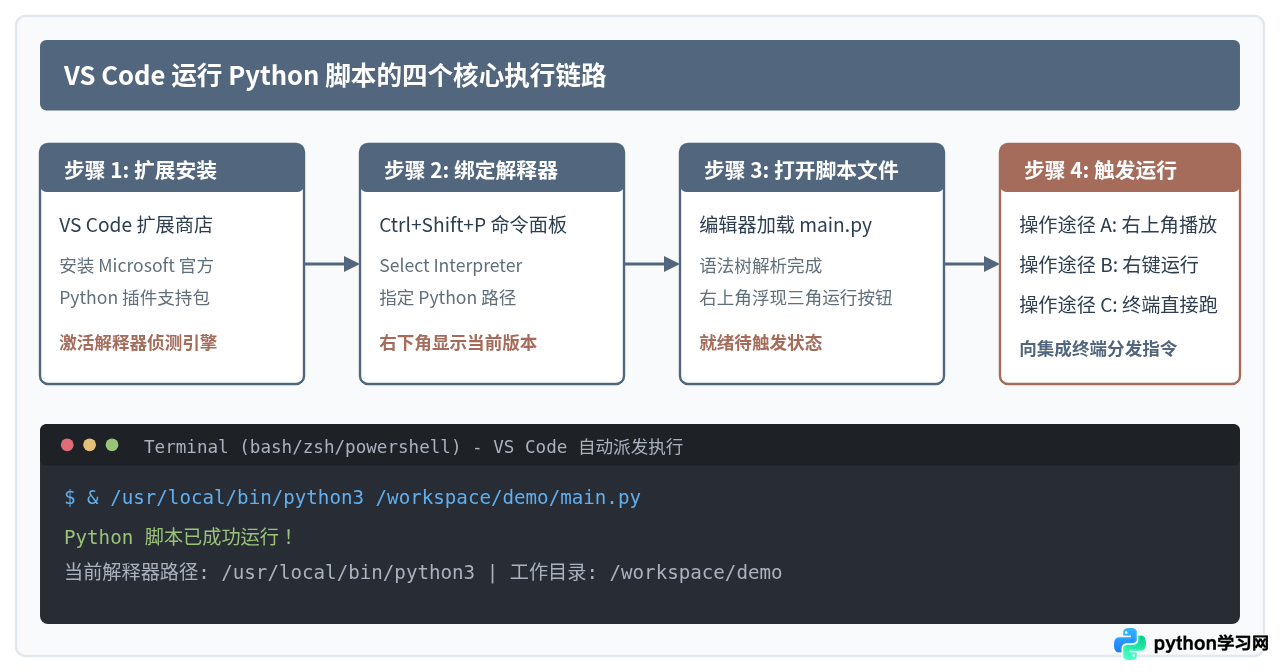
VS Code 运行 Python 的核心机制是由官方插件向内置集成终端(Integrated Terminal)发送执行命令。初次使用时,需要经历扩展安装与解释器识别两个基础步骤。
1. 安装 Python 官方扩展
打开 VS Code,点击左侧活动栏的扩展图标(快捷键 Ctrl+Shift+X 或 macOS 下 Cmd+Shift+X),在搜索框中输入 Python。选择由 Microsoft 官方发布、下载量最大的那个扩展并点击 Install。该扩展提供了语法高亮、调试功能以及运行按钮支持。
2. 明确选择 Python 解释器
在 VS Code 中打开存放脚本的文件夹(文件 -> 打开文件夹)。按下快捷键 Ctrl+Shift+P(macOS 下 Cmd+Shift+P)调出命令面板,输入并选择:
Python: Select Interpreter系统会自动检索全局安装路径、conda 环境或当前工作区下的虚拟环境(venv)。在列表中点击需要使用的 Python 版本即可。选定后,VS Code 右下角状态栏会显示所选 Python 解释器的具体版本号与环境名称。
3. 运行 py 脚本的常用方式
- 右上角运行三角按钮: 打开
main.py文件,编辑器右上角会出现一个形如“播放”的实心三角形图标。点击该按钮(或点击其下拉箭头选择“Run Python File”),下方会自动展开集成终端,并自动输入执行命令运行当前文件。 - 编辑器内部右键菜单: 在代码编辑区域的任意位置点击鼠标右键,在弹出的上下文菜单中选择 在终端中运行 Python 文件 (Run Python File in Terminal)。
- 直接使用集成终端: 按下快捷键 Ctrl+` 打开终端,确认当前处于脚本所在目录后,直接手动输入
python main.py并回车。
三、在 PyCharm 中运行 Python 脚本
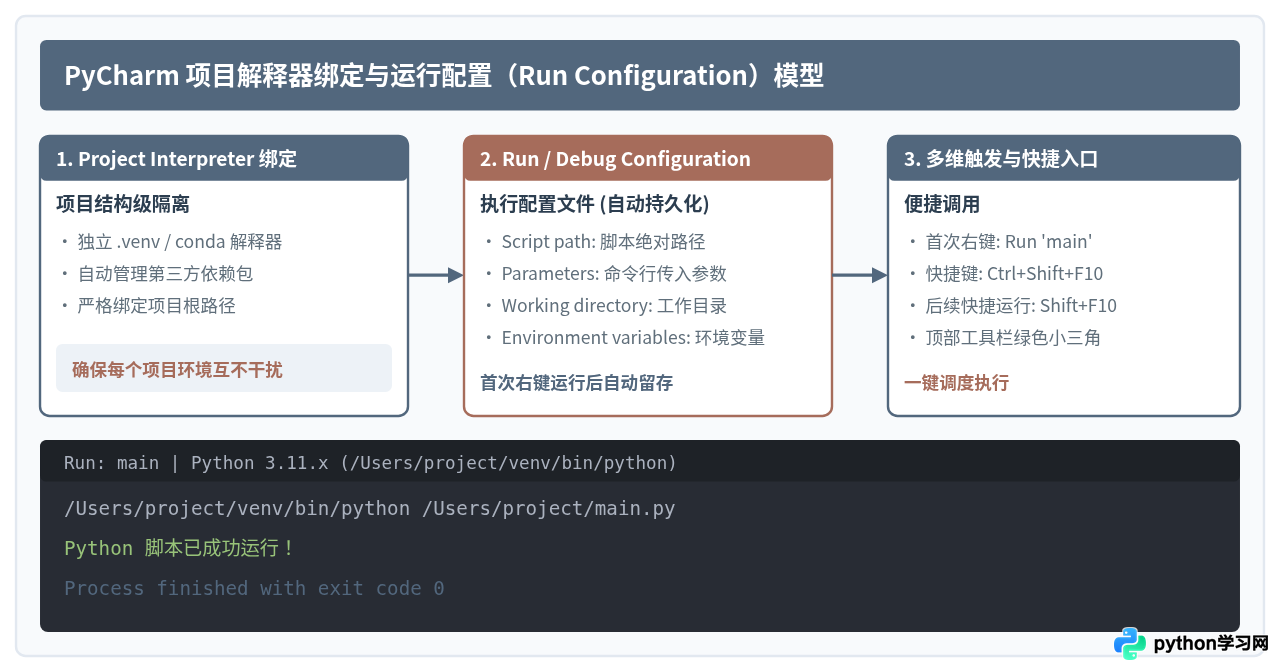
与 VS Code 的轻量扩展机制不同,PyCharm 是以“项目(Project)”为核心组织维度的全功能 IDE。在 PyCharm 中,每个项目通常都有严格绑定的 Python 解释器或专属虚拟环境,运行脚本则依托结构化的“运行配置(Run Configuration)”。
1. 确认或配置项目解释器
在 PyCharm 中打开项目文件夹后,先检查当前项目所绑定的 Python 环境:
- 进入设置界面:Windows/Linux 点击 File -> Settings;macOS 点击 PyCharm -> Settings (Preferences)。
- 在左侧导航树中展开 Project: [你的项目名称] -> Python Interpreter。
- 如果右侧列表为空或显示“No Interpreter”,点击 Add Interpreter。可以选择 Add Local Interpreter 新建一个 Virtualenv 环境,或者指定已有的 System Interpreter / Conda Environment。
2. 首次运行:右键直接执行生成配置
在项目文件树或当前打开的 main.py 代码编辑区内,点击鼠标右键,在菜单中找到带有绿色三角图标的:
Run 'main'也可以直接使用快捷键:Windows 系统下为 Ctrl+Shift+F10,macOS 系统下为 Control+Shift+R。
执行后,PyCharm 界面底部会自动弹出一个专门的 Run 控制台窗口,展示输出内容以及类似 Process finished with exit code 0 的退出状态。更重要的是,PyCharm 会自动基于该文件在右上角生成一个同名的“运行配置”。
3. 后续运行与参数微调
一旦首次右键运行生成了配置,顶部工具栏就会常驻该配置名称(显示为 main)。后续修改代码后,只需:
- 点击顶部工具栏的绿色三角形 Play 按钮;
- 或使用快捷键 Shift+F10(macOS 下为 Control+R);
- 如果需要向脚本传递命令行参数(形如
--mode test),可点击顶部配置名称下拉框选择 Edit Configurations...,在 Parameters 栏填入参数即可,无需手动拼接命令字符串。
四、VS Code 与 PyCharm 运行机制深度对比
两款工具都能很好地执行 Python 代码,但在底层设计思路、环境管理与项目组织方式上存在明显的理念差异:
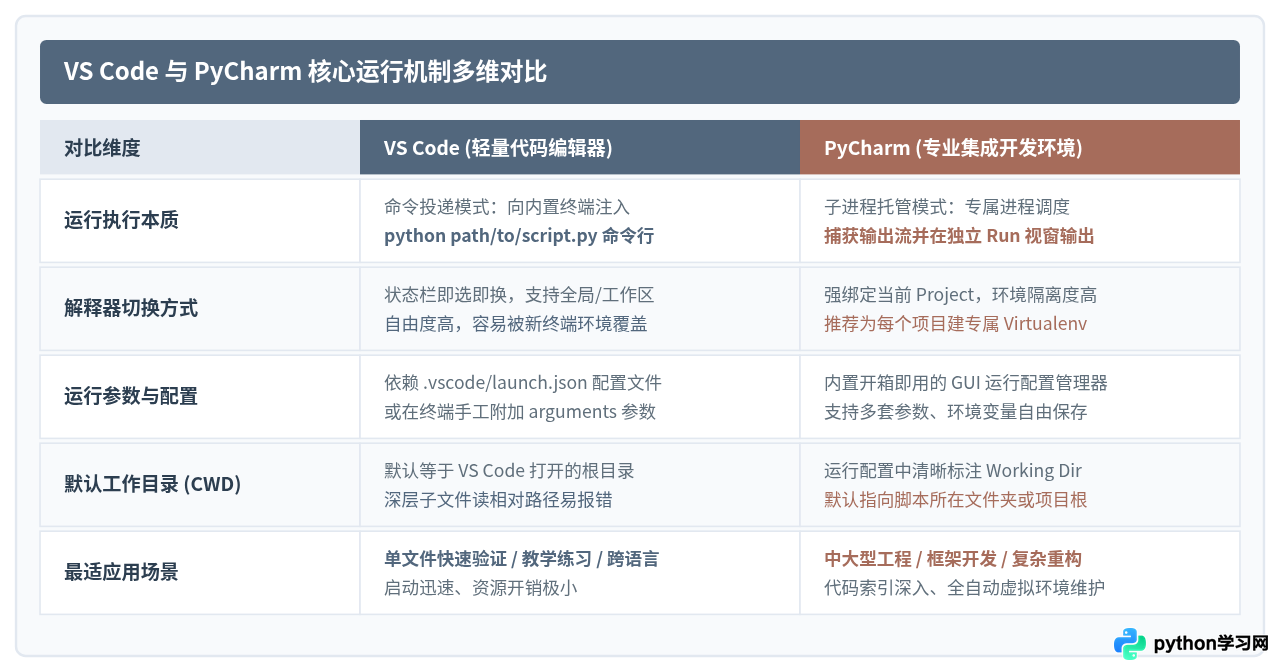
- 运行驱动方式: VS Code 的运行按钮本质是一个“命令快捷键”,它把拼接好的 Python 命令直接投递到内置 Terminal 中,就像你在系统终端里敲回车一样。而 PyCharm 则是通过专属的子进程包装器(Wrapper)执行脚本,并拦截标准输入输出到专门的 Run 控制台中。
- 参数管理机制: 在 VS Code 中若想带参数运行,通常需要在终端手动补充参数,或在
.vscode/launch.json中手工配置调试项;而 PyCharm 提供了可视化的配置面板,可直接为不同脚本保存多套独立的运行参数与环境变量。 - 当前工作目录(CWD): VS Code 默认以当前打开的工作区根文件夹作为执行时的工作目录;PyCharm 则默认以脚本所在目录或项目根目录作为 Working Directory。如果代码中包含针对相对路径文件的读取,这一点容易导致二者行为不同。
五、运行脚本常见问题与排错步骤
在实际执行 .py 脚本时,常会遇到以下几类典型报错,可以按照清晰的排查流程逐一解决:
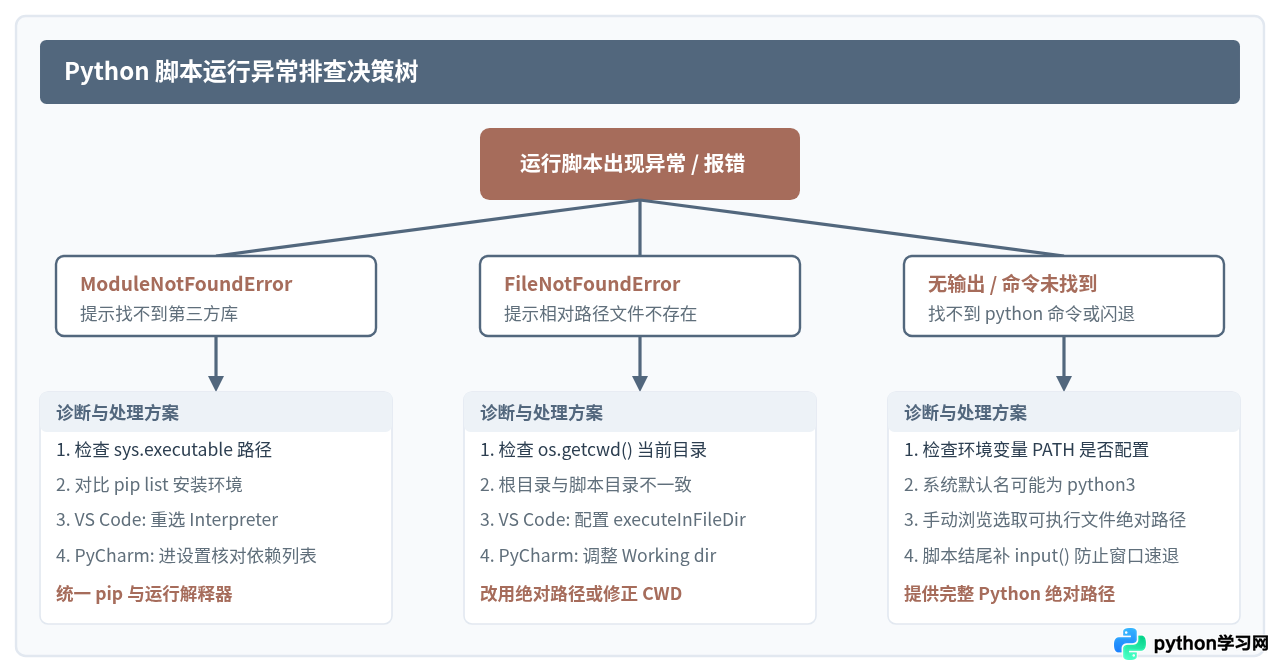
1. 报错提示:ModuleNotFoundError: No module named 'xxx'
这是最常见的问题:明明在电脑里用 pip install 安装了第三方库,运行代码时却报错说找不到模块。其根本原因是安装依赖的 Python 环境与当前编辑器执行脚本的环境不是同一个。
- VS Code 解决方式: 观察终端命令行第一行打印的解释器路径,对比终端执行
pip --version打印的路径。如果不同,再次按下 Ctrl+Shift+P 执行Python: Select Interpreter,切换为你安装了该库的具体虚拟环境或全局环境。 - PyCharm 解决方式: 进入 Settings -> Project -> Python Interpreter,检查解释器安装包列表中是否存在该库。如果不存在,直接点击列表上方的
+号进行安装,或者在终端切换到项目venv/bin/activate后再执行pip install。
2. 报错提示:FileNotFoundError: [Errno 2] No such file or directory
当代码中试图使用类似 open('data.txt') 打开相对路径文件时,很容易报此错误。原因在于代码并不是从脚本所在目录去定位文件,而是从“当前工作目录(CWD)”进行相对寻址。
在测试脚本中打印的 os.getcwd() 会直接揭示真相。在 VS Code 中,可在 settings.json 中添加配置项 "python.terminal.executeInFileDir": true,强制让终端在执行前自动 cd 到脚本所在目录;在 PyCharm 中,则在对应运行配置的 Working directory 字段中明确选定目标目录。
3. 点击运行无反应或报 command not found: python
在一些没有配置环境变量或默认命令为 python3 的系统中(尤其是 macOS 与 Linux),输入 python 可能无法识别。在 VS Code 中重新指定完整可执行文件绝对路径(如 /usr/bin/python3)即可恢复正常。
实战建议: 在日常开发中,如果你只是想快速测试一段几行到几十行的数据清洗、小算法或自动化脚本,VS Code 的轻量与快捷启动体验会更加轻快便捷;而如果你的脚本依赖庞杂的第三方包、涉及多个模块间相互调用,或者处于一个完整的 Web / 数据分析项目中,PyCharm 严密的环境隔离与可视化运行配置管理则能避免大量环境混淆带来的排错成本。
免责声明:本文内容仅供参考,不代表本站观点。转载或引用请注明出处。









