

Python 安装路径错误要怎么修复?

针对 Python 安装路径错误、环境变量失效、移动文件夹后 pip 报错以及虚拟环境路径失效等常见问题,本文提供从症状排查到系统 PATH 修复、pip 启动器重建及 IDE 配置的完整实操指南。
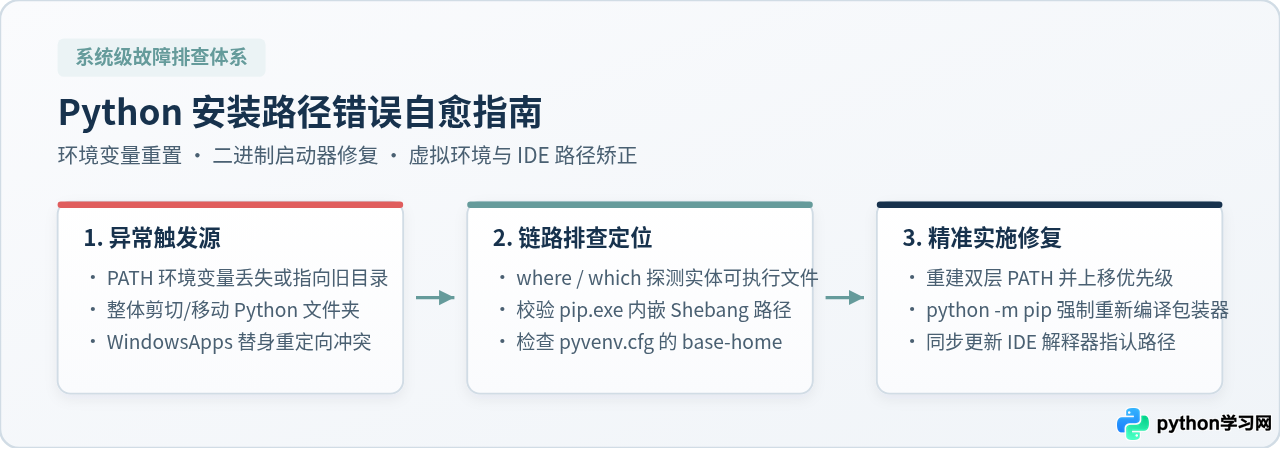
一、常见报错症状与快速定位
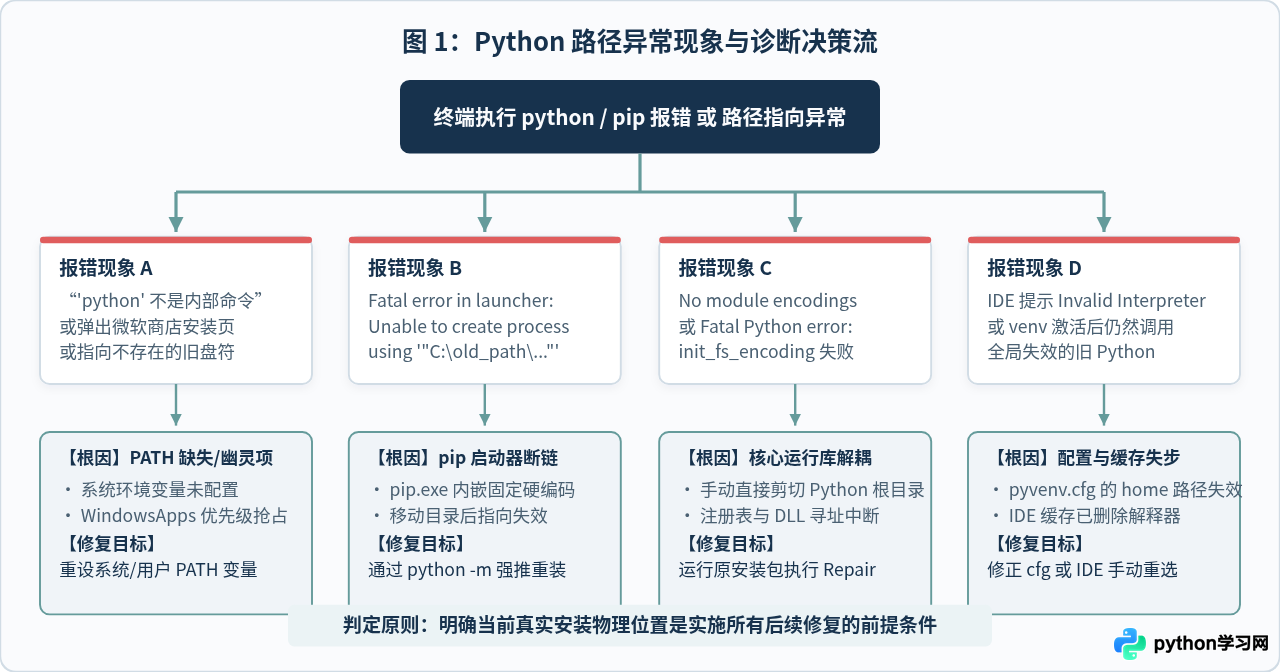
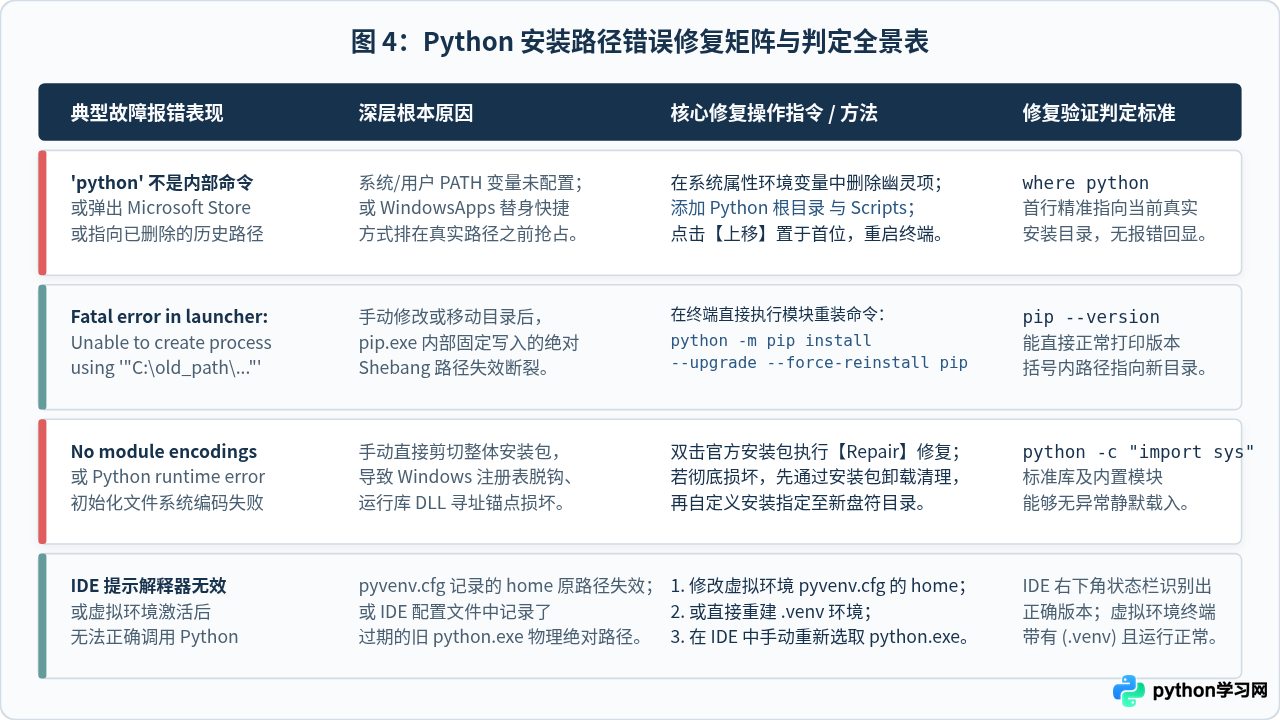
在排查路径问题时,读者通常会遭遇以下几种典型报错表现:
- 命令未识别:在命令行输入
python,提示'python' 不是内部或外部命令,也不是可运行的程序,或者自动唤起 Windows 应用商店提示下载 Python。 - Pip 启动器崩溃:执行
pip install报错Fatal error in launcher: Unable to create process using '"C:\old_path\python.exe" "C:\old_path\Scripts\pip.exe"'。 - 核心运行时脱节:启动 Python 时报错
Fatal Python error: init_fs_encoding: failed to get the Python codec of the filesystem encoding或No module named encodings。 - 开发环境识别失败:VS Code 右下角提示
Invalid Python interpreter,或激活项目虚拟环境(venv)后执行的依旧是全局旧版本。
解决所有路径错误的第一步,是查明当前命令行调用的可执行文件到底位于何处。请在终端中执行以下排查命令:
排查命令(Windows CMD)where python
where pip# PowerShell 查看命令具体来源
Get-Command python | Select-Object -ExpandProperty Source
# macOS / Linux 查看所有关联路径
which -a python3如果输出中出现了早已删除的旧路径,或者出现了 WindowsApps 虚拟替身路径,就说明系统的检索顺序已被旧配置或系统默认设置抢占,需要通过接下来的流程进行系统级修正。
二、核心修复:重设操作系统环境变量(PATH)
操作系统的 PATH 环境变量是一组有序的文件目录列表。当在命令行输入 python 时,系统会从上到下依次扫描这些目录。如果正确的安装路径被排在后面,或者根本没有添加到列表中,系统就会调用错误的文件或直接报错。
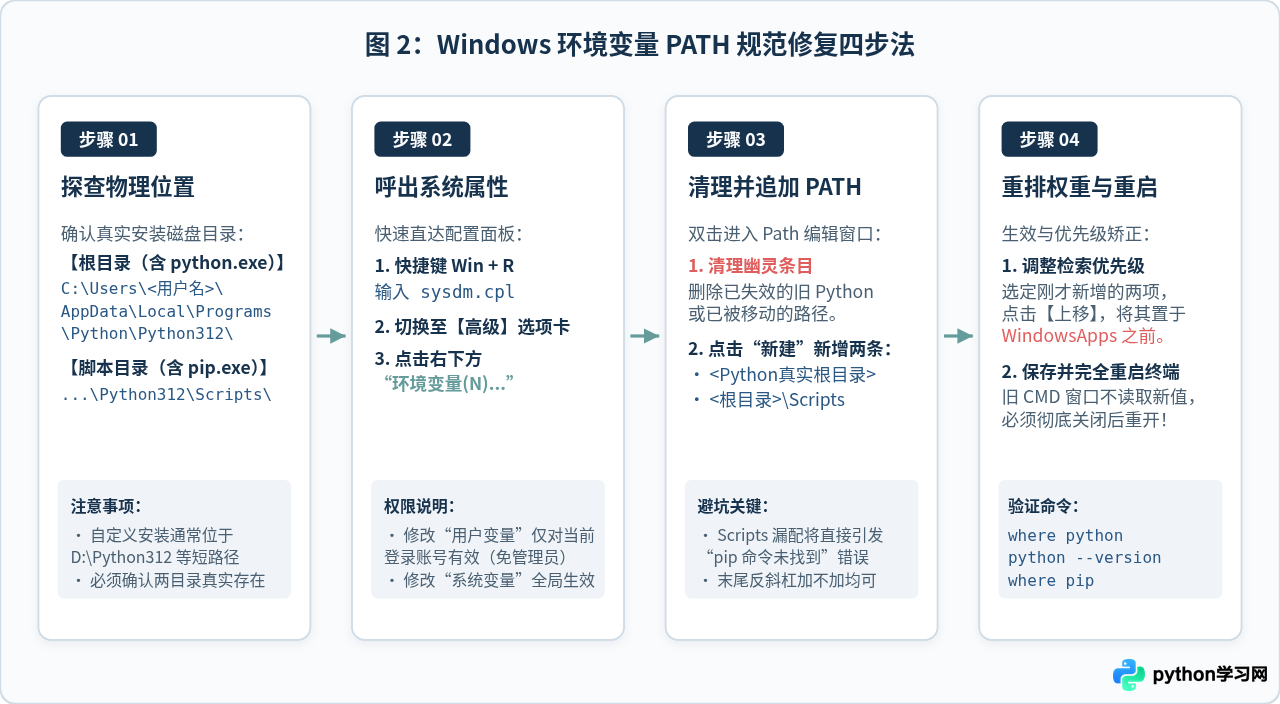
1. 确认 Python 的真实物理安装路径
请先在文件资源管理器中找到当前电脑上实际安装 Python 的完整路径。通常有两种常见位置:
- 默认用户安装路径:
C:\Users\<你的用户名>\AppData\Local\Programs\Python\Python312(其中AppData为隐藏文件夹,可在资源管理器顶部勾选“查看 -> 显示隐藏的项目”)。 - 自定义系统级安装路径:例如
C:\Python312或D:\Python312。
找到该目录后,确认其内部包含 python.exe,且同级子目录中存在包含 pip.exe 的 Scripts 文件夹。
2. 规范配置 Windows 环境变量步骤
- 按下键盘快捷键
Win + R,在弹出的“运行”对话框中输入sysdm.cpl并回车,直接打开“系统属性”窗口。 - 切换到“高级”选项卡,点击右下角的“环境变量(N)...”按钮。
- 在窗口中,可以针对当前用户(“用户变量”)或整台电脑(“系统变量”)进行修改。双击其中的
Path变量。 - 在弹出的编辑界面中,检查现有列表。选中任何已经删除、改名或不存在的旧 Python 条目,点击右侧“删除”,消除幽灵干扰项。
- 点击“新建”,输入你的 Python 真实根目录,例如:
C:\Users\<用户名>\AppData\Local\Programs\Python\Python312 - 再次点击“新建”,追加其对应的 Scripts 脚本子目录:
C:\Users\<用户名>\AppData\Local\Programs\Python\Python312\Scripts - 选中刚才新建的两项,反复点击右侧的“上移”按钮,确保它们的位置高于
%USERPROFILE%\AppData\Local\Microsoft\WindowsApps。这样系统就会优先执行实体 Python,而不是调用微软商店引导替身。 - 依次点击各个窗口的“确定”完成保存。
三、修复手动移动安装目录导致的硬编码断链
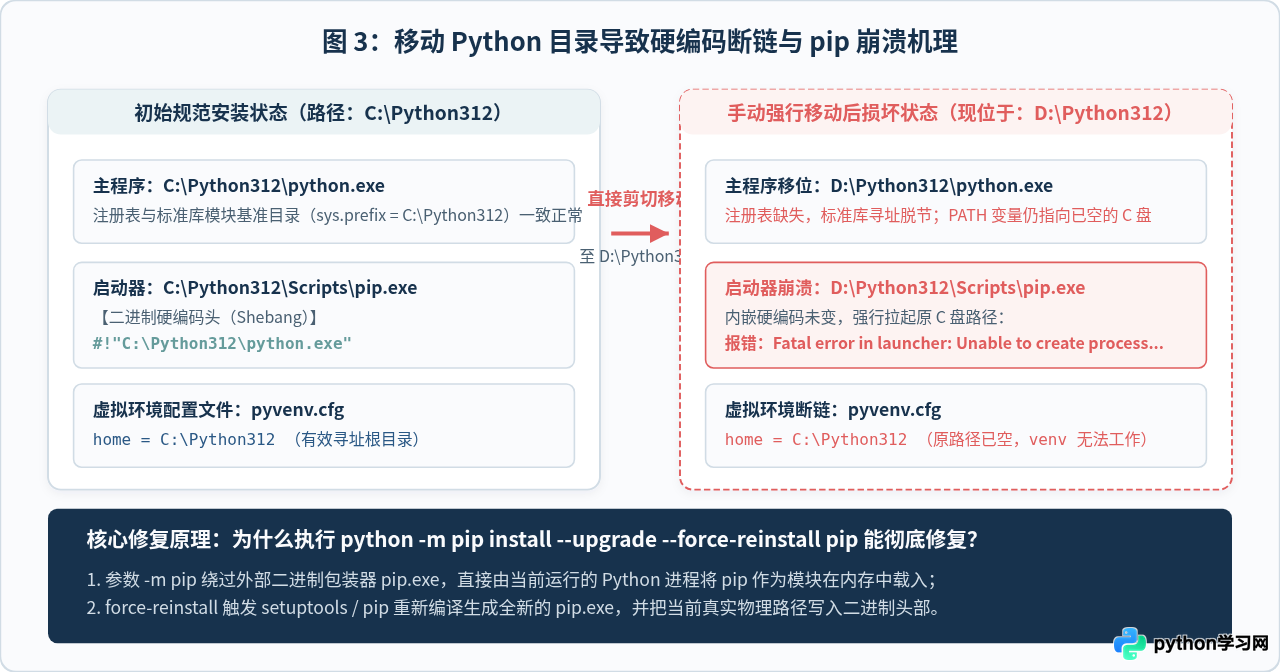
许多用户因为系统盘空间告急,直接将 Python 文件夹从 C 盘“剪切并粘贴”到 D 盘。这种直接移动目录的操作必然会导致大量工具崩溃,其中最明显的就是 pip 报错:Fatal error in launcher: Unable to create process using...。
1. 为什么直接移动文件夹会破坏 pip?
Python 安装目录下的 pip.exe 并不是一个纯粹的独立脚本,而是一个编译好的 C 语言可执行外壳包装器。在初次安装时,安装程序会将当时的 Python 解释器绝对路径以 Shebang(形如 #!"C:\Python312\python.exe")的形式固化进 pip.exe 的二进制头部数据中。当直接移动文件夹后,pip.exe 仍会固执地在原来的旧路径寻找 python.exe,从而产生启动器进程创建失败的致命错误。
2. 使用模块机制强制重新生成启动器
既然 pip.exe 损坏了,如何调用 pip 呢?答案是利用 Python 的 -m 模块调用机制。因为当前目录下的 python.exe 本身是可用的,它直接在内存中加载 pip 模块,跳过受损的 pip.exe 外壳:
python -m pip install --upgrade --force-reinstall pip--force-reinstall 命令在重新安装 pip 时,会依据当前正在运行的 Python 进程绝对路径,重新编译生成全新的 pip.exe 文件,从而将头部硬编码彻底修正为新目录。
3. 运行库丢失与官方安装包修复(Repair)
如果移动后执行 python 直接报 No module named encodings 或丢失 python3x.dll,说明 Python 的标准库搜索基准(sys.prefix)和 Windows 注册表完全解耦。此时不要尝试手动拼接文件,最有效且稳定的方法是:
- 从官网下载对应版本(如 3.12.x)的安装包
python-3.12.x-amd64.exe并双击运行。 - 在安装向导界面中,直接点击“Repair”(修复)按钮;如果移动了盘符无法修复,点击“Uninstall”(卸载)彻底清除注册表死链。
- 重新运行安装程序,务必在首页勾选“Add python.exe to PATH”,并通过“Customize installation”显式指定目标安装盘符(如
D:\Python312)。
四、虚拟环境(venv)与 IDE 解释器路径校正
当修复完全局 Python 之后,许多项目的专属开发环境可能依旧报错。这是因为虚拟环境和开发工具对路径同样存在静态绑定。
1. 修正虚拟环境配置(pyvenv.cfg)
每个通过 python -m venv .venv 创建的虚拟环境,其根目录下都包含一个名为 pyvenv.cfg 的文本文件。当底层的全局 Python 被移动或重装后,该配置会失效。
使用任何文本编辑器打开项目虚拟环境中的 pyvenv.cfg,可以看到类似以下内容:
home = C:\Users\Username\AppData\Local\Programs\Python\Python311
include-system-site-packages = false
version = 3.11.8
executable = C:\Users\Username\AppData\Local\Programs\Python\Python311\python.exe
command = C:\Users\Username\AppData\Local\Programs\Python\Python311\python.exe -m venv D:\Projects\demo\.venv做法:将 home、executable 和 command 中的路径统一修改为当前最新的真实 Python 安装目录并保存。如果虚拟环境脚本仍然无法激活,最推荐的整洁方案是删除该项目的 .venv 文件夹,并在项目根目录重新执行:
python -m venv .venv2. 在 VS Code 与 PyCharm 中重选解释器
- Visual Studio Code:按下
Ctrl + Shift + P(macOS 为Cmd + Shift + P),输入并选择Python: Select Interpreter。如果列表中残留无效的旧路径,点击 Enter interpreter path...,然后点击 Find...,直接导航到刚刚修复好的python.exe完成绑定。 - PyCharm:点击顶部菜单栏
File -> Settings(macOS 为PyCharm -> Preferences),进入Project: [项目名] -> Python Interpreter。点击右上角齿轮图标选择 Add...,在“System Interpreter”或“Virtualenv”中重新指定正确的物理可执行文件路径。
五、结果验证与预防指南
所有步骤完成后,请依次运行以下验证命令,确认全部路径均已完全恢复正常:
最终验证命令组# 1. 验证解释器版本与路径排查
python --version
where python
# 2. 验证内核可执行文件实体绑定
python -c "import sys; print(sys.executable)"
# 3. 验证 pip 启动器与依赖解析
pip --version当 sys.executable 和 pip --version 均明确指向期望的物理盘符与目录,且不伴随任何错误提示时,说明 Python 安装路径已彻底修复。
- 避免手动搬家:如果需要迁移 Python 盘符,切勿在文件资源管理器中直接剪切粘贴文件夹。应先备份必要依赖清单(
pip freeze > requirements.txt),然后通过安装包卸载并在目标磁盘重新安装。 - 善用项目级虚拟环境:尽量避免将所有三方库安装在全局 Python 路径下。使用
venv为每个项目独立维护环境,即使全局路径偶有变动,也可以快速重建。 - 保留官方安装包备份:在本地保留一份安装包安装文件(例如
python-3.12.x-amd64.exe)。遇到注册表脱钩或文件损坏时,双击并点击“Repair”始终是最安全稳妥的修复手段。
免责声明:本文内容仅供参考,不代表本站观点。转载或引用请注明出处。









