

怎么在PyCharm和VS Code中查看Python代码运行结果

查看 Python 代码的运行结果,核心是在编辑器内调出承载标准输出的控制台面板。在 PyCharm 中,结果默认呈现在底部专用的“Run”工具窗口中;而在 VS Code 中,结果默认打印在底部的集成终端(Terminal)里。掌握触发运行的具体入口、识别输出区域,以及理解两者输出机制的差异,即可轻松查看打印信息并快速排查无输出的常见问题。
一、在 PyCharm 中查看运行结果的具体步骤
PyCharm 为 Python 脚本提供了专用的运行环境调度。在首次运行脚本或需要观察输出时,主要依靠以下步骤进行查看。
1. 编写示例代码并执行
假设我们在名为 demo.py 的文件中写入一段简单的计算与打印代码:
# demo.py
def calculate_area(width, height):
    return width * height

box_width = 10
box_height = 5
area = calculate_area(box_width, box_height)
print(f"矩形面积计算结果: {area}")
在编辑器代码区域内单击鼠标右键,在弹出的右键菜单中找到 Run 'demo'(或者使用快捷键 Ctrl + Shift + F10 / macOS 下为 Control + Option + R)。
2. 底部“Run”窗口的内容组成
触发运行后,PyCharm 会自动在窗口底端展开“Run”面板。这个面板由三个关键部分构成:
- 第一行启动指令:显示当前项目所调用的 Python 解释器完整路径以及被执行的文件路径。
- 中间主体内容:代码中所有
print()输出内容以及可能发生的警告或报错信息(Traceback)。 - 末行状态指示:显示
Process finished with exit code 0。退出码为 0 代表进程正常退出无报错;若非 0 则说明进程因异常而中断。
/Users/user/venv/bin/python /Users/user/projects/demo.py
矩形面积计算结果: 50

Process finished with exit code 0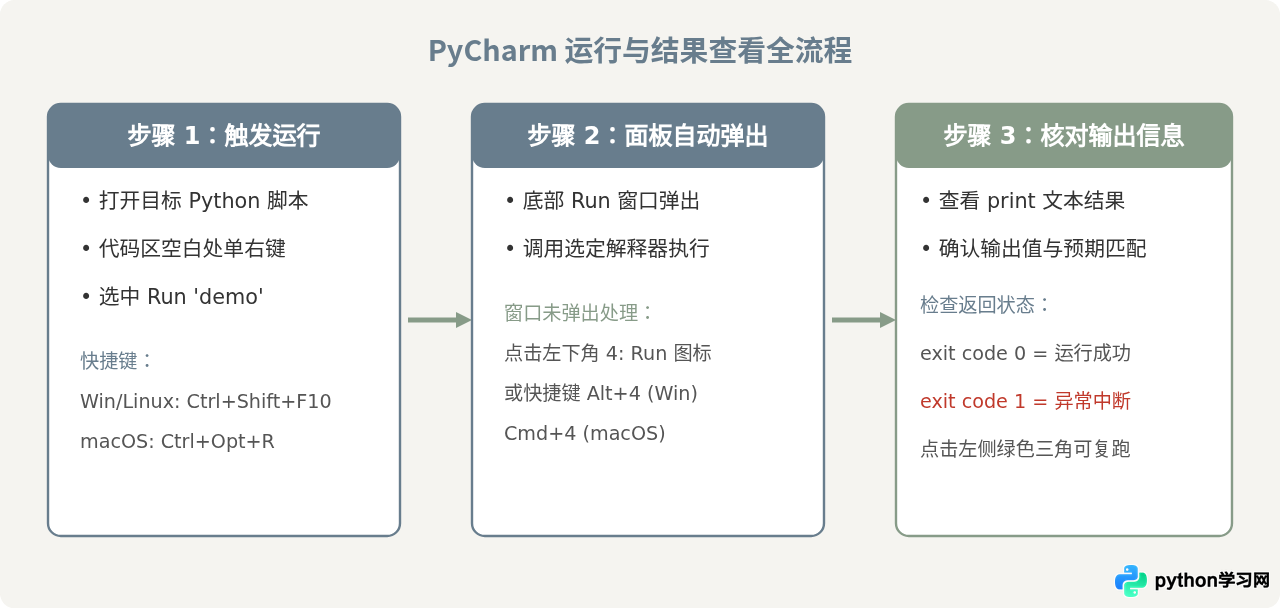
二、在 VS Code 中查看运行结果的具体步骤
Visual Studio Code 本身是轻量级编辑器,查看 Python 运行结果通常依托于官方的 Python 扩展插件。
1. 确认解释器与运行按钮
在初次运行前,按下 Ctrl + Shift + P(macOS 为 Cmd + Shift + P),输入并选择 Python: Select Interpreter,选定本文件使用的 Python 虚拟环境或全局解释器。
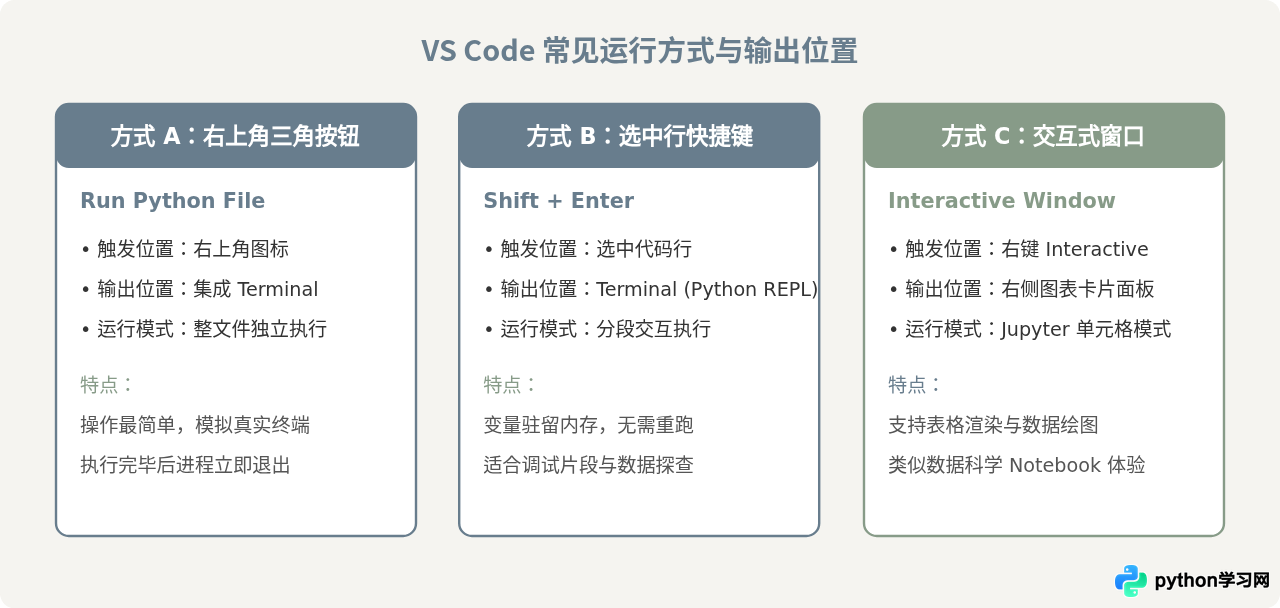
完成选定后,打开 demo.py,在编辑区右上角会显示一个绿色的三角形播放图标(Run Python File)。直接点击该图标,VS Code 会自动在下方唤出 Terminal(集成终端),并在终端中自动拼接命令执行该文件。
2. 集成终端(Terminal)中的结果观察
在弹出的终端中,输出表现为普通的 Shell 会话:
PS D:\projects> & D:/projects/venv/Scripts/python.exe d:/projects/demo.py
矩形面积计算结果: 50
PS D:\projects>
在终端提示符(如 PS > 或 $)与下一行命令提示符之间的内容,即为代码的运行结果。
三、核心差异对比:PyCharm 运行控制台 vs VS Code 集成终端
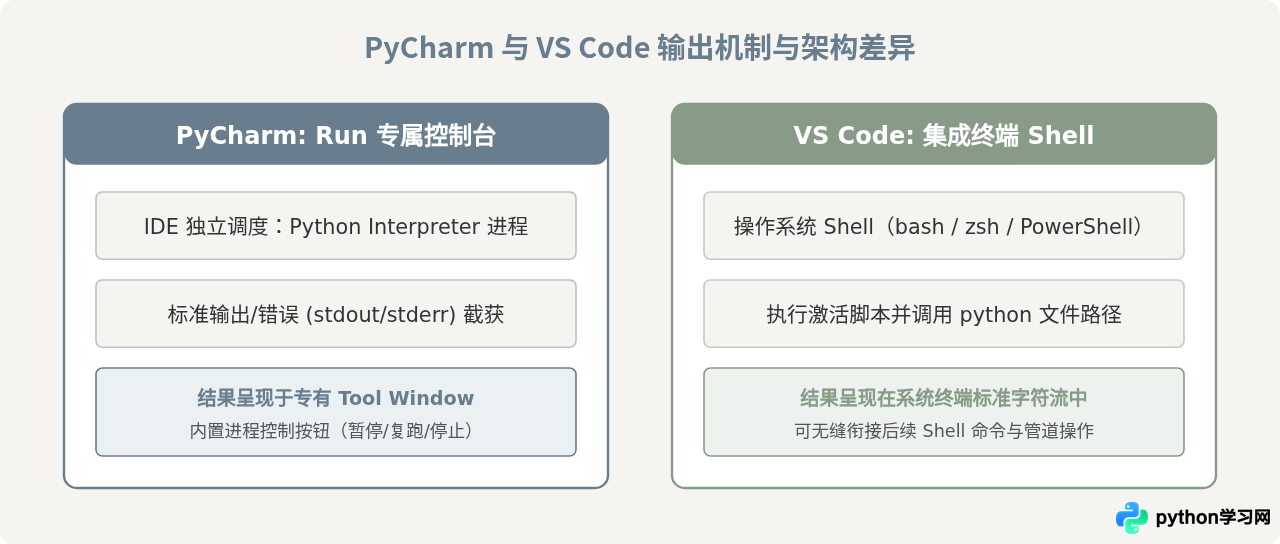
虽然两款工具都能输出结果,但其底层运行容器和生命周期的管理方式存在关键差异。在同一段代码的执行环境下,这些差异直接决定了你如何与程序进行交互。
| 对比维度 | PyCharm(Run 工具窗口) | VS Code(集成终端 Terminal) |
|---|---|---|
| 输出载体本质 | IDE 专用封装的进程输出重定向控制台 | 操作系统真实 Shell(PowerShell / Bash / zsh) |
| 环境变量与虚拟环境 | 在 Run Configuration 中由 IDE 显式注入,不依赖外部激活脚本 | 通过终端激活脚本(activate)启动环境,完全受当前 Shell 环境变量影响 |
| 执行后状态 | 脚本结束则进程终止,控制台处于只读完成状态 | 脚本执行结束后仍停留在 Shell 交互提示符中,可继续敲入命令 |
| 重复运行与重启 | 点击左侧绿色循环箭头一键复跑或强制停止 | 在终端按键盘向上键 ↑ 复用历史命令,或再次点击运行按钮 |
四、为什么运行后看不到结果?排查常见问题
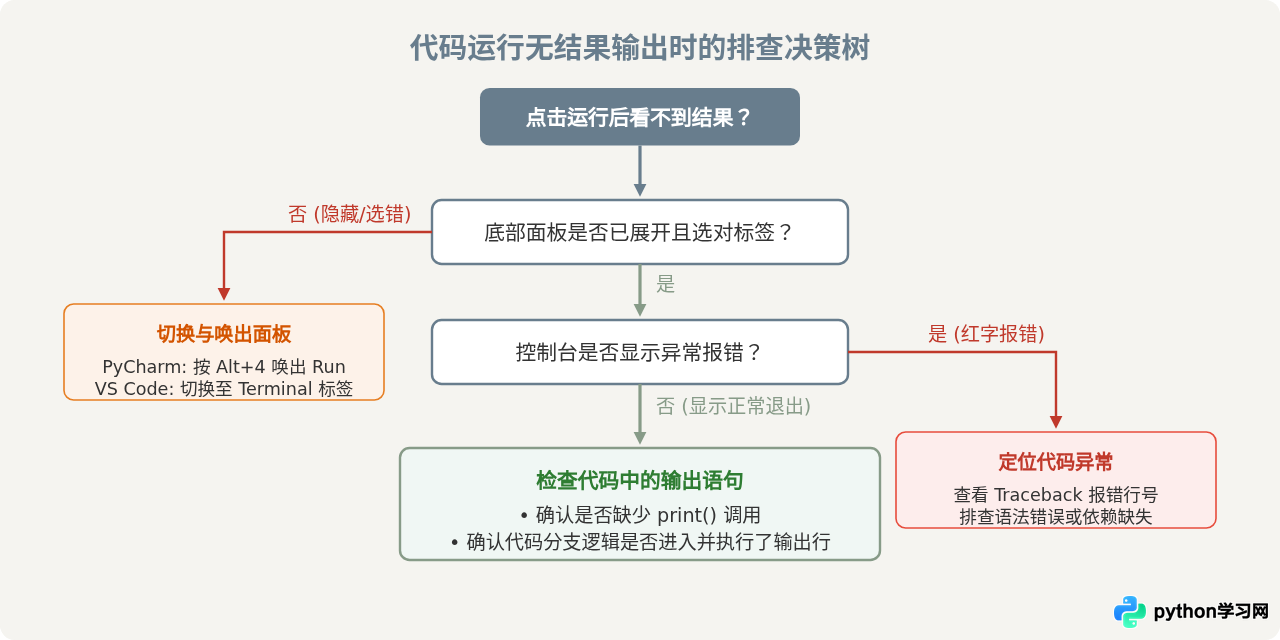
很多初学者在点击运行后会遇到“窗口完全无反应”或“控制台空空如也”的情况。请对照以下四种最常见的原因逐一核查。
1. 缺少 print() 语句
在纯脚本执行模式下,Python 仅计算表达式而不会主动显示计算结果。例如:
# 只有表达式求值,不会在控制台输出任何可见文本
box_width = 10
box_height = 5
box_width * box_height  # 此行不会输出 50!

# 必须包裹在 print() 函数中才能显示
print(box_width * box_height)print()。
2. 面板被意外最小化或遮挡
有时候输出面板已经打开,但高度被压缩到了最小,或者当前停留在其他选项卡上:
- 在 PyCharm 中:检查底栏选项卡,确保高亮选中的是 Run 面板,而不是 TODO、Git 或 Terminal。若误关了 Run 窗口,按快捷键
Alt + 4(macOS 为Cmd + 4)即可重新唤出。 - 在 VS Code 中:检查底部面板是否正停留在 Problems 或 Output 页面。VS Code 默认运行命令走的是 Terminal 选项卡,点击右侧标签切换回 Terminal 即可看到输出内容。
3. 解释器未正确配置导致无法启动
若控制台出现环境报错或红色警示图标,通常是由于指定的解释器已被删除或路径变动。
- PyCharm:进入菜单
File -> Settings -> Project -> Python Interpreter,核对当前环境是否存在红色失效标记。 - VS Code:在状态栏右下角核对解释器版本,或重新按下
Ctrl + Shift + P执行Python: Select Interpreter。
五、总结
无论是在 PyCharm 还是 VS Code 中,查看运行结果都是通过将脚本交给指定的 Python 解释器并在编辑器内置控制台中呈现。掌握以下要点即可游刃有余:
- PyCharm:利用右键菜单直接执行,关注底部专用的 Run 工具窗口,观察
print打印值与进程返回码。 - VS Code:首先确保左下角/状态栏选对解释器,然后点击右上角绿色播放图标,在集成的 Terminal 终端中查看字符输出。
- 排查规律:无输出时先看代码有无
print(),再看底部面板标签是否被切换或隐藏,最后核验解释器路径是否正确无误。
免责声明:本文内容仅供参考,不代表本站观点。转载或引用请注明出处。









