

GitHubActions怎么执行python脚本自动化

详细讲解如何使用 GitHub Actions 执行 Python 脚本自动化,涵盖环境搭建、依赖安装、工作流 YAML 编写、定时调度、安全密钥传递以及常见报错排查。
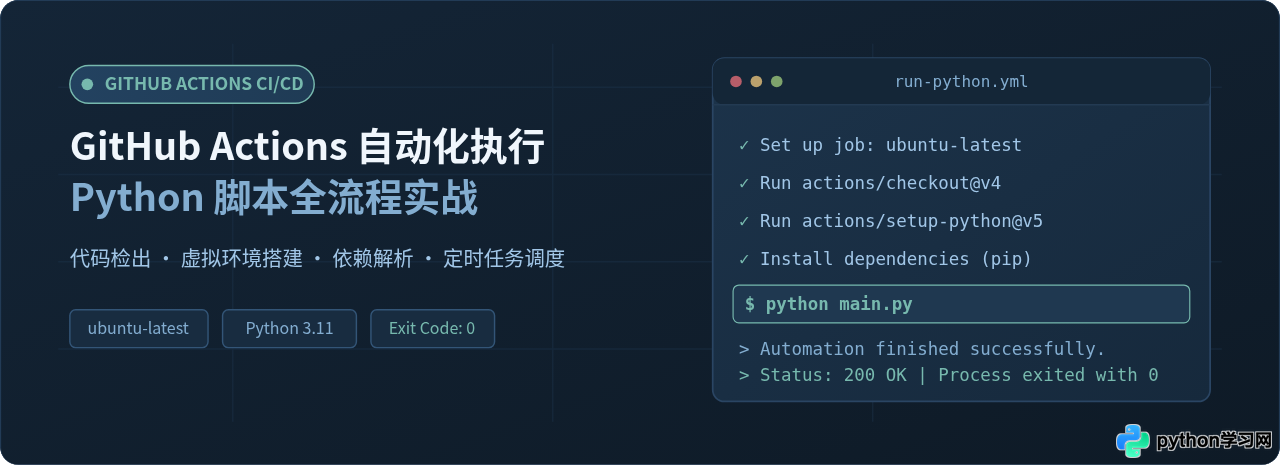
本文将从核心执行机制入手,按照标准的工程落地顺序,详细拆解如何为 Python 脚本配置 GitHub Actions 工作流。内容涵盖仓库规范组织、工作流描述文件编写、定时触发与环境变量注入、敏感凭据安全托管,以及线上执行结果的验证与排错方法。
一、GitHub Actions 执行 Python 脚本的运行原理
GitHub Actions 是内置在 GitHub 平台中的持续集成与自动化调度引擎。要理解它如何执行 Python 脚本,首先需要厘清其核心组成对象以及单次任务触发后的生命周期:
- Workflow(工作流):由 YAML 格式文件定义的全自动化流程,放置于仓库特定的目录中,负责声明“何时触发”以及“执行什么任务”。
- Event(事件):触发工作流运行的信号。可以是时间计划(Schedule 定时器)、代码事件(Push、Pull Request)或人工手动点击(workflow_dispatch)。
- Runner(运行器):GitHub 在云端动态创建的全新虚拟主机(如 Ubuntu、macOS 或 Windows)。每一次工作流触发,都会分配一个干净、独立的沙箱环境,任务结束后销毁。
- Jobs & Steps(作业与步骤):一个 Job 包含一组有序执行的 Step。在运行 Python 任务时,步骤通常依次为:拉取仓库最新代码、配置目标版本的 Python 解释器环境、安装第三方模块依赖、启动执行指定的 Python 脚本。
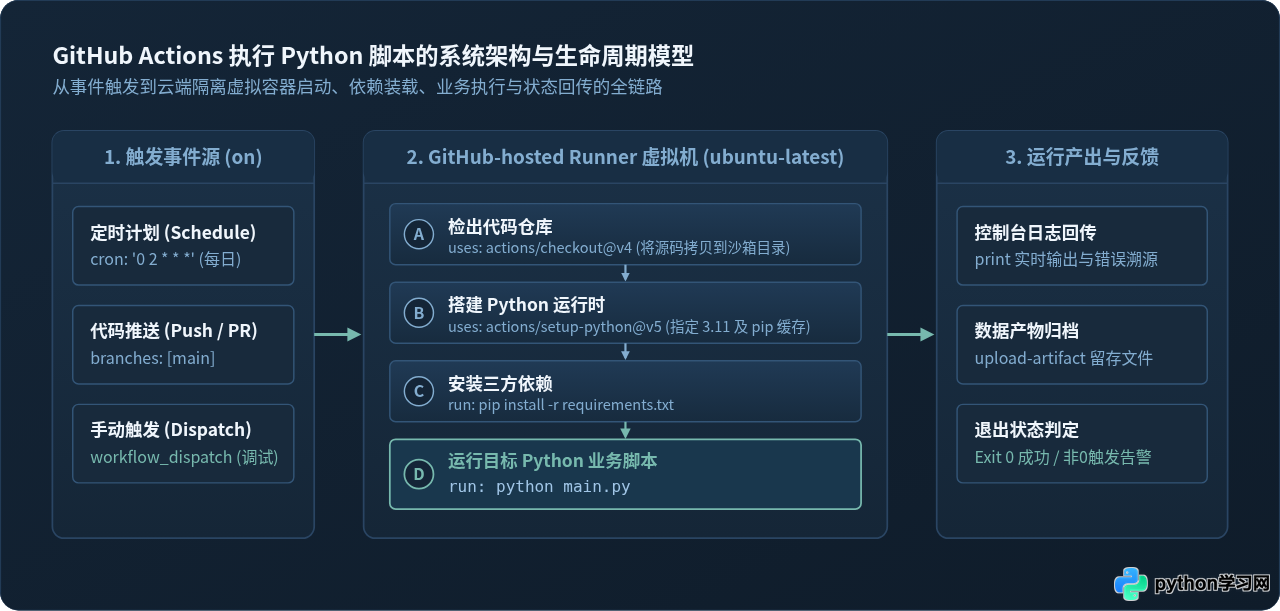
如图 1 所示,GitHub Actions 本质上是在触发事件发生时,调遣一台全新的云端虚拟机,在几秒内搭建好 Python 运行所需的所有软硬件环境,并执行 python main.py 指令。只要你的脚本能在本地终端以命令行模式运行,就能无缝迁移至 GitHub Actions 中自动执行。
二、四步实操:从零搭建 Python 自动化任务
接下来按照实际工程标准,通过四个具体步骤完成自动化任务的配置。在开始之前,确保你已经拥有一个 GitHub 仓库,并具备代码推送权限。
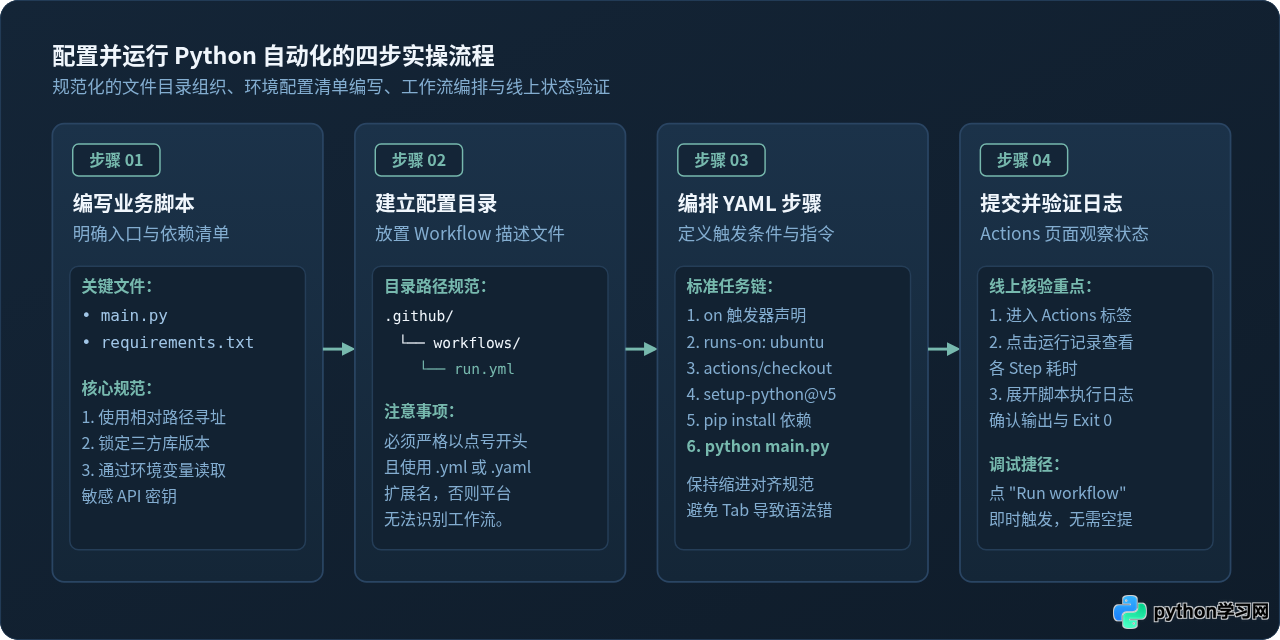
步骤 1:准备 Python 业务脚本与依赖清单
在本地代码仓库根目录下,创建两个核心文件:主脚本 main.py 以及第三方库清单 requirements.txt。为确保在云端无人值守环境中稳定执行,脚本设计需遵循“标准输入输出”和“显式异常退出”原则。
下面是一个示范脚本,用于检查目标接口的 HTTP 状态并打印结构化日志。若状态码异常,主动触发非零退出码以告知工作流失败:
import sys
import datetime
import requests

def check_target_service():
    target_url = "https://httpbin.org/get"
    current_time = datetime.datetime.now(datetime.timezone.utc).isoformat()
    print(f"[INFO] 任务开始执行,当前 UTC 时间: {current_time}")

    try:
        response = requests.get(target_url, timeout=10)
        if response.status_code == 200:
            print(f"[SUCCESS] 目标服务响应正常,HTTP 状态码: {response.status_code}")
            # 业务数据处理逻辑...
            return 0
        else:
            print(f"[ERROR] 目标服务异常,HTTP 状态码: {response.status_code}", file=sys.stderr)
            return 1
    except requests.exceptions.RequestException as exc:
        print(f"[FATAL] 网络请求失败: {exc}", file=sys.stderr)
        return 1

if __name__ == "__main__":
    exit_code = check_target_service()
    sys.exit(exit_code)
由于上述脚本使用了第三方库 requests,需要在仓库根目录的 requirements.txt 中显式声明该依赖:
requests==2.31.0
云端 Runner 的根目录路径(如 /home/runner/work/repo_name/repo_name)与本地开发机器完全不同。在 Python 脚本中读写文件时,必须统一使用相对于项目根目录的相对路径,或者借助 pathlib.Path(__file__).resolve().parent 进行动态路径解析,切忌硬编码本地系统的绝对路径。
步骤 2:创建规范的工作流目录结构
GitHub Actions 对工作流文件的存放位置有严格要求。你必须在代码仓库根目录下建立 .github/workflows/ 文件夹,所有自动化编排文件均需放在此目录下,文件名可自定义,但扩展名必须为 .yml 或 .yaml。
项目根目录的标准文件树结构如下:
my-python-project/
├── .github/
│   └── workflows/
│       └── run-python.yml     # GitHub Actions 工作流配置文件
├── main.py                    # 自动化主脚本
└── requirements.txt           # Python 依赖清单
步骤 3:编写 Workflow 工作流 YAML 文件
创建 .github/workflows/run-python.yml 文件,将以下完整配置写入其中。该配置集成了“代码推送触发”、“定时调度触发”和“网页手动触发”三种模式:
name: Execute Python Automation

# 1. 声明触发条件
on:
  push:
    branches: [ "main" ]
  schedule:
    # 每天 UTC 时间 02:00(北京时间 10:00)自动执行
    - cron: '0 2 * * *'
  # 允许在 GitHub Actions 网页端手动点击运行,方便调试
  workflow_dispatch:

# 2. 定义作业任务
jobs:
  run-automation:
    runs-on: ubuntu-latest

    steps:
      # 第一步:拉取仓库源码到云端虚拟机
      - name: Checkout repository code
        uses: actions/checkout@v4

      # 第二步:安装并配置 Python 解释器
      - name: Set up Python 3.11
        uses: actions/setup-python@v5
        with:
          python-version: '3.11'
          # 启用 pip 缓存机制,后续运行直接复用下载包,大幅缩短耗时
          cache: 'pip'

      # 第三步:安装 requirements.txt 中声明的第三方包
      - name: Install dependencies
        run: |
          python -m pip install --upgrade pip
          if [ -f requirements.txt ]; then pip install -r requirements.txt; fi

      # 第四步:执行 Python 脚本
      - name: Run Python script
        run: |
          python main.py
步骤 4:提交代码并验证线上执行日志
完成上述文件编写后,在本地终端通过 Git 命令将改动提交并推送到 GitHub 远程仓库的 main 分支:
git add .
git commit -m "feat: add GitHub Actions workflow for python automation"
git push origin main
推送完成后,验证执行结果的具体操作路径如下:
- 打开 GitHub 仓库主页,点击顶部导航栏中的 Actions 标签。
- 在左侧工作流列表中,能看到名为 Execute Python Automation 的工作流。
- 由于刚才执行了
git push,中央列表会显示一条正在运行或已完成的运行记录。 - 点击该条记录进入详情页,再点击 run-automation 作业,即可展开各个 Step 的实时控制台日志。
- 展开
Run Python script步骤,即可看到脚本打印的[INFO]与[SUCCESS]文本。左侧显示绿色勾号表示整个工作流以 Exit Code 0 顺利完成。
三、进阶配置:定时调度、敏感密钥与参数传递
在实际生产与自动化场景中,常常需要固定时间自动运行,或者脚本需要访问第三方 API 的 Token、数据库密码等敏感信息。这些需求需要通过高级语法和安全机制来支撑。
1. 定时触发的 Cron 表达式与时区换算
GitHub Actions 的 schedule 触发器采用标准的 5 段式 POSIX cron 语法,但必须注意:GitHub 服务器一律以协调世界时(UTC)为基准。
中国标准时间(北京时间)为 UTC+8。在编写 cron 时,必须将目标北京时间减去 8 小时:
| 目标北京时间 | 对应 UTC 时间 | Cron 表达式写法 | 说明 |
|---|---|---|---|
| 每天上午 08:30 | 每天 00:30 UTC | 30 0 * * * |
适合清晨数据拉取 |
| 每天下午 14:00 | 每天 06:00 UTC | 0 6 * * * |
适合午后业务同步 |
| 工作日晚 20:00 | 周一至周五 12:00 UTC | 0 12 * * 1-5 |
适合工作日结统计 |
| 每间隔 2 小时 | 每间隔 2 小时 | 0 */2 * * * |
高频监控与巡检 |
大量的 GitHub 用户都将任务设在整点(如 0 0 * * *)。在整点高峰期,GitHub 的调度队列可能会产生数分钟到十余分钟的启动延迟。如果你的任务对启动时刻要求较高,建议避开整点,将分钟设为非常规数值(例如 17 2 * * *)。
2. 安全密钥传递机制(GitHub Secrets)
切勿将 API Key、Webhook 地址、账号密码直接明文写在 main.py 或 YAML 文件中。一旦公开或泄露,可能造成严重的安全隐患。正确做法是使用 GitHub 提供的密文存储仓库(Secrets),并通过环境变量传递给 Python 进程。
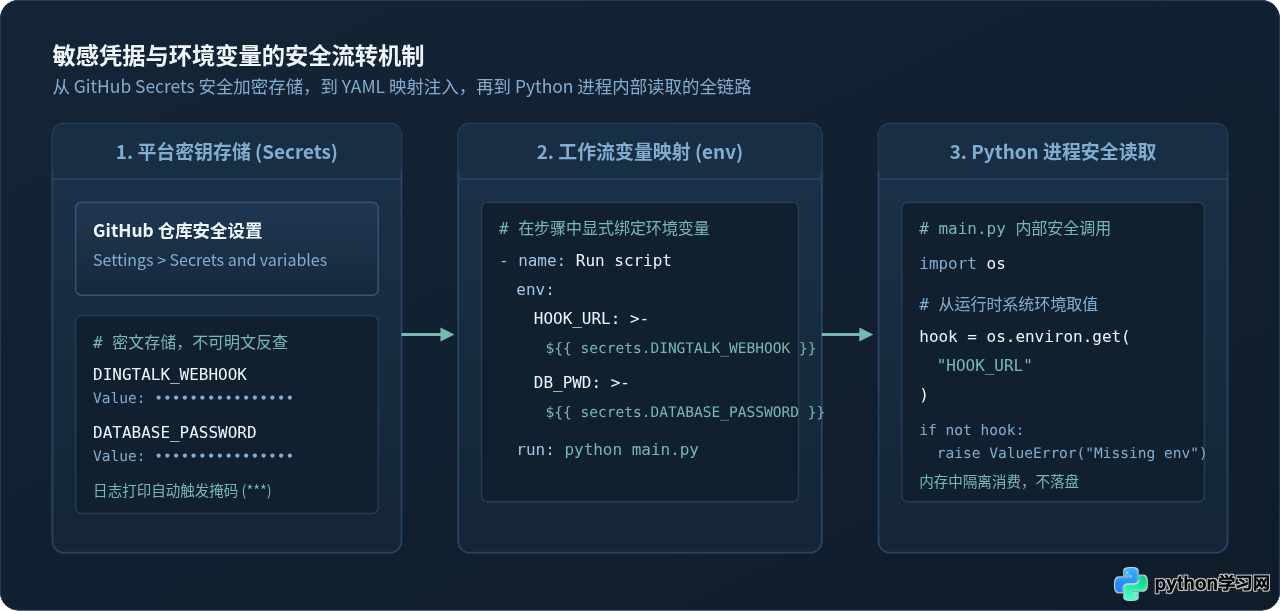
安全流转的实施步骤如下:
- 在仓库中录入密钥:在 GitHub 仓库页面点击 Settings > Secrets and variables > Actions > New repository secret。名称输入
CUSTOM_API_KEY,Secret 框填入真实密钥后点击保存。 - 在 YAML 中注入环境变量:在执行脚本的 step 下使用
env关键字将密文注入运行环境:
      - name: Run Python script with Secrets
        env:
          SERVICE_API_KEY: ${{ secrets.CUSTOM_API_KEY }}
          DATABASE_URL: ${{ secrets.PROD_DB_URL }}
        run: |
          python main.py
- 在 Python 脚本中通过 os 读取:在 Python 代码中,通过内置的
os.environ安全读取,避免在代码库留下任何明文:
import os
import sys

api_key = os.environ.get("SERVICE_API_KEY")
if not api_key:
    print("[FATAL] 未检测到 SERVICE_API_KEY 环境变量,请检查 Secrets 配置!", file=sys.stderr)
    sys.exit(1)

print("[INFO] 密钥加载成功,准备发起鉴权请求...")
四、执行结果查看与常见故障排查
当工作流运行失败显示红叉时,不要盲目猜测。可以直接点击失败的 Step,查看详细的 Python Traceback 报错栈。以下是三种最高频的失败原因及其对应的解决依据:
1. 依赖缺失:ModuleNotFoundError: No module named 'xxx'
原因排查:本地测试时电脑已经全局安装了该库,但 GitHub 运行器每次都是全新初始化的 Ubuntu 系统,不会继承任何本地环境。如果漏写了某个第三方模块,执行必然报错。
解决方法:检查仓库根目录的 requirements.txt,确保所有 import 的第三方库都已完整记录,并确认工作流 YAML 中包含了 pip install -r requirements.txt 步骤。
2. 路径找不到:FileNotFoundError: [Errno 2] No such file or directory
原因排查:在 actions/checkout@v4 步骤执行后,工作流默认的工作目录即为代码仓库的根目录。如果脚本内部写死了类似 C:\Users\admin\data.csv 的本地绝对路径,或者使用了错误的层级相对路径,就会导致文件寻址失败。
解决方法:在 Python 脚本中动态计算相对路径:
from pathlib import Path

# 获取当前脚本所在目录的绝对路径,确保在任何宿主环境下寻址准确
BASE_DIR = Path(__file__).resolve().parent
data_file = BASE_DIR / "data" / "input.json"
3. 生成的文件在运行结束后消失不见
原因排查:很多读者期望脚本生成的 report.csv 或统计图表能在运行后保留下来。但 GitHub Actions 的运行器是即用即弃的沙箱,Job 结束后虚拟机直接被平台销毁回收,沙箱内的所有临时文件一并被清除。
解决方法:若需要持久化生成的文件,有两种主流方案:
- 使用官方产物归档 Action(推荐):在 YAML 中添加
actions/upload-artifact@v4步骤,GitHub 会将生成的文件打包压缩,供你在网页端保留并下载(默认保留 90 天)。 - 自动提交回代码仓库:使用
stefanzweifel/git-auto-commit-action@v5,在脚本生成文件后,由机器人将新文件提交并 push 回当前仓库。
      # 保存脚本生成的 report.csv 报表文件
      - name: Upload output report artifact
        if: always() # 确保即使前面的步骤异常,只要生成了文件也尝试上传
        uses: actions/upload-artifact@v4
        with:
          name: automation-report
          path: output/report.csv
          retention-days: 14
五、自动化运行总结与核查清单
使用 GitHub Actions 托管并自动执行 Python 脚本,将原本分散、脆弱的手工执行转变为标准化、可复现、版本可控的现代化自动化管道。构建一个能够在生产环境下长期稳定运作的云端任务,建议对照以下四个核心维度进行检查:
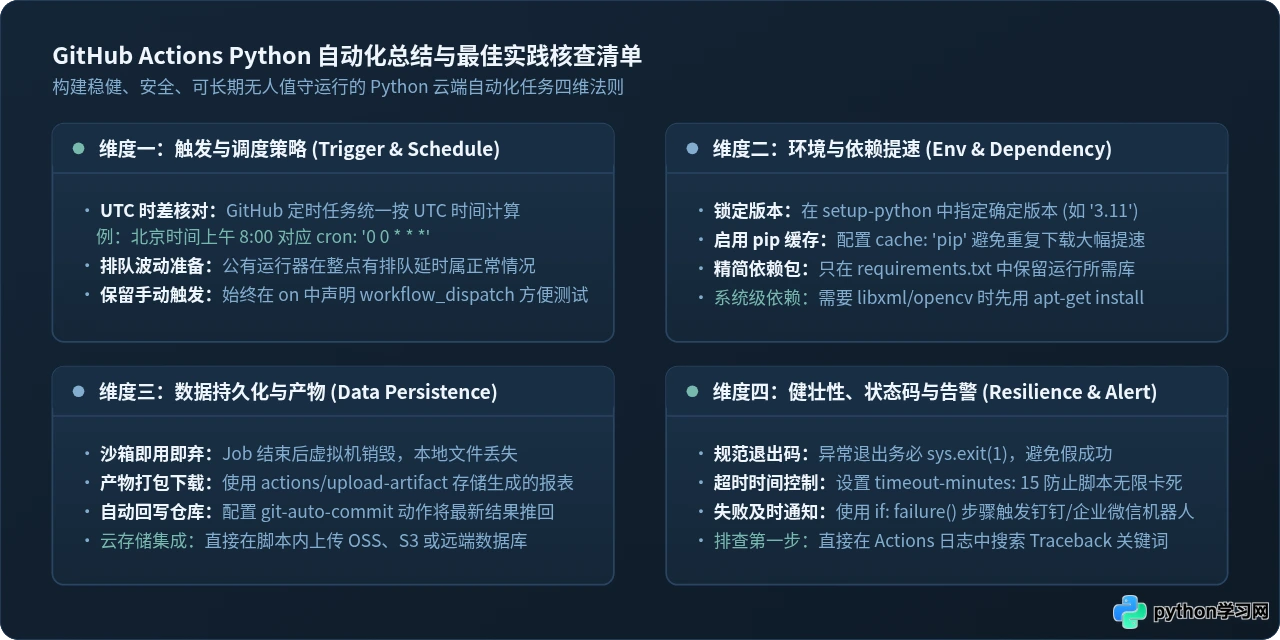
- 调度可控:合理配置
schedule的 UTC 表达式,避开整点高峰拥堵,并在on中始终保留workflow_dispatch以便日常随时手动发起测试。 - 环境纯净:在
actions/setup-python中明确固定 Python 主版本(如'3.11'),并在requirements.txt中精确指定库版本号,开启cache: 'pip'提升执行效率。 - 安全合规:所有敏感 Token、数据库连接串全部录入 GitHub Secrets,杜绝在代码库或日志中出现任何明文凭证。
- 监控与闭环:保证 Python 脚本异常时抛出非零退出码,使 Actions 能够感知失败;对于重要业务,可在 YAML 末尾配置
if: failure()步骤,联动企业微信或钉钉机器人发出即时告警。
免责声明:本文内容仅供参考,不代表本站观点。转载或引用请注明出处。









