

怎么查看mac自带Python的安装路径

本文详细介绍在macOS系统中查看自带Python安装路径的多种方法,解析系统自带Python与用户安装Python的区别、符号链接与真实路径的判定,并结合macOS系统演进解释不同版本的路径分布。
which python3 确认命令入口,并执行 python3 -c "import sys; print(sys.executable)" 查看真实的物理可执行文件路径。根据不同 macOS 版本,系统自带或 Command Line Tools 提供的 Python 路径通常位于 /usr/bin/python3 或 /Library/Developer/CommandLineTools/Library/Frameworks/Python3.framework。
一、快速查看路径的核心命令
在 Mac 上查询 Python 的安装位置,读者通常会遇到两类路径:一类是命令行直接调用的“命令入口路径”(往往是符号链接),另一类是解释器本身所在的“真实物理路径”。
打开 Mac 上的“终端”(Terminal,可通过快捷键 Command + 空格 输入“终端”打开),按需运行以下两条基础命令:
1. 查询命令调用入口
查看当前系统在终端直接敲入 python3 时命中的文件位置:
which python32. 查询真实二进制执行文件路径
which 查出来的路径往往只是一个分发存根或软链接,要定位其实际指向的二进制文件位置,通过 Python 自身内置的 sys 模块查询最为准确:
python3 -c "import sys; print(sys.executable)"3. 查询标准库与环境根目录
若需要查找 Python 模块、头文件及标准库的根目录(Prefix),可以执行:
python3 -c "import sys; print(sys.prefix)"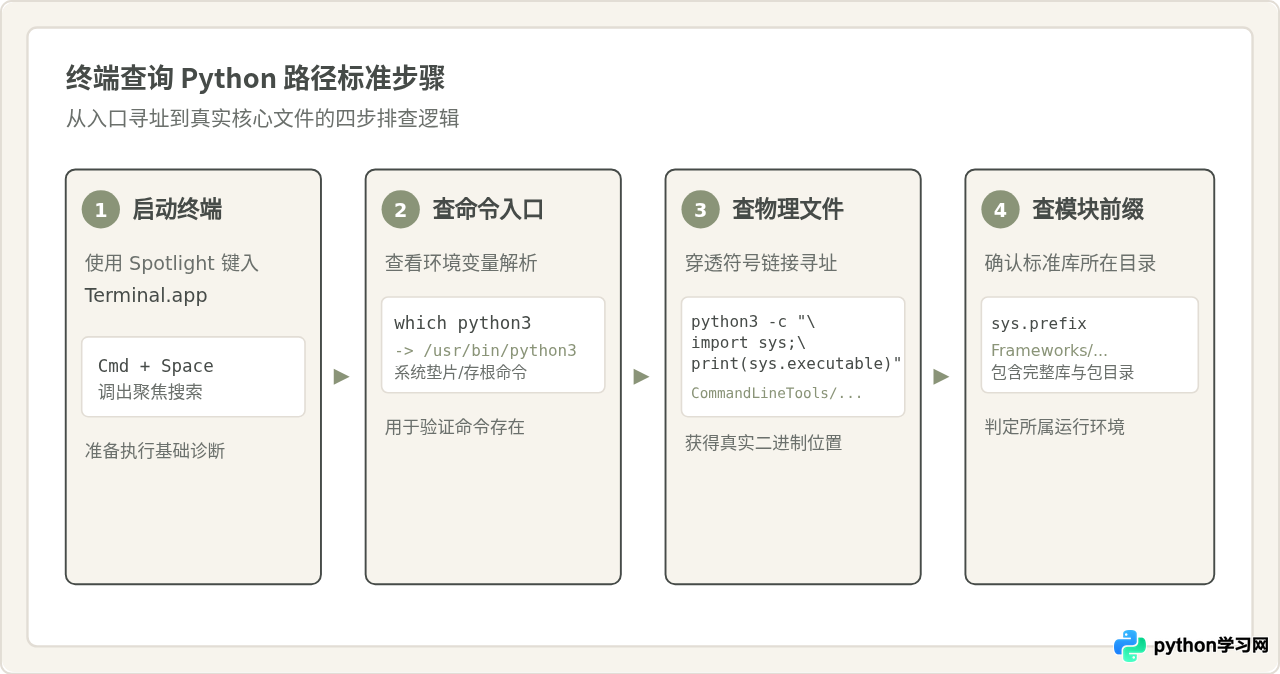
二、macOS 自带 Python 的版本演进与路径分布
很多读者在查看路径时会感到困惑:“为什么有时候能查到,有时候提示找不到命令?”这是因为苹果系统在近几个大版本中对预装 Python 策略进行了重大调整:
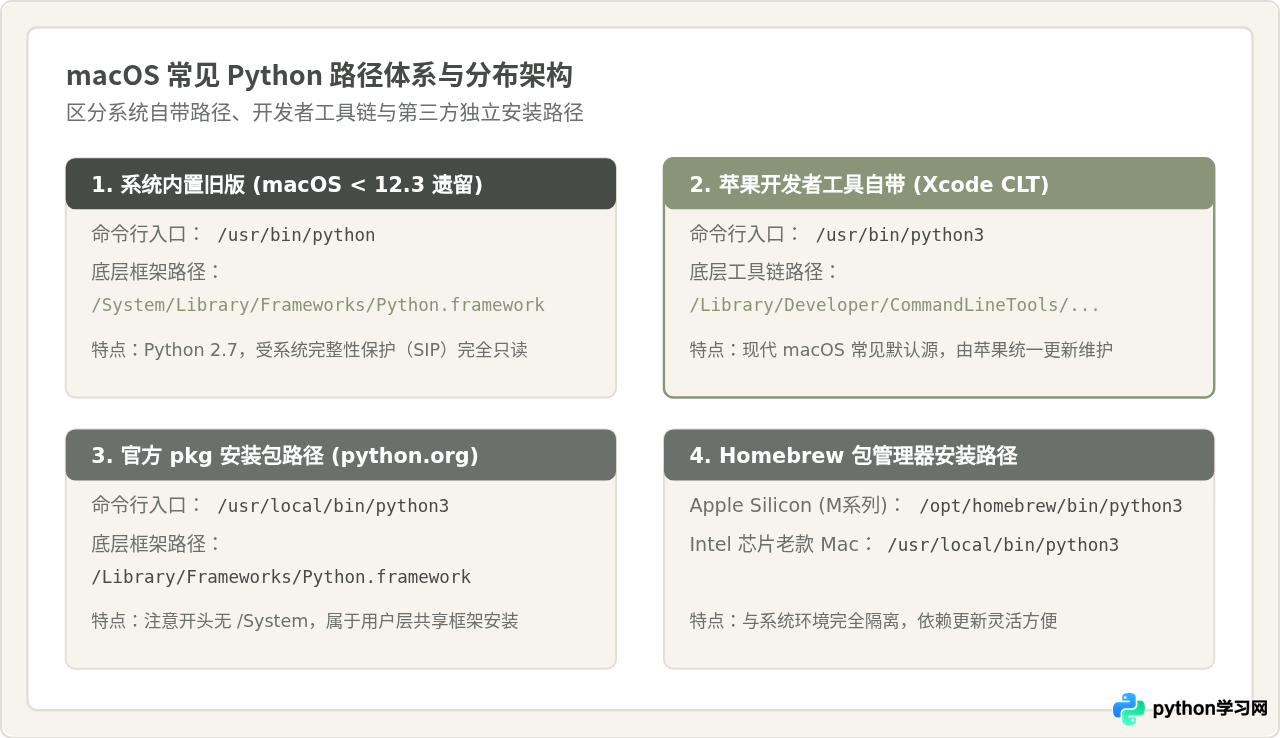
- macOS 12.3 (Monterey) 之前:系统原生预装了 Python 2.7。其默认调用命令为
/usr/bin/python,底层真实的框架路径为/System/Library/Frameworks/Python.framework/Versions/2.7。 - macOS 12.3 之后(包括 Ventura、Sonoma 及后续版本):苹果彻底移除了内置的 Python 2 运行环境。如果在终端输入
python,系统会提示zsh: command not found: python或弹出对话框提示安装 Xcode Command Line Tools。 - 现代 macOS 的“自带”Python3:严格来说,现行 macOS 操作系统内核并未独立常驻 Python 运行时。终端自带的
/usr/bin/python3是一个“系统垫片(Stub Wrapper)”。当安装了苹果开发者命令行工具(Command Line Tools)后,它会将执行分发至/Library/Developer/CommandLineTools目录下的 Python 3 环境。
| Python 类型 / 来源 | 常用执行入口 | 实际底层安装根路径 | 权限与修改说明 |
|---|---|---|---|
| 旧版系统自带 Python 2.7 (macOS < 12.3) | /usr/bin/python |
/System/Library/Frameworks/Python.framework |
受 SIP(系统完整性保护)锁定,完全只读不可修改 |
| 苹果开发者工具 (Xcode CLT Python 3) | /usr/bin/python3 |
/Library/Developer/CommandLineTools/.../Python3.framework |
属于开发者工具链,供系统及编译脚本使用,不建议直接 pip 污染 |
| Python 官网安装包 (python.org) | /usr/local/bin/python3 |
/Library/Frameworks/Python.framework/Versions/3.x |
用户级系统通用安装,可自由管理拓展 |
| Homebrew 安装包 (Apple Silicon M系列) | /opt/homebrew/bin/python3 |
/opt/homebrew/Cellar/python@3.x/... |
现代化包管理器标准路径,与系统隔离度高 |
三、辨析:which 路径与真实执行路径的区别
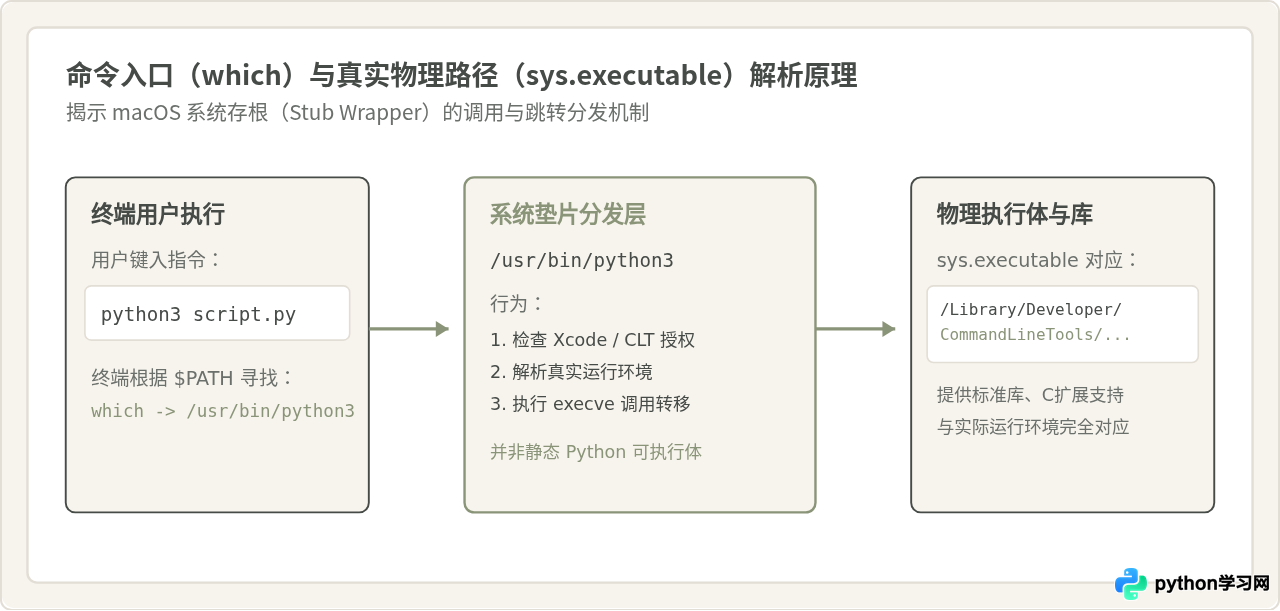
在排查路径时,读者常常容易产生一个误解:“既然 which python3 输出的是 /usr/bin/python3,那这个文件就是实际安装目录吧?”
答案是否定的。在现代 macOS 系统中,/usr/bin/python3 只是一个由苹果提供的调度存根(Stub)。当你在终端敲入命令时,它的执行过程如下:
- 环境变量匹配:终端在
$PATH列出的目录清单中从前往后检索,首先在/usr/bin中找到了同名命令python3。 - 系统分发调度:
/usr/bin/python3检测系统中是否已经安装了 Xcode 或 Command Line Tools。如果未安装,它会弹出系统原生弹窗提示用户获取;如果已安装,它会将调用请求重定向至开发者工具中的二进制执行文件。 - 底层加载启动:实际加载运行的是
/Library/Developer/CommandLineTools/usr/bin/python3,而其依赖的标准库则挂载在/Library/Developer/CommandLineTools/Library/Frameworks/Python3.framework。
这也是为什么必须使用 sys.executable 才能看到真正发挥作用的物理程序路径。
四、多版本共存时的排查与定位技巧
很多开发者在使用 Mac 过程中,因开发需要会安装多个 Python 版本(如官方安装包、Homebrew、Conda 或 pyenv)。此时仅执行 which python3 可能无法看到所有候选项。读者可使用以下命令进行深度列举:
1. 列出当前 PATH 中所有名为 python3 的执行路径
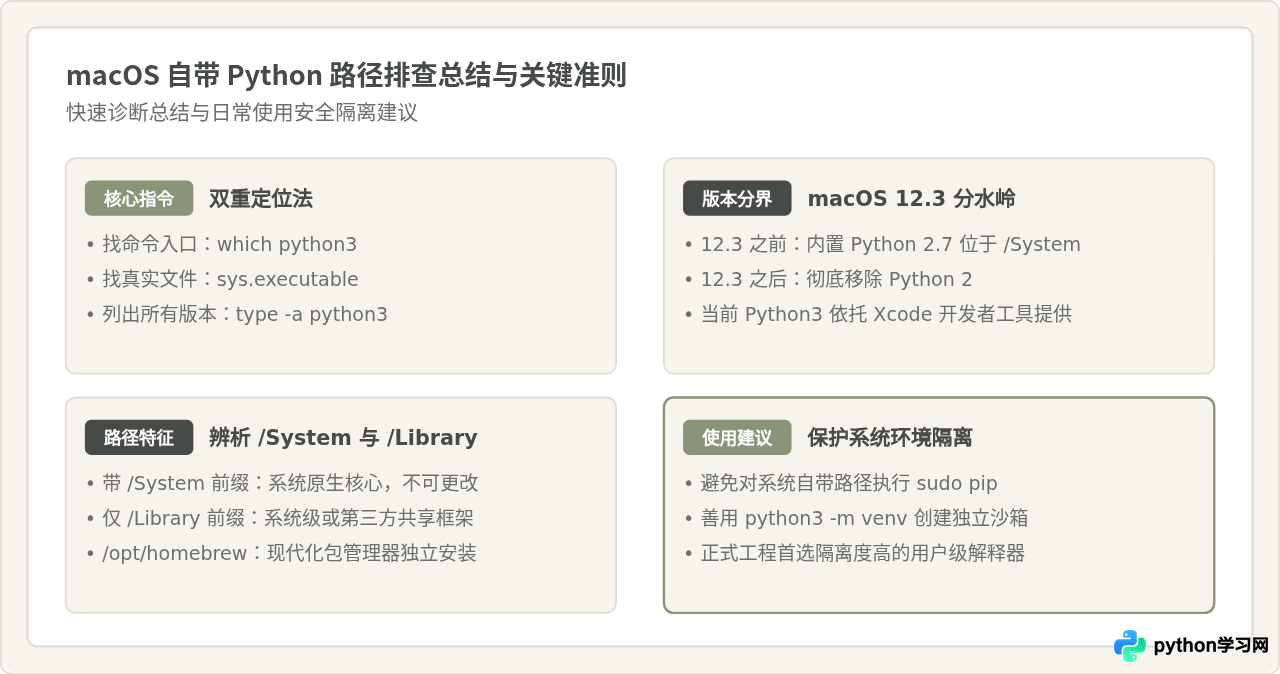
type -a python3终端在执行命令时,会优先选择输出列表中的第一行。如果第一行不是系统自带路径,说明已优先使用了第三方环境。
2. 输出完整的 Python 模块检索路径列表(sys.path)
当排查某个第三方库安装到了哪里、或者为什么 import 失败时,输出 sys.path 能够直观看到当前解释器检索目录的所有顺序:
python3 -c "import sys; print('\n'.join(sys.path))"不要尝试修改或使用
sudo pip3 install 向系统自带或 Command Line Tools 提供的 Python 路径中强行安装第三方包。
macOS 的系统完整性保护机制(SIP)限制了对系统目录的修改,且系统工具自带的 Python 环境主要是为了保障 macOS 自身的编译脚本、系统小工具或 Xcode 构建链路平稳运行。
日常学习与开发项目,建议使用 python3 -m venv myenv 创建独立虚拟环境,或通过 Homebrew 安装独立 Python。
五、总结
查看 Mac 自带 Python 的安装路径,关键在于区分“命令符号链接”与“实际二进制文件”:
- 执行
which python3得到的是外层命令存根(通常是/usr/bin/python3)。 - 执行
python3 -c "import sys; print(sys.executable)"才能得到当前正在运行的真正物理路径(通常指向/Library/Developer/CommandLineTools/...)。 - 在 macOS 12.3 之后,老版本的
/System/Library/Frameworks/Python.framework(Python 2.7)已被完全移除,自带工具链全面升级为 Python 3。
掌握这些路径特征,能帮助我们在配置开发环境、排查解释器冲突或设置环境变量时快速定位目标,避免误操作系统重要文件。
免责声明:本文内容仅供参考,不代表本站观点。转载或引用请注明出处。









