

Python Tkinter 入门:从零制作第一个桌面工具界面

通过构建一个实用的文本字符统计与大小写转换工具,带你从零掌握 Python Tkinter 的核心运行机制、常用控件、布局管理器与事件处理全流程。
制作轻量桌面图形界面工具并不需要复杂的第三方依赖。Python 官方标准库内置的 Tkinter 模块提供了跨平台的 GUI 支持,开箱即用。本文通过构建一个实际可用的“文本批处理与字符统计小工具”,从环境确认、主窗口构建、界面组件布局,到事件回调绑定与异常处理,带你完整走通桌面工具开发的全流程。
一、Tkinter 的核心运行机制与开发前准备
许多初学者在第一次接触桌面软件开发时,容易对图形界面的运行逻辑感到困惑。与常规终端脚本“自上而下单向执行到底”不同,桌面应用程序是事件驱动(Event-Driven)的。这意味着程序启动后会驻留在内存中,实时监听用户的鼠标点击、键盘输入或窗口拖拽等交互事件,并在事件发生时调用绑定的逻辑函数。
Tkinter 是 Python 对标准 Tcl/Tk 界面工具包的封装。它的核心运行体系由三部分构成:
- 根容器(Root Window):由
tk.Tk()初始化的主窗口对象,它是所有其他界面控件的顶层宿主。 - 组件树(Widget Tree):标签(Label)、按钮(Button)、输入框(Entry)等控件依照层级依附在父容器中。
- 主事件循环(Main Event Loop):通过调用
root.mainloop()启动一个无限轮询循环,捕获操作系统派发的交互信号,分发至对应组件。
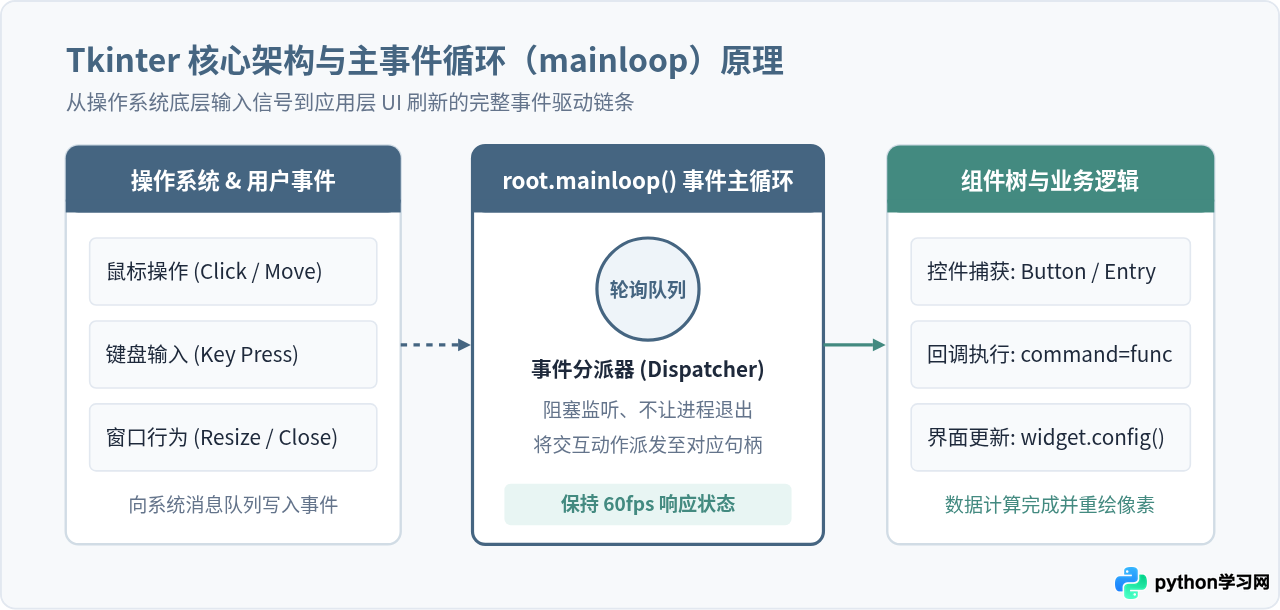
python -m tkinter 进行验证。如果弹出一个包含两个按钮的测试小窗口,说明本地环境已完全支持,无需额外安装任何扩展库。
二、制作桌面工具的标准开发流程
开发任何一个 Tkinter 桌面软件,都可以抽象为四个规范化步骤。初学者牢记这一闭环顺序,能有效避免“控件无法显示”或“窗口一闪而过”等常见错误:
- 初始化根容器:实例化
tk.Tk(),设置窗口标题(title)与几何尺寸(geometry)。 - 构建界面控件:按需实例化各种组件,显式指定其隶属的父容器。
- 配置几何布局:使用几何管理器(如
grid或pack)把控件放置在窗口的指定区域。 - 启动事件循环:调用
root.mainloop(),使窗口持续保持运行并响应用户动作。
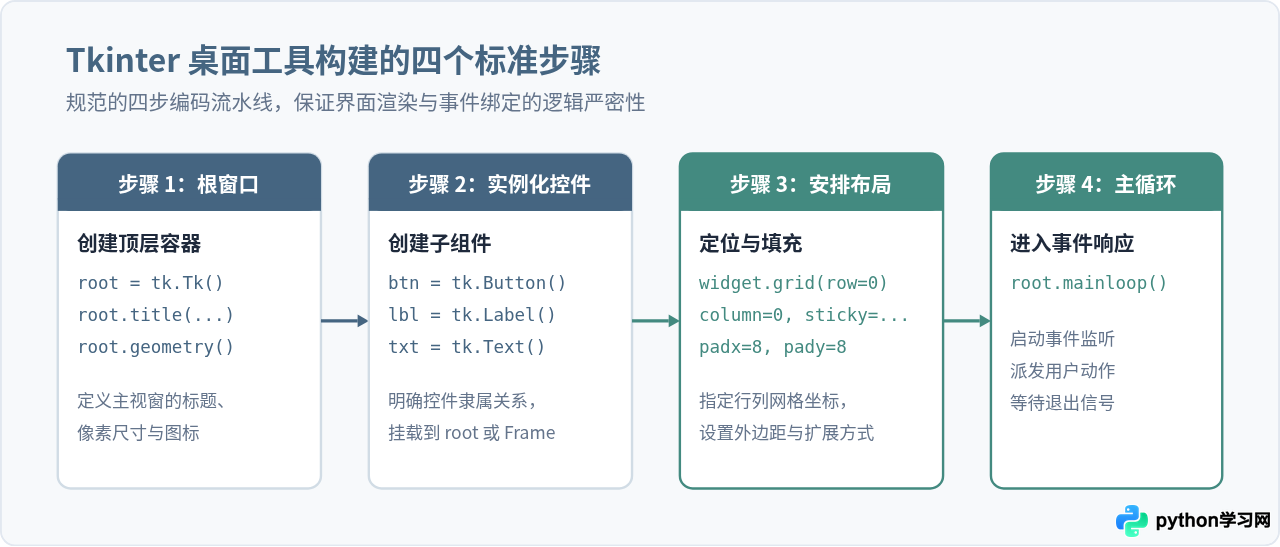
下面是一个最小可用界面的完整代码,仅用 10 行即可建立一个包含提示文本和交互按钮的基础视窗:
import tkinter as tk

def on_click():
    label.config(text="按钮已被成功点击!")

root = tk.Tk()
root.title("最小示例")
root.geometry("320x160")

label = tk.Label(root, text="你好,Tkinter!", font=("PingFang SC", 12))
label.pack(pady=15)

button = tk.Button(root, text="点击我", command=on_click, padx=10, pady=5)
button.pack()

root.mainloop()
三、三大布局管理器的选型与对比
在编写 GUI 代码时,仅创建控件是不够的。如果不调用几何管理器,控件将不会被渲染在屏幕上。Tkinter 提供了三种几何管理器:pack、grid 和 place。选对布局管理器是界面排版规整、伸缩自如的关键。
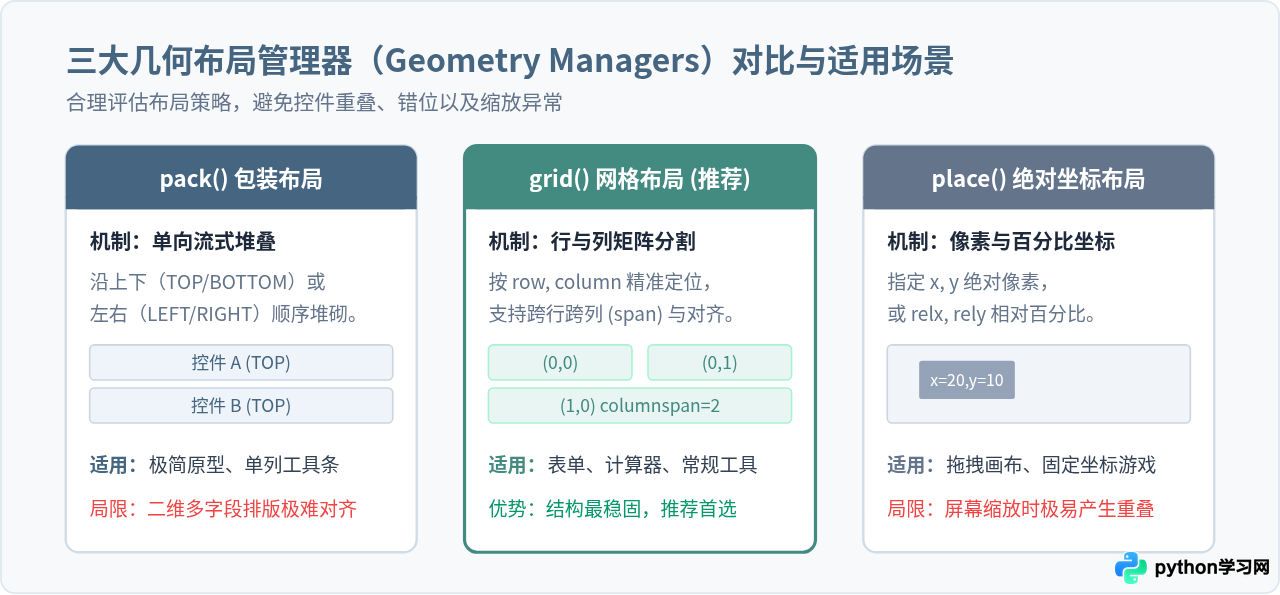
root 或同一个 Frame)内,切勿混用 pack() 和 grid()。混用会导致几何计算死锁,界面可能会陷入死循环卡顿或直接无响应。若需组合多种排列形态,应当使用 Frame 进行分块隔离。
四、实战演练:制作“文本批处理与字数统计工具”
掌握了基本概念后,我们来动手制作一个实际具备实用价值的桌面小工具——“文本批处理与字数统计工具”。
4.1 功能规划
- 文本编辑区:支持长文本粘贴与输入,配备滚动条。
- 统计看板:实时或按键统计字符总数(含空格/不含空格)、中文字符数、单词数以及总行数。
- 操作按钮组:一键转换为全大写、转换为全小写、清除全部内容以及复制结果到系统剪贴板。
- 状态与异常提醒:遇到错误操作时弹出标准消息提示框。
4.2 完整代码实现
import tkinter as tk
from tkinter import messagebox

class TextToolApp:
    def __init__(self, root):
        self.root = root
        self.root.title("文本处理与字符统计小工具")
        self.root.geometry("640x520")
        self.root.minsize(540, 420)

        # 配置根网格权重,使界面随窗口拉伸自适应
        self.root.columnconfigure(0, weight=1)
        self.root.rowconfigure(1, weight=1)

        # 1. 顶部操作区 (Frame)
        self.header_frame = tk.Frame(self.root, pady=10, padx=12)
        self.header_frame.grid(row=0, column=0, sticky="ew")

        title_label = tk.Label(
            self.header_frame,
            text="文本输入与处理区",
            font=("PingFang SC", 12, "bold"),
            fg="#456581"
        )
        title_label.pack(side=tk.LEFT)

        # 2. 中间多行文本输入区(带 Scrollbar)
        self.text_frame = tk.Frame(self.root, padx=12)
        self.text_frame.grid(row=1, column=0, sticky="nsew")
        self.text_frame.columnconfigure(0, weight=1)
        self.text_frame.rowconfigure(0, weight=1)

        self.scrollbar = tk.Scrollbar(self.text_frame)
        self.scrollbar.grid(row=0, column=1, sticky="ns")

        self.text_box = tk.Text(
            self.text_frame,
            wrap=tk.WORD,
            font=("PingFang SC", 11),
            yscrollcommand=self.scrollbar.set
        )
        self.text_box.grid(row=0, column=0, sticky="nsew")
        self.scrollbar.config(command=self.text_box.yview)

        # 3. 统计结果展示条
        self.status_var = tk.StringVar(value="总字符数: 0 | 纯字数: 0 | 行数: 1 | 英文词数: 0")
        self.status_label = tk.Label(
            self.root,
            textvariable=self.status_var,
            bg="#EEF4F9",
            fg="#1E293B",
            anchor="w",
            padx=12,
            pady=8,
            font=("PingFang SC", 10)
        )
        self.status_label.grid(row=2, column=0, sticky="ew", padx=12, pady=6)

        # 4. 底部功能按钮组
        self.btn_frame = tk.Frame(self.root, pady=10, padx=12)
        self.btn_frame.grid(row=3, column=0, sticky="ew")

        btn_style = {"padx": 10, "pady": 5, "font": ("PingFang SC", 10)}

        tk.Button(self.btn_frame, text="统计字符", bg="#438A80", fg="black", command=self.analyze_text, **btn_style).pack(side=tk.LEFT, padx=4)
        tk.Button(self.btn_frame, text="转为大写", command=self.to_upper, **btn_style).pack(side=tk.LEFT, padx=4)
        tk.Button(self.btn_frame, text="转为小写", command=self.to_lower, **btn_style).pack(side=tk.LEFT, padx=4)
        tk.Button(self.btn_frame, text="清空内容", command=self.clear_text, **btn_style).pack(side=tk.RIGHT, padx=4)

    def get_content(self):
        # 1.0 表示第1行第0列,'end-1c' 排除 Text 控件末尾自动追加的换行符
        return self.text_box.get("1.0", "end-1c")

    def analyze_text(self):
        content = self.get_content()
        total_chars = len(content)
        non_space_chars = len("".join(content.split()))
        lines = len(content.splitlines()) if content else 0
        words = len(content.split())

        self.status_var.set(
            f"总字符数: {total_chars} | 无空白字数: {non_space_chars} | 行数: {lines} | 英文单词数: {words}"
        )

    def to_upper(self):
        content = self.get_content()
        if not content:
            messagebox.showinfo("提示", "输入区为空,无需转换。")
            return
        self.text_box.delete("1.0", tk.END)
        self.text_box.insert("1.0", content.upper())
        self.analyze_text()

    def to_lower(self):
        content = self.get_content()
        if not content:
            messagebox.showinfo("提示", "输入区为空,无需转换。")
            return
        self.text_box.delete("1.0", tk.END)
        self.text_box.insert("1.0", content.lower())
        self.analyze_text()

    def clear_text(self):
        if messagebox.askyesno("确认", "确定要清空输入框内的所有文本吗?"):
            self.text_box.delete("1.0", tk.END)
            self.analyze_text()

if __name__ == "__main__":
    app_root = tk.Tk()
    app = TextToolApp(app_root)
    app_root.mainloop()
4.3 核心代码解析与要点
- 面向对象组织(OOP):将整个应用封装在
TextToolApp类中,把主窗体与控件引用保存在实例属性self上,避免了全局变量泛滥的问题。 - 权重自适应(columnconfigure / rowconfigure):使用
weight=1可以指定当用户拖拽改变窗口大小时,哪一行或哪一列应该自动吸附扩展。这里将输入框所在的第 1 行设置为weight=1,输入区便能在窗口放大时随之延伸。 - Text 控件索引与截取:在获取内容时,使用
self.text_box.get("1.0", "end-1c")。因为 Tkinter 的Text控件默认会在末尾隐藏一个换行符\n,end-1c代表“结束位置向前回退一个字符”,能准确拿到真实输入。 - StringVar 动态绑定:
status_var = tk.StringVar()并通过textvariable参数传给 Label。当业务逻辑中调用status_var.set(...)时,界面上的统计文字会自动同步刷新,无需手动调用配置重绘。
五、初学者常见问题与调试建议
在开发过程中,初学者通常会遭遇以下典型问题。提前了解其原因与应对方式,可大幅节省调试排查时间:
| 问题现象 | 常见诱因 | 标准修复策略 |
|---|---|---|
| 按钮点击无反应或一启动就自动执行了 | 将 command=func 误写成了 command=func()。 |
只需传递函数对象引用即可;若需要传参,请使用 command=lambda: func(arg)。 |
| 控件添加了代码但在界面上看不见 | 遗漏了 .pack() 或 .grid() 调用;或父容器传递错误。 |
检查是否指定了正确的几何布局方法,确认控件父级为对应 Frame 或 root。 |
| 界面突然卡死无响应、“旋转彩虹圈” | 在事件回调函数中编写了阻塞式的 time.sleep() 或耗时循环。 |
事件函数必须尽快返回;长耗时任务应使用 threading.Thread 放入子线程处理。 |
| 高分辨率屏幕(4K/Retina)界面模糊或字体过小 | 系统高 DPI 缩放没有对 Python 进程声明感知。 | 在 Windows 下可在创建 root 前调用 ctypes.windll.shcore.SetProcessDpiAwareness(1)。 |
六、总结与知识全景复盘
掌握 Tkinter 桌面开发的核心在于理顺组件层次与事件绑定两条主线。从轻量小工具、内部运维脚本,到数据可视化展示板,Tkinter 都能凭借其免安装、极简 API 和跨平台特性,帮助开发者在短时间内交付可交互的桌面应用。
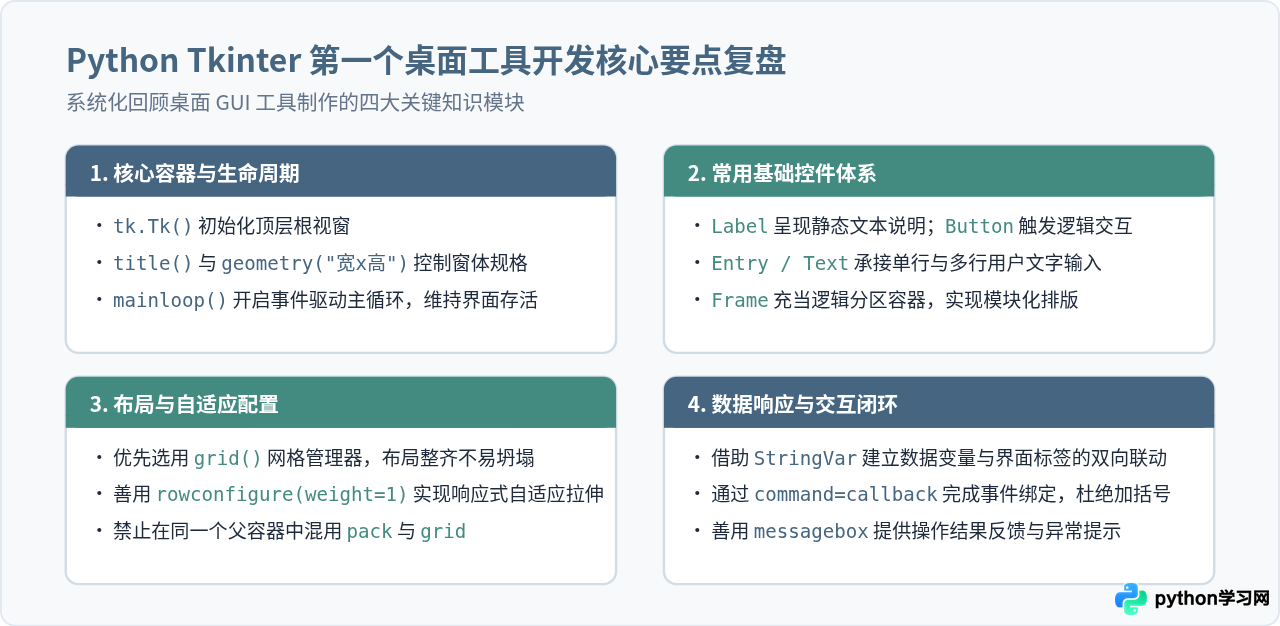
通过本文搭建的“文本批处理与字符统计工具”,你已经掌握了 Tkinter 的核心结构与编码模式。在此基础上,你可以继续探索菜单栏(Menu)、复选框(Checkbutton)、下拉列表(ttk.Combobox)以及文件选择对话框(filedialog),逐步将日常重复繁琐的脚本工作,打造成更加优雅、易用的独立桌面应用。
免责声明:本文内容仅供参考,不代表本站观点。转载或引用请注明出处。









