

Python Tkinter界面按钮添加与Spinbox数值框实战

发布时间:2026-10-13| 2人浏览过
本文介绍如何在Python Tkinter界面中添加多种效果的按钮,包括样式、状态、图标及事件绑定。同时详解Spinbox数值框控件的使用,通过设置from_、to、increment等参数实现类似游戏购物数量的加减功能,并提供Windows 7下Python 3.7环境的完整代码示例。
Tkinter按钮控件的多种效果实现
Tkinter作为Python内置的图形用户界面库,能够轻松实现基础的GUI交互。本示例展示了如何在界面中配置五种不同效果的Button控件,具体效果如代码所示。
from tkinter import *
from tkinter import messagebox #python3.0的messagebox,属于tkinter的一个组件

top = Tk()
top.title("button test")
def callback():
  messagebox.showinfo("Python command","人生苦短、我用Python")

Button(top, text="外观装饰边界附近的标签", width=19,bg="red",relief="raised").pack()

Button(top, text="设置按钮状态",width=21,state="disable").pack()

Button(top, text="设置bitmap放到按钮左边位置", compound="left",bitmap="error").pack()

Button(top, text="设置command事件调用命令", fg="blue",bd=2,width=28,command=callback).pack()

Button(top, text ="设置高度宽度以及文字显示位置",anchor = 'sw',width = 30,height = 2).pack()

top.mainloop()
Spinbox数值框控件详解与代码示例
补充知识:Python笔记之Tkinter(Spinbox数值框带加减按钮)
一、目标
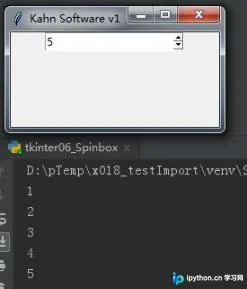
掌握Tkinter构建窗体软件的基础知识,重点学习Spinbox控件。该功能可用于实现类似游戏中购物数量的加减操作。
二、试验平台
Windows 7,Python 3.7
三、直接上代码
import tkinter

def xFunc():
  print(xVariable.get())


win = tkinter.Tk()
win.title("Kahn Software v1")  # #窗口标题
win.geometry("500x500+200+20")
'''
此功能可以做出比如游戏里的购物数量加减。
from_=0, 开始值为0
to=100  结束值设定为100
increment=10 设定步长为10,默认为1。
values=(0, 2, 4, 6, 8, 21, 37, 36)  可以设定值是固定的哪些,用了这玩意就不能用from_ to了
'''
xVariable = tkinter.StringVar()   # #设定一个字符串类型的变量

# #创建scale滚动条
sb = tkinter.Spinbox(win, from_=0, to=100, increment=1, textvariable=xVariable, command=xFunc)
# sb = tkinter.Spinbox(win, values=(0, 2, 4, 6, 8, 21, 37, 36))  # #值写死
sb.pack()

# xVariable.set(18)            # #赋值
# result = xVariable.get(xVariable)    # #取值
# print(result)

win.mainloop()  # #窗口持久化
以上这篇在python tkinter界面中添加按钮的实例就是小编分享给大家的全部内容了,希望能给大家一个参考,也希望大家多多支持本站。
免责声明:本文内容仅供参考,不代表本站观点。转载或引用请注明出处。









