

主流Python编辑器注释快捷键对照表(VS Code/PyCharm/Sublime)

全面汇总主流Python编辑器(VS Code、PyCharm、Sublime Text)在Windows、macOS与Linux系统下的单行注释、多行注释与块注释快捷键对照表,解析Python注释底层语法机制及常见键位冲突排查方案。
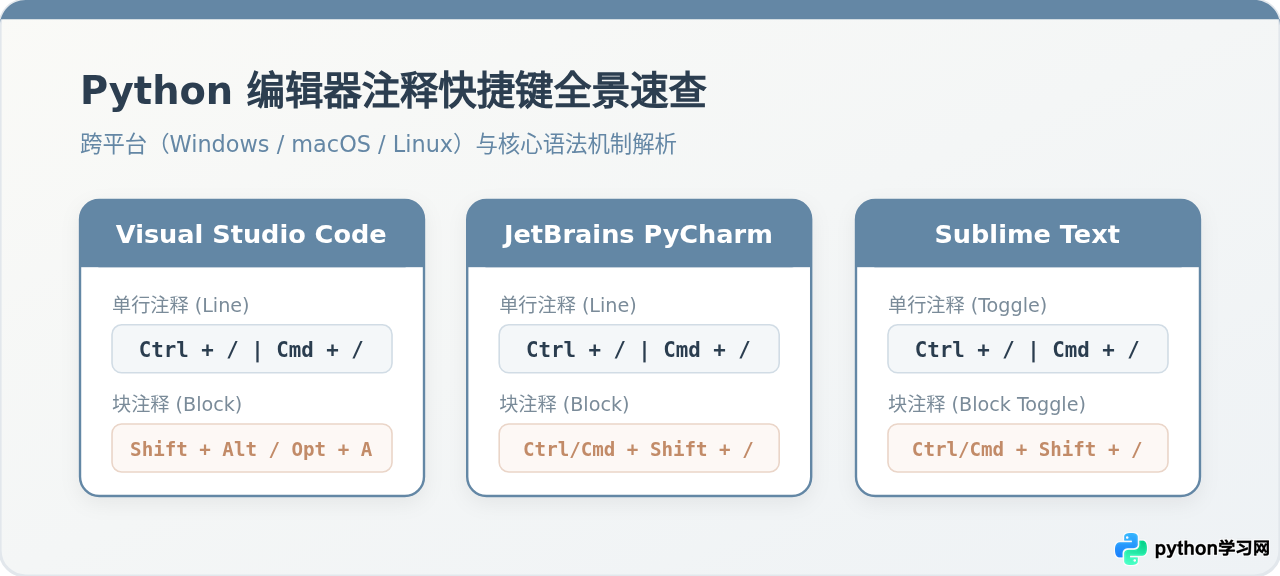
一、三大主流编辑器注释快捷键横向对照表
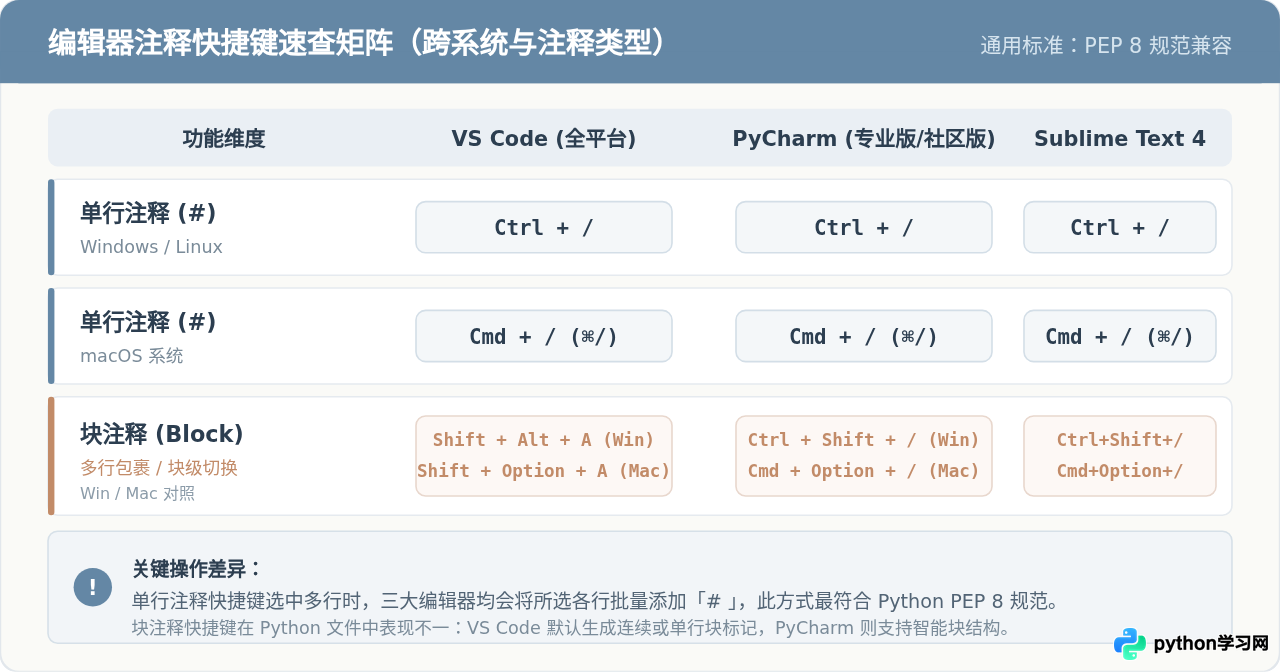
在 Python 中,单行注释采用井号 #。在绝大多数情况下,无论是单行代码还是选中的多行代码,开发者日常使用最为频繁的是“单行注释切换(Toggle Line Comment)”键。块注释(Block Comment)在各个编辑器中的支持形式有所不同。以下是三大编辑器跨操作系统的对照列表:
| 编辑器 | 操作系统 | 单行注释 (Toggle Line) | 块注释 (Toggle Block) | 文档字符串 (Docstring) 触发 |
|---|---|---|---|---|
| Visual Studio Code | Windows / Linux | Ctrl + / | Shift + Alt + A | 输入三引号后按回车,或配合 autoDocstring 扩展 |
| macOS | Cmd (⌘) + / | Shift + Option (⌥) + A | 输入三引号后按回车 | |
| JetBrains PyCharm | Windows / Linux | Ctrl + / | Ctrl + Shift + / | 函数定义下方输入三引号并回车(自动解析参数) |
| macOS | Cmd (⌘) + / | Cmd (⌘) + Option (⌥) + / | 函数定义下方输入三引号并回车 | |
| Sublime Text (3 / 4) | Windows / Linux | Ctrl + / | Ctrl + Shift + / | 输入三引号手动编写或配置 DocBlockr 插件 |
| macOS | Cmd (⌘) + / | Cmd (⌘) + Option (⌥) + / | 输入三引号手动编写 |
二、多行注释与批量注释的标准操作路径
初学者常误以为注释多行代码必须依赖特定的“块注释”快捷键,但在 Python 开发规范中,更推荐的做法是选中目标多行代码后,直接按下单行注释快捷键。编辑器会自动在选中的每一行起始处(或缩进前)添加 # ,再次按下则整批解除注释。
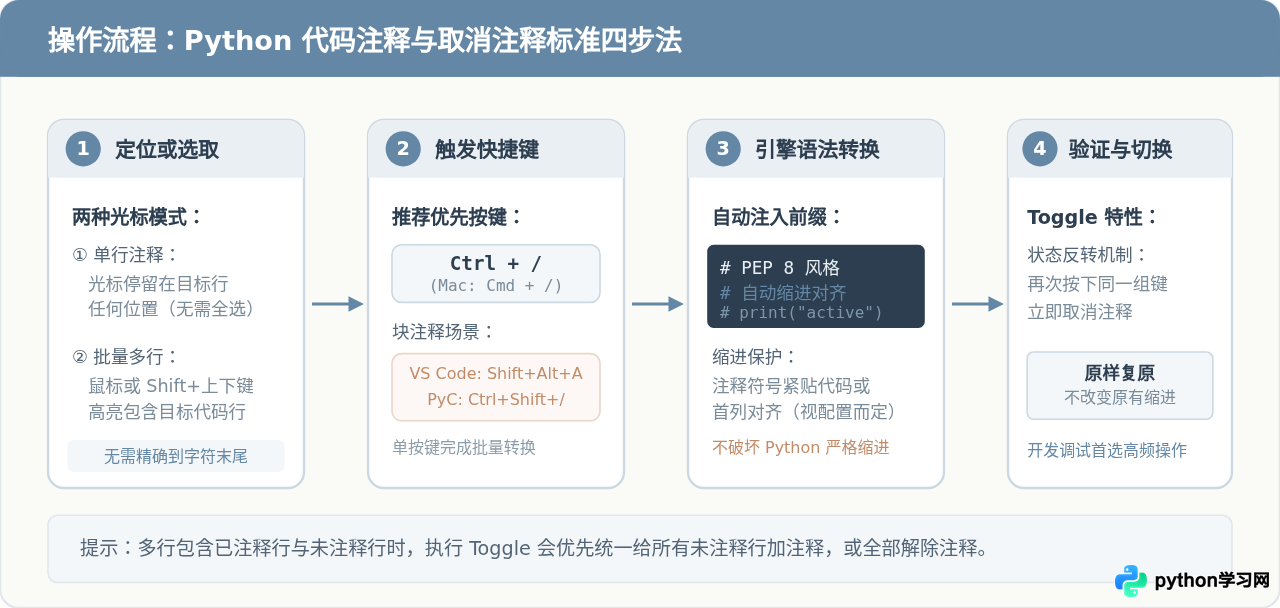
1. 单行快速注释
无需选中整行字符。只需将光标放置在代码行内的任意字符位置,按下 Ctrl + /(macOS 下为 Cmd + /),当前行即可立即变为注释行,光标通常会自动移至下一行或保留在当前位置,方便连续注释。
2. 框选多行批量注释
使用鼠标拖拽,或配合键盘快捷键(如按住 Shift 配合上下方向键)高亮覆盖需要禁用的代码段落。按一次 Ctrl + /,选中区域内的每一行都会同步被井号注释;若再次按下该快捷键,编辑器会检测到整段代码处于注释状态,并自动批量移除行首井号。
# 示例:批量注释前
def calculate_metrics(data_points):
    filtered_data = [d for d in data_points if d > 0]
    total_sum = sum(filtered_data)
    return total_sum / len(filtered_data)

# 框选三行核心计算代码后按下 Ctrl + /:
def calculate_metrics(data_points):
#     filtered_data = [d for d in data_points if d > 0]
#     total_sum = sum(filtered_data)
#     return total_sum / len(filtered_data)
三、Python 语法特性与编辑器的三种注释机制差异
为什么三大编辑器对于“单行注释”的快捷键完全统一,而在“块注释”上却各有按键或表现不同?这源于 Python 语言自身的语法设计与 C/C++、JavaScript 等语言的根本差异。
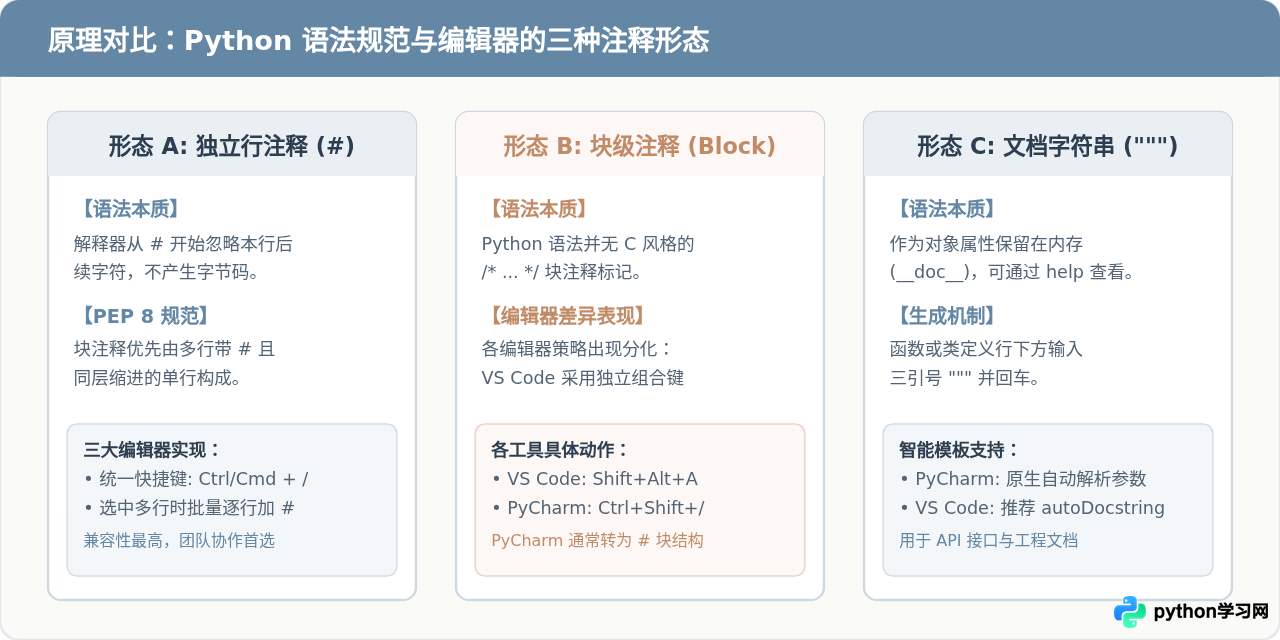
1. Python 没有原生 C 风格块注释(如 /* ... */)
在 C、Java、JavaScript 中,语法规范明确区分单行注释(//)与块注释(/* ... */)。但 Python 语法中只定义了单行注释标记符号 #。根据 Python 官方规范 PEP 8,块注释通常由一个或多个连续的段落组成,每个段落的每一行都以 # 和一个空格开头。
因此,当开发者在 PyCharm 中对 Python 代码按下块注释快捷键 Ctrl + Shift + / 时,PyCharm 不会插入非法语法符号,而是根据 Python 规范同样采用逐行注入 # 的行为,或者根据模板配置包裹多行。
2. VS Code 中 Shift + Alt + A 的行为逻辑
在 VS Code 中,Shift + Alt + A 是通用的“切换块注释(Toggle Block Comment)”指令。对于 Python 文件,VS Code 的 Python 语言配置默认将块注释映射为多行未赋值字符串或逐行添加标记。
# 行注释快捷键。
3. 文档字符串(Docstrings)的规范地位
放置在模块、函数、类或方法定义下方的三引号多行字符串属于 docstring。它们会被 Python 编译器解析并存入对象的 __doc__ 属性中。
三大编辑器针对 Docstring 提供了智能补全功能:在编写完 def foo(arg1, arg2): 之后,在下一行输入三引号并按下回车,PyCharm 会自动依据函数签名生成包含参数名、返回值类型的标准文档骨架;VS Code 在安装了 autoDocstring 扩展后,同样支持一键生成 Google、NumPy 或 Sphinx 规范的文档注释。
四、三大主流编辑器的进阶用法与个性化配置
1. Visual Studio Code 进阶设置
在 VS Code 中,如果希望修改注释键位,可通过菜单栏依次点击 File(文件) -> Preferences(首选项) -> Keyboard Shortcuts(快捷键),或者直接按下 Ctrl + K Ctrl + S。在搜索框中输入:
Toggle Line Comment(对应命令editor.action.commentLine):单行注释切换。Toggle Block Comment(对应命令editor.action.blockComment):块注释切换。Add Cursor Above / Below:配合多光标(Ctrl + Alt + 方向键),可在多行行首同时放置光标并手动输入#。
2. JetBrains PyCharm 深度定制
PyCharm 针对 Python 注释提供了细致的代码风格控制。在 Settings(设置) -> Editor(编辑器) -> Code Style(代码样式) -> Python -> Other 标签页中,可以找到关于注释的专有配置项:
- Line comment at first column(在第一列添加行注释):勾选后,按 Ctrl + / 会将
#始终置于行首第一列;取消勾选后,#将严格跟随代码的原有缩进位置对齐(强烈建议取消勾选,以保持代码整洁)。 - Add a space at line comment start(行注释开始处添加空格):根据 PEP 8 规范,
#与注释内容之间必须保留一个空格,PyCharm 默认开启此项。
3. Sublime Text 列选择与极简注释
Sublime Text 以轻量高效著称。除了标准的 Ctrl + / 外,开发者经常使用列选择模式(Column Selection):
- 按住鼠标中键或按住 Shift + 鼠标右键纵向拖动,可在多行同一列创建多个闪烁光标。
- 直接敲击
#,多行同时生效;再次按退格键即可同时删除。
五、快捷键失效与键位冲突排查指南
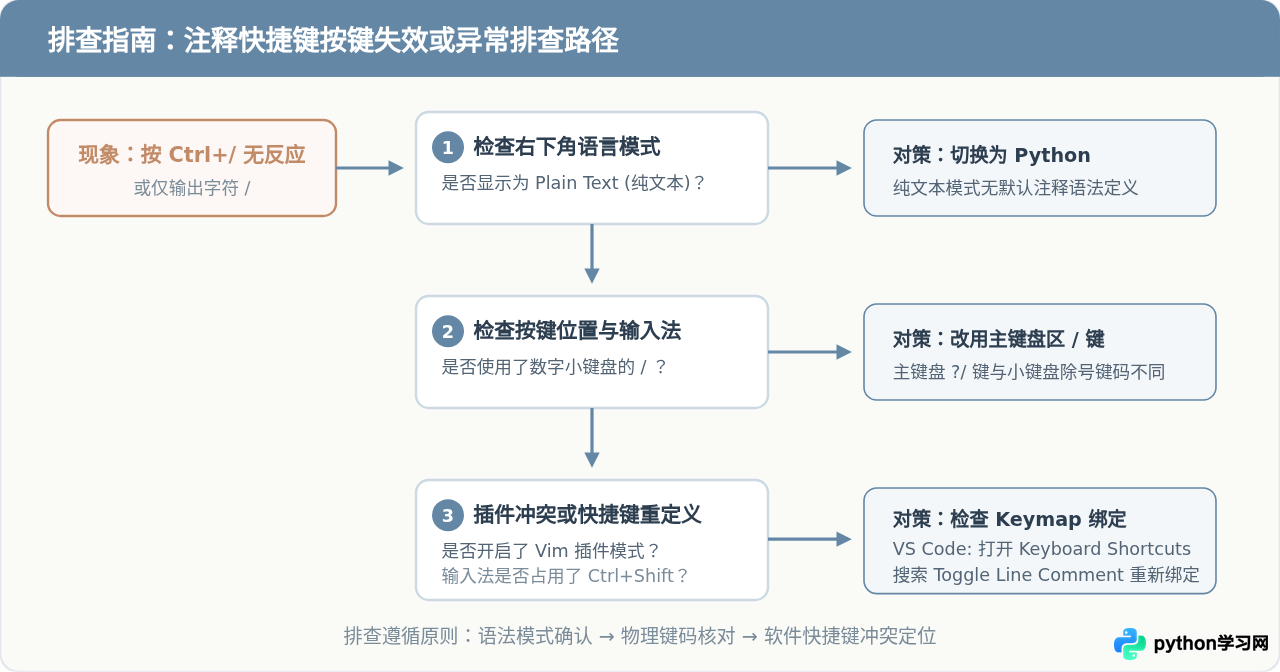
当按下注释快捷键却毫无反应,或者在编辑器中直接输出了字符 / 时,可以通过以下逻辑链条快速定位并排除故障:
-
排查语法识别模式:检查编辑器右下角状态栏。如果当前新建文件尚未保存为
.py扩展名,或者状态栏显示为Plain Text(纯文本),编辑器将无法获知该文件所适用的注释符号规则。点击右下角手动将其切换为Python即可恢复。 -
排查小键盘键码差异:台式机全键盘包含“主键盘区的
/”与“数字小键盘区的/”。操作系统底层对于这两个按键的物理虚拟键码(Key Code)并不相同。很多编辑器的默认映射绑定仅识别主键盘上的Slash(与问号共用按键),按小键盘的除号键会触发普通字符输入。 - 排查中文输入法热键截断:部分第三方中文输入法默认将 Ctrl + Shift 或 Ctrl + / 绑定为标点符号切换或快捷短语弹窗。在敲击快捷键前,请确保处于英文输入状态,或在输入法设置中关闭冲突热键。
-
排查扩展插件冲突(如 Vim 插件):若在 VS Code 或 PyCharm 中启用了 Vim 插件(VSCodeVim 或 IdeaVim),在普通模式(Normal Mode)下直接按 Ctrl + / 可能会被 Vim 的命令栈拦截。建议在可视模式(Visual Mode)下选中文本再按快捷键,或者在
settings.json中将该快捷键加入 handleKeys 白名单。
六、总结与最佳实践建议
熟记并灵活运用注释快捷键是提升 Python 开发效率的基本功。总结三大编辑器的核心规则:
- 唯一核心按键:无论使用 VS Code、PyCharm 还是 Sublime Text,也不论在 Windows 还是 macOS 环境下,单行/多行批量注释的最稳健按键始终是 Ctrl + /(macOS 下为 Cmd + /)。
- 遵循 PEP 8 规范:编写生产级 Python 代码时,代码块禁用与逻辑说明应统一使用
#行注释形式,避免将未赋值的多行三引号字符串作为代码注释使用。 - 接口采用 Docstring:对于模块说明、类结构以及函数出入参描述,使用标准的三引号文档字符串,并配合编辑器的智能提示工具维护规范文档。
免责声明:本文内容仅供参考,不代表本站观点。转载或引用请注明出处。









