

Python能做什么?5个适合新手的实战应用场景

详细解析Python适合新手的5个高频实战应用场景,涵盖文件批量整理、Excel合并清洗、网页数据采集、数据可视化与桌面定时自动化提醒,附完整代码与架构流程图。
许多初学者在刚接触编程时,往往花费大量时间记忆语法规则,却因找不到实际用武之地而半途而废。Python 的真正价值在于其高度封装的标准库与成熟的第三方生态,能够以少量的代码解决日常办公、数据处理与信息检索中的机械重复劳动。对于新手而言,最适合快速上手的实战应用场景包括:批量文件整理与重命名、Excel 多表自动化合并清洗、轻量公开网页信息抓取、业务数据分析与统计制图,以及轻量级定时任务与桌面提醒。掌握这 5 个场景,不仅能立即将编程转化为日常生产力,也是理解“输入—处理—输出”这一通用程序逻辑的最佳切入点。
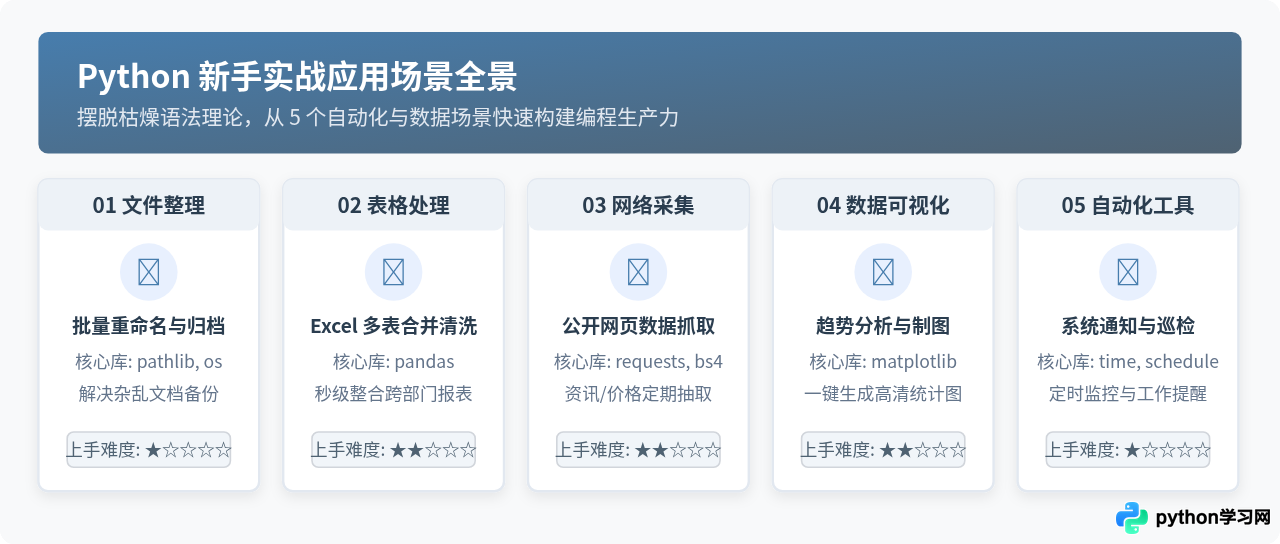
核心认知:Python 在新手工作流中的运作机制
面对繁重的工作任务时,手工操作的最大痛点是效率低且容易因疲劳出错。Python 在这里充当的是一个“精准执行的操作员”。无论具体场景是处理文档、合并表格还是抓取网页,Python 的执行模型都可以抽象为三个标准化环节:从外部介质读取原始数据、在内存中按照规则清洗计算、将符合预期的数据输出到目标介质中。
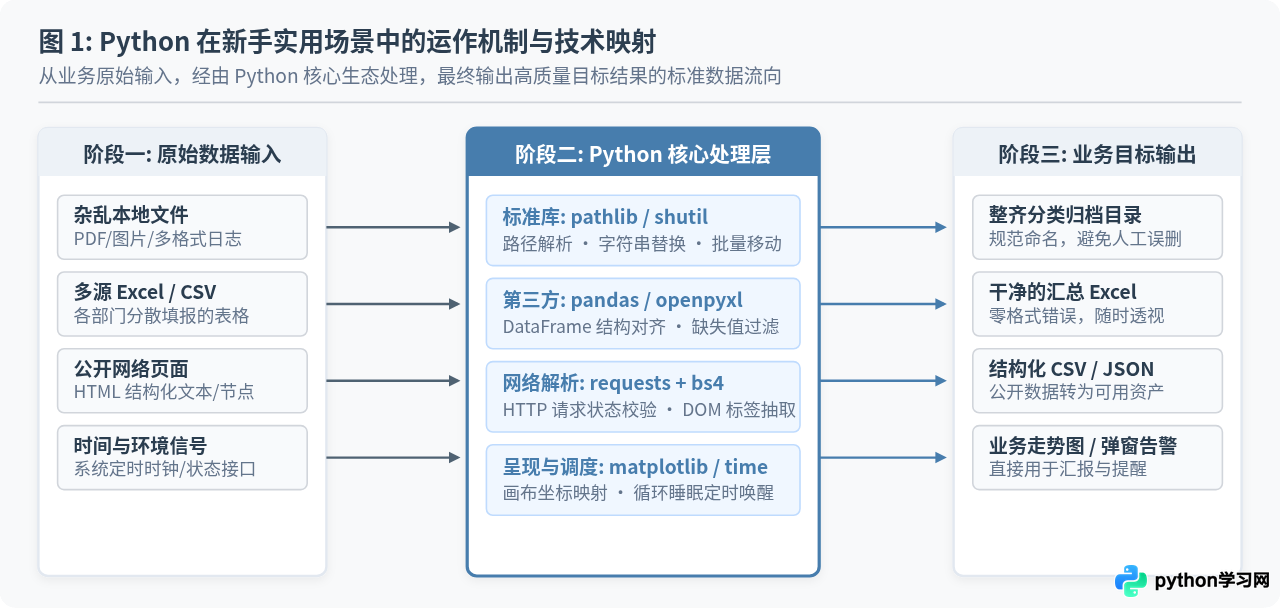
如上图所示,新手不需要在一开始就去钻研复杂的框架或底层算法。利用内置的标准库 pathlib、数据科学标配库 pandas、网络请求库 requests,就能直接串联起完整的工作链路。下面我们通过 5 个可直接运行的代码示例逐一拆解。
场景一:批量文件整理与自动化重命名
日常办公中常有成百上千个命名杂乱的扫描件、发票、合同或备份照片。例如文件名为 IMG_20261031_001.jpg 或 发票_未分类 (1).pdf,手动逐个重命名既耗时又容易眼花按错。利用 Python 标准库的 pathlib,只需 20 行左右代码就能按统一规则完成重命名或分类归档。
准备工作与依赖
本场景直接使用 Python 内置的 pathlib 库,无需安装任何第三方库。准备一个待整理的目标文件夹,例如 ./test_docs。
实战代码:按修改时间与前缀批量规范命名
Python 代码 (batch_rename.py)import os
from pathlib import Path
from datetime import datetime
def batch_rename_files(folder_path: str, prefix: str = "Doc", dry_run: bool = True):
"""
批量规范重命名文件夹中的文件
:param folder_path: 目标文件夹路径
:param prefix: 统一命名前缀
:param dry_run: 模拟运行开关。为 True 时仅打印变化不实际改名,确认无误后再设为 False
"""
target_dir = Path(folder_path)
if not target_dir.exists() or not target_dir.is_dir():
print(f"错误: 目标路径 {folder_path} 不存在或不是文件夹")
return
# 获取所有非隐藏文件,按原有名称排序
files = sorted([f for f in target_dir.iterdir() if f.is_file() and not f.name.startswith('.')])
print(f"扫描到 {len(files)} 个文件待处理 (模拟模式: {dry_run})")
for index, file_path in enumerate(files, start=1):
# 获取文件最后修改时间
mtime = datetime.fromtimestamp(file_path.stat().st_mtime)
date_str = mtime.strftime("%Y%m%d")
# 构造新文件名: 前缀_日期_序号.后缀 (例如: Report_20261031_001.pdf)
new_name = f"{prefix}_{date_str}_{index:03d}{file_path.suffix.lower()}"
new_path = file_path.with_name(new_name)
if dry_run:
print(f"[预览改名] {file_path.name} --> {new_name}")
else:
file_path.rename(new_path)
print(f"[已重命名] {file_path.name} --> {new_name}")
if __name__ == "__main__":
# 执行前建议先保持 dry_run=True 检查输出结果
batch_rename_files("./test_docs", prefix="Archive", dry_run=True)
dry_run 逻辑的好习惯。直接调用 rename() 一旦逻辑写错,原文件名被覆盖后难以逆向恢复。
场景二:多份 Excel 报表合并与数据清洗
在运营、财务或销售场景中,经常需要把分散在各分公司、各销售人员手中的几十个相同模板的 Excel 文件汇总成一张总表。人工复制粘贴容易漏项、错行,且格式杂乱。借助 pandas 库,Python 能在几秒钟内完成所有表格的遍历、结构对齐与去重汇总。
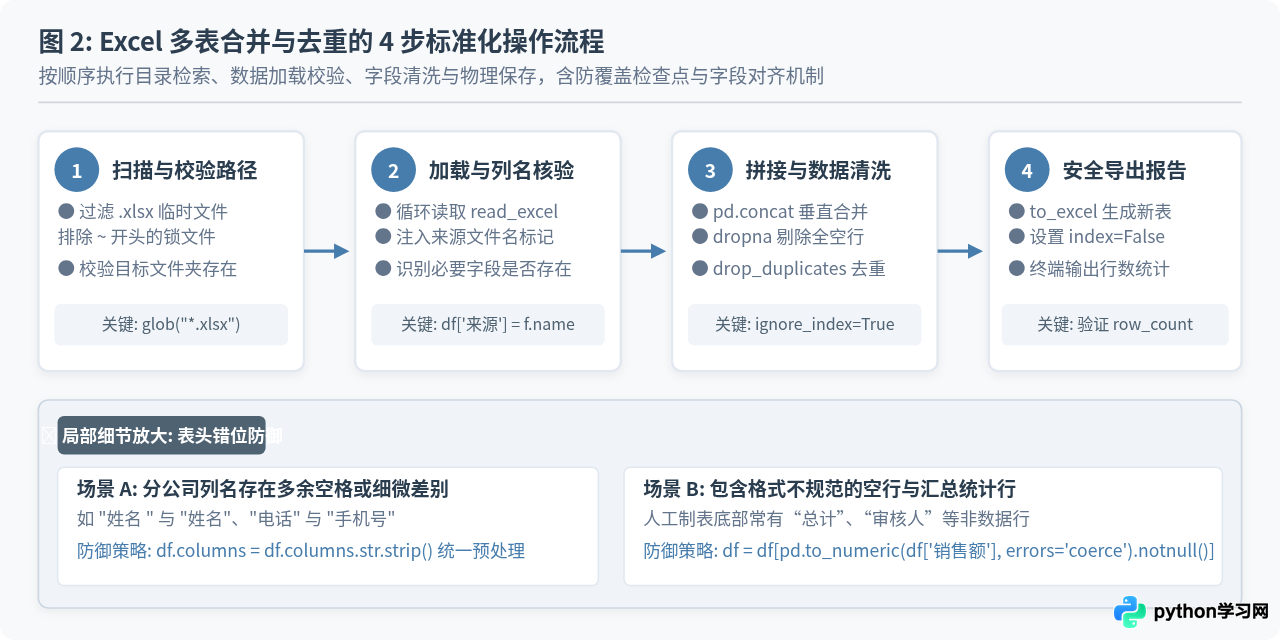
准备工作与依赖
本场景需安装数据分析核心库:
pip install pandas openpyxl实战代码:多表垂直拼接与自动化去重
Python 代码 (merge_excel.py)from pathlib import Path
import pandas as pd
def merge_sales_reports(source_folder: str, output_file: str):
source_dir = Path(source_folder)
# 查找目录下所有 .xlsx 文件,排除 Office 打开时生成的临时缓存文件 (以 ~$ 开头)
excel_files = [f for f in source_dir.glob("*.xlsx") if not f.name.startswith("~$")]
if not excel_files:
print("未在指定文件夹中找到可处理的 Excel 文件")
return
all_data = []
print(f"找到 {len(excel_files)} 份报表,开始合并...")
for file in excel_files:
try:
# 读取第一个工作表
df = pd.read_excel(file)
# 清洗列名:去除可能由于手动输入产生的首尾多余空格
df.columns = df.columns.astype(str).str.strip()
# 记录数据来源文件,方便追溯原始数据责任主体
df["数据来源"] = file.name
all_data.append(df)
print(f"成功读取: {file.name} ({len(df)} 行)")
except Exception as e:
print(f"读取 {file.name} 发生异常,已跳过: {e}")
if not all_data:
print("没有可合并的有效数据")
return
# 垂直合并所有 DataFrame
merged_df = pd.concat(all_data, ignore_index=True)
# 清洗:剔除所有关键字段全为空的无效空行
merged_df.dropna(how="all", inplace=True)
# 去重:若有多份报表重复录入了相同记录,予以剔除
before_dedup = len(merged_df)
merged_df.drop_duplicates(subset=["订单编号"], keep="first", inplace=True)
dedup_count = before_dedup - len(merged_df)
# 导出至新文件
merged_df.to_excel(output_file, index=False)
print(f"
合并完成!最终保存至 {output_file}")
print(f"统计: 原始行数 {before_dedup},剔除重复项 {dedup_count},有效总行数 {len(merged_df)}")
if __name__ == "__main__":
merge_sales_reports("./weekly_reports", "./total_sales_2026.xlsx")
weekly_reports 目录,双击运行一次该脚本,汇总报表即可立即更新,彻底免除繁复的人工劳动。
场景三:轻量公开网页信息抓取
为了掌握行业最新动态、竞品公开价格或技术公告,每天手动打开数个网页并逐条记录十分低效。通过 requests 获取网页内容,再结合 BeautifulSoup 提取页面元素,能够轻松将分散在网页中的公开信息提取并保存为表格。
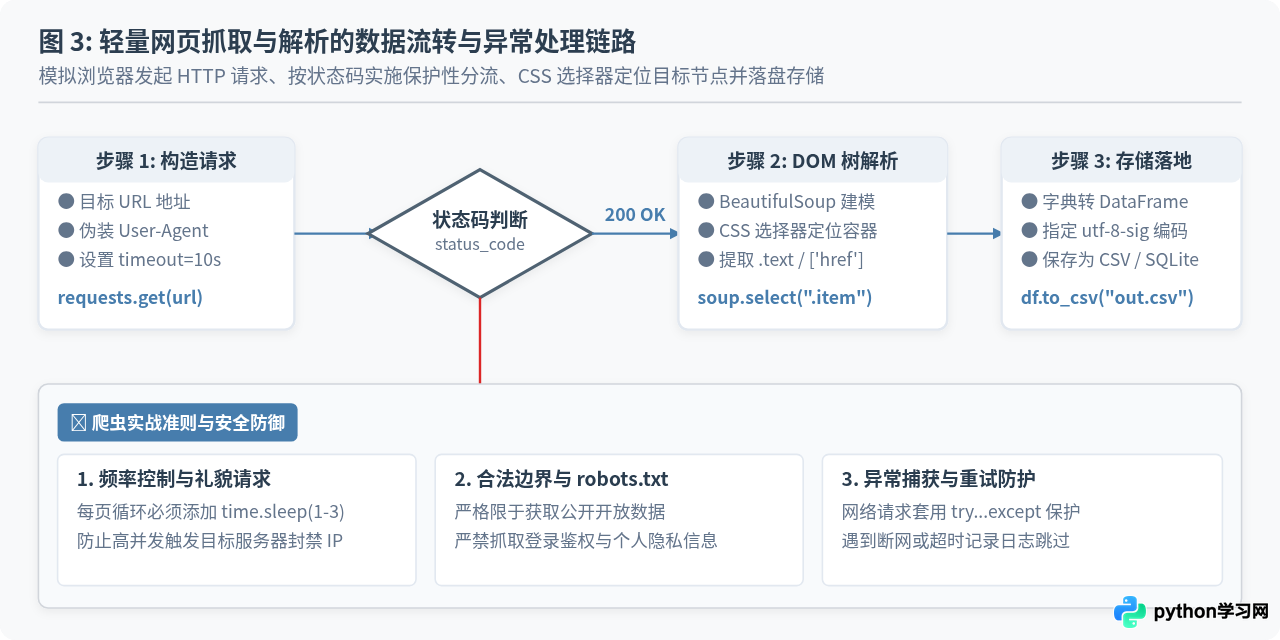
准备工作与依赖
安装网络请求与 HTML 解析库:
pip install requests beautifulsoup4 pandas实战代码:抓取公开文章标题与链接并保存至 CSV
Python 代码 (scrape_news.py)import time
import requests
from bs4 import BeautifulSoup
import pandas as pd
def fetch_public_news(target_url: str, output_csv: str):
# 模拟真实浏览器的 User-Agent,避免被基础风控直接拦截
headers = {
"User-Agent": "Mozilla/5.0 (Windows NT 10.0; Win64; x64) AppleWebKit/537.36 (KHTML, like Gecko) Chrome/124.0.0.0 Safari/537.36"
}
print(f"正在请求页面: {target_url}")
try:
# 设置超时时间,避免因网络波动导致脚本无限期阻塞
response = requests.get(target_url, headers=headers, timeout=10)
response.encoding = response.apparent_encoding # 自动纠正中文编码
if response.status_code != 200:
print(f"请求失败,HTTP 状态码: {response.status_code}")
return
except requests.exceptions.RequestException as e:
print(f"网络连接异常: {e}")
return
# 解析 HTML 树结构
soup = BeautifulSoup(response.text, "html.parser")
items = []
# 假设网页中文档或文章的容器选择器为 article 或具有固定 class 的 div
article_nodes = soup.find_all("article") or soup.select(".post-item")
for node in article_nodes:
# 查找标题与链接
title_tag = node.find("h2") or node.find("a")
if not title_tag:
continue
title = title_tag.get_text(strip=True)
link = title_tag.get("href", "")
# 处理相对链接转绝对链接
if link.startswith("/"):
from urllib.parse import urljoin
link = urljoin(target_url, link)
items.append({"标题": title, "链接": link})
print(f"成功解析出 {len(items)} 条记录")
if items:
df = pd.DataFrame(items)
# 使用 utf-8-sig 编码保存,确保 Excel 打开中文时不会产生乱码
df.to_csv(output_csv, index=False, encoding="utf-8-sig")
print(f"数据已持久化保存至: {output_csv}")
else:
print("未提取到内容,请检查目标网页的 HTML 结构及选择器")
if __name__ == "__main__":
fetch_public_news("https://news.ycombinator.com/", "./hacker_news.csv")
robots.txt 协议;多页采集时必须在每次请求间加入 time.sleep(2) 间隔,严禁使用高并发对他人服务器施加压力。
场景四:业务数据走势分析与统计图表生成
面对繁琐的纯数字报表,业务负责人很难在一眼之内发现趋势异常。利用 Python 的 matplotlib 与 pandas,你可以根据业务数据自动生成清晰专业的双轴走势图或柱状对比图,免除每周在办公软件中重新配图与调整样式的苦恼。
准备工作与依赖
pip install matplotlib pandas实战代码:自动化生成月度业务分析图
Python 代码 (plot_trends.py)import pandas as pd
import matplotlib.pyplot as plt
def generate_performance_chart(output_image: str = "performance.png"):
# 配置中文字体,确保在不同系统下图表文字正常显示
plt.rcParams["font.sans-serif"] = ["PingFang SC", "Microsoft YaHei", "SimHei", "sans-serif"]
plt.rcParams["axes.unicode_minus"] = False # 正常显示负号
# 模拟月度销售与退款率数据
data = {
"月份": ["1月", "2月", "3月", "4月", "5月", "6月"],
"销售额(万元)": [120, 95, 145, 180, 210, 195],
"客单价(元)": [240, 210, 260, 310, 330, 305]
}
df = pd.DataFrame(data)
# 创建画布与主坐标轴
fig, ax1 = plt.subplots(figsize=(8, 4.5), dpi=150)
# 绘制柱状图 (销售额)
color_bar = "#477DAD"
ax1.set_xlabel("统计月份", fontsize=11, labelpad=8)
ax1.set_ylabel("销售额 (万元)", color=color_bar, fontsize=11)
bars = ax1.bar(df["月份"], df["销售额(万元)"], color=color_bar, width=0.45, label="销售额")
ax1.tick_params(axis="y", labelcolor=color_bar)
ax1.set_ylim(0, 250)
# 在柱子上方标注具体金额
for bar in bars:
height = bar.get_height()
ax1.annotate(f"{height}",
xy=(bar.get_x() + bar.get_width() / 2, height),
xytext=(0, 3), # 3 points vertical offset
textcoords="offset points",
ha="center", va="bottom", fontsize=9, color="#2C3E50")
# 创建共用 x 轴的次坐标轴,绘制折线图 (客单价)
ax2 = ax1.twinx()
color_line = "#E05638"
ax2.set_ylabel("客单价 (元)", color=color_line, fontsize=11)
line = ax2.plot(df["月份"], df["客单价(元)"], color=color_line, marker="o", linewidth=2.2, label="客单价")
ax2.tick_params(axis="y", labelcolor=color_line)
ax2.set_ylim(150, 400)
# 图表标题与辅助网格
plt.title("上半年业务销售额与客单价双轴走势", fontsize=14, fontweight="bold", pad=14)
ax1.grid(axis="y", linestyle="--", alpha=0.3)
# 紧凑排版并保存图片
fig.tight_layout()
plt.savefig(output_image, bbox_inches="tight")
plt.close()
print(f"图表已成功生成并保存为: {output_image}")
if __name__ == "__main__":
generate_performance_chart()
fig.tight_layout() 和 bbox_inches="tight"。这能确保坐标轴的文字、刻度与图例完整保留,不会在保存图片时被意外裁切。
场景五:轻量级定时任务与桌面自动化提醒
初学者不需要一上来就部署复杂的后台任务队列(如 Celery)或服务器 Cron。利用 Python 标准库中的 time 与基础循环机制,就可以编写一个驻留桌面的轻量工具,例如“久坐喝水提醒助手”或“本地服务运行状态巡检器”。
实战代码:久坐休息提醒与健康小助手
Python 代码 (reminder.py)import time
import sys
from datetime import datetime
def work_break_reminder(interval_minutes: int = 45, max_reminders: int = 4):
"""
轻量级工作间隔提醒工具
:param interval_minutes: 每次工作提醒的间隔时间 (分钟)
:param max_reminders: 最大提醒次数
"""
print("=" * 46)
print(f" 工作提醒助手已启动")
print(f" 每隔 {interval_minutes} 分钟发送一次休息提醒")
print(f" 按 Ctrl + C 可随时安全退出程序")
print("=" * 46)
remind_count = 0
interval_seconds = interval_minutes * 60
try:
while remind_count < max_reminders:
# 记录下一次提醒的目标时间
next_time = datetime.fromtimestamp(time.time() + interval_seconds)
print(f"[{datetime.now().strftime('%H:%M:%S')}] 计时开始,下次提醒时间: {next_time.strftime('%H:%M:%S')}")
# 进入睡眠等待
time.sleep(interval_seconds)
remind_count += 1
current_str = datetime.now().strftime("%Y-%m-%d %H:%M:%S")
# 控制台响铃提示 (ASCII Bell)
sys.stdout.write("")
sys.stdout.flush()
# 打印醒目提醒卡片
print("
" + "*" * 46)
print(f"【健康提醒 #{remind_count}】{current_str}")
print(" 你已经连续工作了一段时间!")
print(" 请离开座位伸展活动 2 分钟,远眺放松双眼,喝杯温水。")
print("*" * 46 + "
")
print("今日提醒计划已全部完成,程序正常结束。")
except KeyboardInterrupt:
print("
检测到用户中断指令 (Ctrl+C),程序已安全退出。")
if __name__ == "__main__":
# 测试时可将间隔缩短为 0.1 分钟 (即 6 秒) 验证流程
work_break_reminder(interval_minutes=0.1, max_reminders=2)
try...except KeyboardInterrupt 捕获退出信号,并且在循环内部必须存在 time.sleep(),否则无休止的空转会瞬间占满单核 CPU 算力。
总结与新手进阶建议
学习编程最忌讳的是“为了学语法而学语法”。通过以上 5 个实战场景的对比,我们可以根据实际工作需求和难度梯次来规划练习顺序。
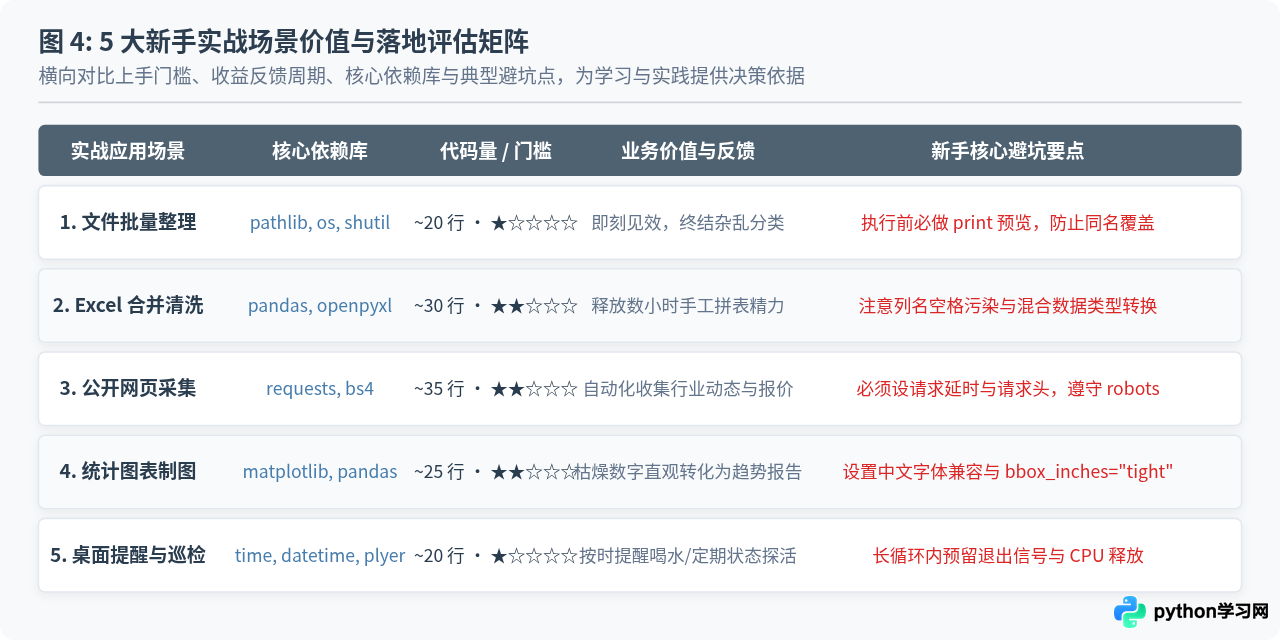
对于初学者,建议牢记以下 3 条高收益原则:
- 从小样本测试起步: 无论是批量重命名文件还是合并 Excel,先在桌面新建一个包含 2~3 个样本的测试文件夹进行调试,验证逻辑完全正确后再切换至正式目录。
- 善用打印语句验证步骤状态: 在循环内部打印每个阶段的文件名、DataFrame 行数、网络状态码,能让你实时看到程序的运作脉络,迅速排查错因。
- 严格做好原始数据备份: 自动化脚本具有极高的批量处理速度,在执行任何覆写或删除操作前,务必保留一份不可修改的原始数据副本。
免责声明:本文内容仅供参考,不代表本站观点。转载或引用请注明出处。









