

Python Pillow库怎么创建画布并保存为PNG图片文件

详细讲解在Python中使用Pillow(PIL)库创建自定义尺寸画布、配置RGB与RGBA透明背景,并将其保存为PNG图片文件的完整步骤、参数解析及常见问题。
Image.new(mode, size, color) 在内存中初始化具有特定色彩模式、像素尺寸和底色的图像对象,随后调用该对象的 .save("文件名.png", format="PNG") 方法直接将其写入本地磁盘。无论是纯色背景图还是具备 Alpha 透明通道的图标底版,都遵循这套标准的“初始化画布-写入磁盘”工作流。
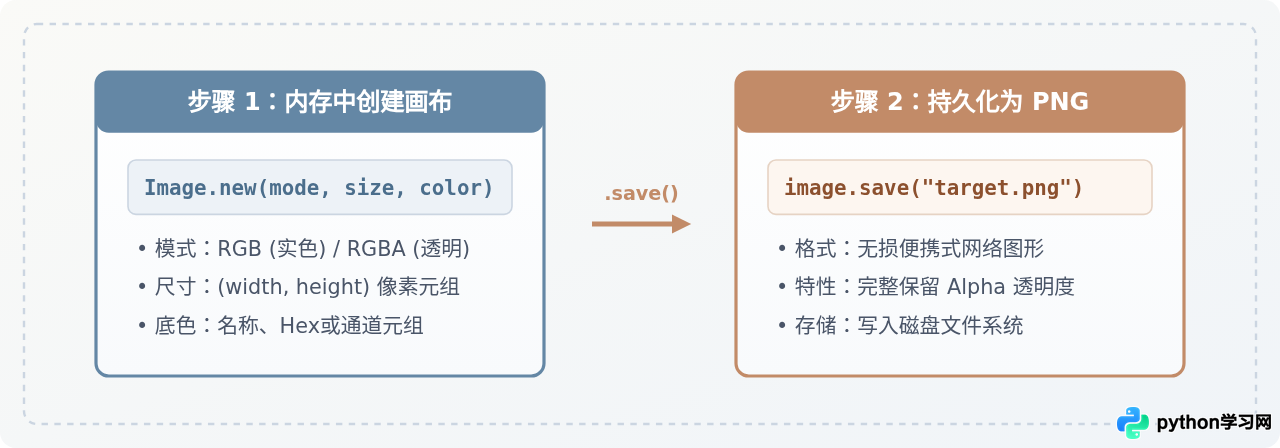
一、准备工作与模块导入
Pillow 是 Python 原生图像处理库 PIL(Python Imaging Library)的分支与事实标准替代品。在使用前,需确保 Python 环境中已经安装了 pillow 包。在终端或命令行执行如下安装指令:
pip install pillow
安装完成后,在 Python 脚本中导入时使用的包名依然是 PIL,这属于该库沿用历史命名空间的设计。我们创建画布所需的一切基础功能,都收敛在 PIL.Image 模块之中:
from PIL import Image二、理解 Image.new() 的核心参数
要在内存中凭空生成一张崭新的图片,需要调用 Image.new() 函数。该函数接收三个核心参数,分别定义了画布的色彩体系、空间大小以及初始填充色:
Image.new(mode, size, color=0)各个参数的具体规范与技术要求如下:
-
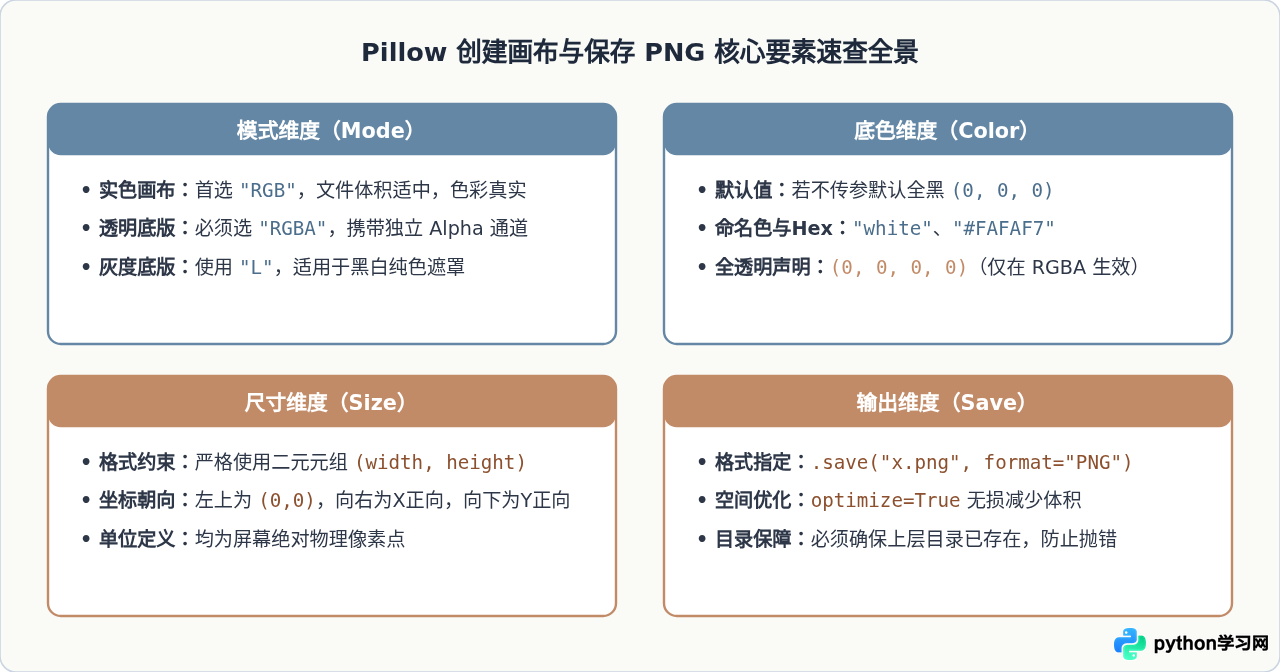
mode(色彩模式):字符串类型。最常用的有两种:"RGB":三通道真彩色(红、绿、蓝),每个像素占用 24 位深度,不支持透明背景。"RGBA":四通道彩色(红、绿、蓝 + Alpha 透明度),每个像素占用 32 位深度,是制作透明背景 PNG 的标准模式。"L":8 位单通道灰度模式,适用于黑白或灰阶画布。
-
size(画布尺寸):二元整数元组(width, height),单位为像素(Pixel)。例如(800, 600)代表创建一个宽 800 像素、高 600 像素的画布。Pillow 中的图像坐标系以左上角为原点(0, 0),X 轴水平向右延伸,Y 轴垂直向下延伸。 -
color(初始底色):指定填充整个画布的初始颜色。如果不传此参数,Pillow 默认填充黑色。支持多种表达形式:- 标准颜色英文名:如
"white"、"red"、"blue"。 - 十六进制色值:如
"#FFFFFF"、"#6487A5"。 - RGB 整数元组:如
(255, 255, 255)(纯白)、(100, 135, 165)。 - RGBA 整数元组:如
(0, 0, 0, 0)(完全透明)、(255, 0, 0, 128)(半透明红色),其中第四个分量 Alpha 取值范围为 0 到 255(0 代表完全透明,255 代表完全不透明)。
- 标准颜色英文名:如
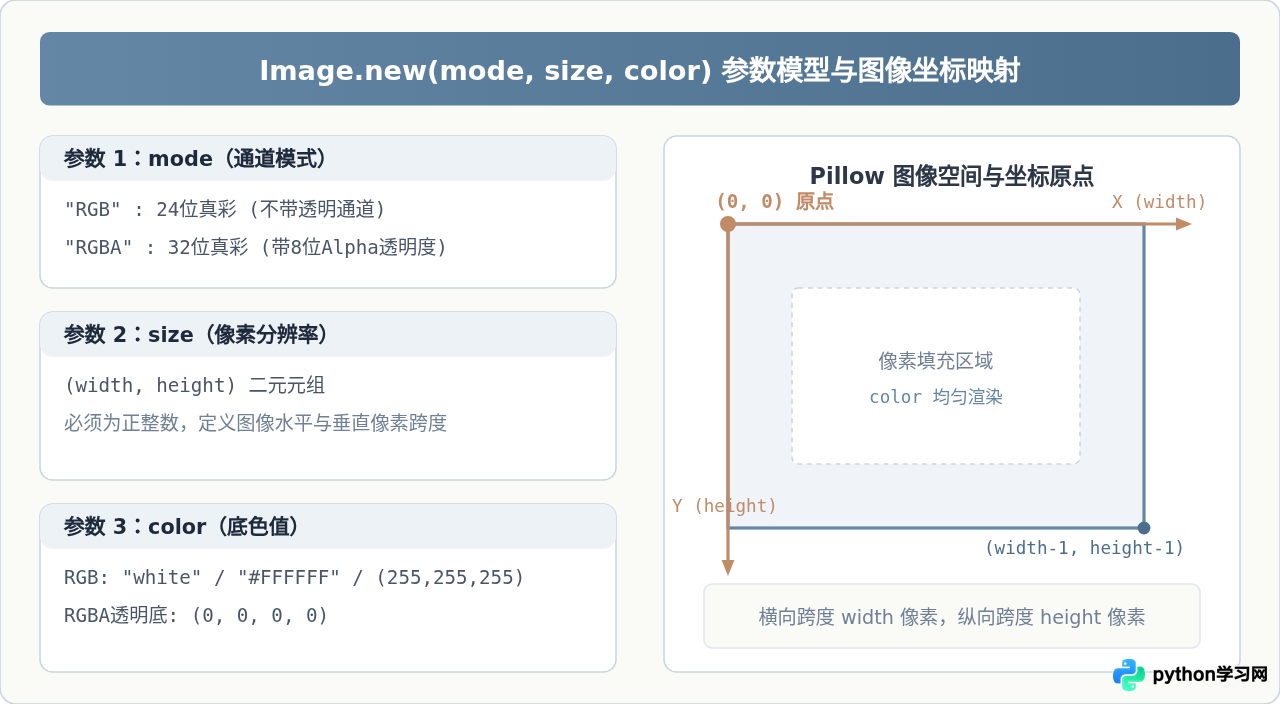
三、实战:创建并保存两种典型画布
1. 创建标准纯色底画布(RGB 模式)
当目标是生成常规海报底图、背景图或纯色配图时,使用 "RGB" 模式即可。由于 PNG 是优秀的无损压缩格式,保存纯色块的体积会极其小巧。
from PIL import Image

# 定义画布规格:宽度 800px,高度 600px,底色为白
width = 800
height = 600
background_color = "white"  # 也可以用 (255, 255, 255)

# 在内存中初始化 RGB 画布
canvas_rgb = Image.new("RGB", (width, height), color=background_color)

# 保存为本地 PNG 文件
canvas_rgb.save("output_white.png")
print("RGB 纯色画布已成功保存为 output_white.png")
2. 创建透明底画布(RGBA 模式)
PNG 格式相较于 JPEG 最显著的优势就是原生支持透明与半透明。要创建透明背景的图层,必须将模式声明为 "RGBA",并将颜色设为 (0, 0, 0, 0),其中前三位代表 RGB 色值(在此无影响),第四位代表 Alpha 值为 0(完全透明)。
from PIL import Image

# 定义透明画布规格
width = 600
height = 400
transparent_color = (0, 0, 0, 0)  # RGBA: Alpha=0 表示完全透明

# 创建透明底版
canvas_rgba = Image.new("RGBA", (width, height), color=transparent_color)

# 保存为 PNG 文件
canvas_rgba.save("output_transparent.png")
print("RGBA 透明画布已成功保存为 output_transparent.png")
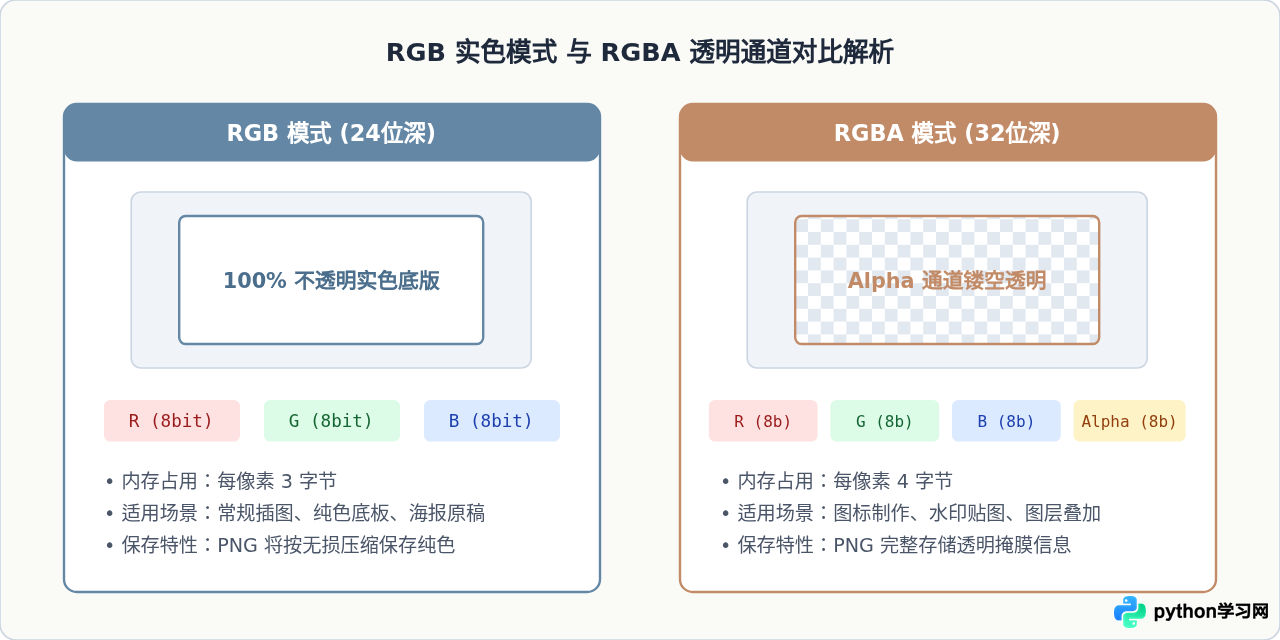
四、详细掌握 .save() 保存选项与进阶配置
在 Pillow 中,调用 image.save() 是将内存中的像素阵列转化为具体格式二进制流的关键动作。对于 PNG 文件,该方法具备多项实用参数:
1. 自动格式推导与显式格式指定
通常情况下,Pillow 会直接根据传入文件名的后缀名自动推断存储格式。例如传递 "demo.png",底层便会自动使用 PNG 编码器。但在文件名未携带标准扩展名(例如根据时间戳动态生成文件)或需要严格限定格式时,建议显式提供 format="PNG" 参数:
canvas.save("output_image", format="PNG")2. 压缩与优化参数
PNG 属于无损压缩格式,不会因多次保存而降低图像画质。Pillow 提供了对 PNG 压缩过程的微调选项:
-
optimize=True:指示编码器在写入数据时进行更深入的压缩试算,能够有效缩减生成 PNG 文件的体积,代价是消耗略微多一点的 CPU 计算时间。 -
compress_level(压缩级别):取值范围为0到9,默认值通常为6。0表示完全不压缩(速度最快,体积最大),9表示最高等级压缩(体积最小,耗时稍长)。
# 使用高压缩比与文件体积优化
canvas.save("optimized_canvas.png", optimize=True, compress_level=9)
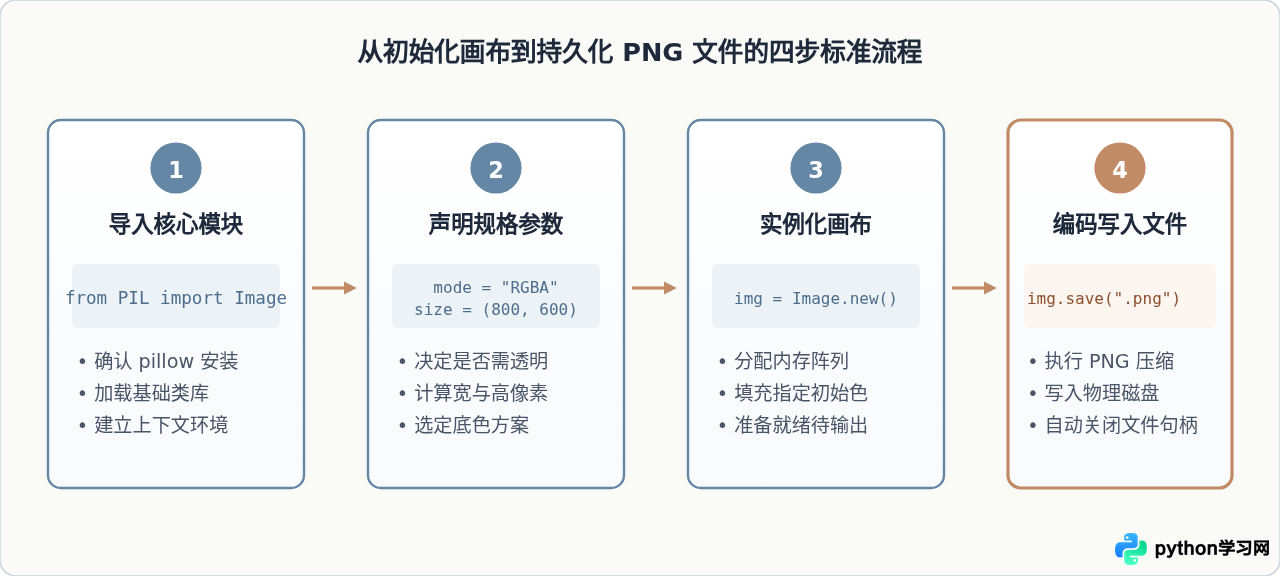
五、常见问题与避坑指南
由于本文专注保存为 PNG,PNG 能够完美容纳 RGBA。但如果后续调整代码尝试保存为 .jpg 或 .jpeg,Pillow 会直接抛出异常:OSError: cannot write mode RGBA as JPEG。这是因为 JPEG 规范不包含 Alpha 透明通道。若需兼容处理,应先使用 canvas.convert("RGB") 转回实色模式。
在 Image.new() 中,如果模式为 "RGBA",而 color 参数却传递了一个三元组如 (255, 255, 255),虽然部分 Pillow 版本能够自动补齐 Alpha=255,但最佳实践始终是显式声明四元组 (255, 255, 255, 255),以避免不同操作系统和库版本之间的兼容歧义。
image.save("sub_dir/my_canvas.png") 要求目标文件夹 sub_dir 必须在保存前已经存在,Pillow 不会自动递归创建父级目录,否则会抛出 FileNotFoundError。此外,若目标路径已存在同名文件,.save() 会直接静默覆盖,因此在批处理任务中应结合 os.path.exists() 进行前置判断。
六、综合封装与总结速查
在实际项目应用中,通常会将创建画布与保存动作封装成一个具备完备参数检查的工具函数,以便复用:
import os
from PIL import Image

def create_and_save_canvas(output_path, width, height, bg_color="white", transparent=False):
    """
    创建指定大小的画布并保存为 PNG 图片
    :param output_path: 保存的文件路径(必须以 .png 结尾)
    :param width: 画布宽度(像素)
    :param height: 画布高度(像素)
    :param bg_color: 背景颜色(支持名称、Hex或RGB元组,若开启transparent则失效)
    :param transparent: 是否创建完全透明画布
    """
    # 确保目标上级目录存在
    dirname = os.path.dirname(output_path)
    if dirname and not os.path.exists(dirname):
        os.makedirs(dirname, exist_ok=True)

    # 决策色彩模式与底色
    if transparent:
        mode = "RGBA"
        fill_color = (0, 0, 0, 0)
    else:
        mode = "RGB"
        fill_color = bg_color

    # 创建并保存
    canvas = Image.new(mode, (width, height), color=fill_color)
    canvas.save(output_path, format="PNG", optimize=True)
    print(f"已生成画布: {output_path} ({width}x{height}, 模式: {mode})")

# 生产调用示例
if __name__ == "__main__":
    # 生成一张标准 1920x1080 暖白底图
    create_and_save_canvas("banner_white.png", 1920, 1080, bg_color="#FAFAF7")
    # 生成一张 512x512 透明图标底版
    create_and_save_canvas("icon_transparent.png", 512, 512, transparent=True)
免责声明:本文内容仅供参考,不代表本站观点。转载或引用请注明出处。









