

Python使用Pillow库进行图片裁剪与处理实战

发布时间:2026-10-13| 3人浏览过
本文介绍如何使用Python的Pillow库实现图片裁剪功能,适用于头像制作等场景。详细讲解了crop()方法的box参数格式,并通过代码示例演示了指定区域裁剪、图片平均分割成四块以及图片旋转处理的具体实现,帮助开发者快速掌握后端图片处理逻辑。
本文介绍一个常用的图像处理功能:图片裁剪,该功能常用于生成用户头像等场景。我们将继续使用之前提到的Pillow模块来实现这一功能。
1. 安装Pillow库
通过pip命令进行安装,具体指令见下文代码。
pip install pillow
2. 图片裁剪操作
2.1 准备一张待处理的图片

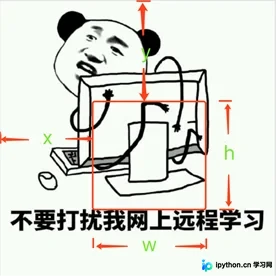
2.2 我们调用Image模块中的crop(box)方法,该方法接收一个名为box的参数,类型为元组。该元组包含4个元素,分别表示:(距离图片左边界距离x,距离图片上边界距离y,距离图片左边界距离加上裁剪框宽度即x+w,距离图片上边界距离加上裁剪框高度即y+h)。
如图所示,坐标表示为(x, y, x+w, y+h),其中x和y代表裁剪框左上角的坐标,x+w和y+h代表右下角的坐标。
2.3 具体代码示例1:执行裁剪操作
# -*-coding:utf-8-*-
from PIL import Image
im = Image.open("renren.jpeg")
# 图片的宽度和高度
img_size = im.size
print("图片宽度和高度分别是{}".format(img_size))
'''
裁剪:传入一个元组作为参数
元组里的元素分别是:(距离图片左边界距离x, 距离图片上边界距离y,距离图片左边界距离+裁剪框宽度x+w,距离图片上边界距离+裁剪框高度y+h)
'''
# 截取图片中一块宽和高都是250的
x = 100
y = 100
w = 250
h = 250
region = im.crop((x, y, x+w, y+h))
region.save("./crop_test1.jpeg")

# 截取图片中一块宽是250和高都是300的
x = 100
y = 100
w = 250
h = 300
region = im.crop((x, y, x+w, y+h))
region.save("./crop_test2.jpeg")
运行结果如下:
(venv) allenwoo@~/renren/code$ python test.py 图片宽度和高度分别是(500, 500)


2.4 具体代码示例2:将图片平均切割成4块
# 把图片平均分成4块
# 第1块
w = img_size[0]/2.0
h = img_size[1]/2.0
x = 0
y = 0
region = im.crop((x, y, x+w, y+h))
region.save("./crop_average-1.jpeg")

# 第2块
x = w
y = h
region = im.crop((x, y, x+w, y+h))
region.save("./crop_average-2.jpeg")

# 第3块
x = 0
y = h
region = im.crop((x, y, x+w, y+h))
region.save("./crop_average-3.jpeg")

# 第4块
x = w
y = 0
region = im.crop((x, y, x+w, y+h))
region.save("./crop_average-4.jpeg")
运行结果如下:




2.5 具体代码示例3:对图片进行旋转处理
# 旋转图片
# 左旋转45度
im = im.rotate(45)
im.save("./rotate-l45.jpeg")

# 右旋转30度
im = im.rotate(-30)
im.save("./rotate-r30.jpeg")

# 右旋转45度, 并裁剪一块
im = im.rotate(-30)
x = 50
y = 50
w = 150
h = 150
region = im.crop((x, y, x+w, y+h))
region.save("./rotate-r30-crop.jpeg")
运行结果如下:



至此,你已经掌握了基本的图片处理逻辑,完全可以基于此实现头像裁剪的后端功能。
以上就是本文的全部内容,希望对大家的学习有所帮助,也希望大家多多支持本站。
免责声明:本文内容仅供参考,不代表本站观点。转载或引用请注明出处。









