

数据科学常用Python开发环境:Jupyter、Spyder与Anaconda解析

深入解析数据科学常用的Python开发环境:阐明Anaconda底层管理机制、Jupyter分块探索交互、Spyder工程调试特性,并提供标准化配置步骤与选型决策指南。
假设你刚拿到一份包含数十万条销售明细的 CSV 文件,需要在几个小时内完成缺失值清洗、探索销售额分布规律、拟合一个初步的预测模型,并向团队展示分析结论。此时如果直接在文本编辑器里编写几十行代码后在命令行一次性运行,一旦中间某步数据类型报错,就必须反复修改脚本并从头加载数据,效率极低。
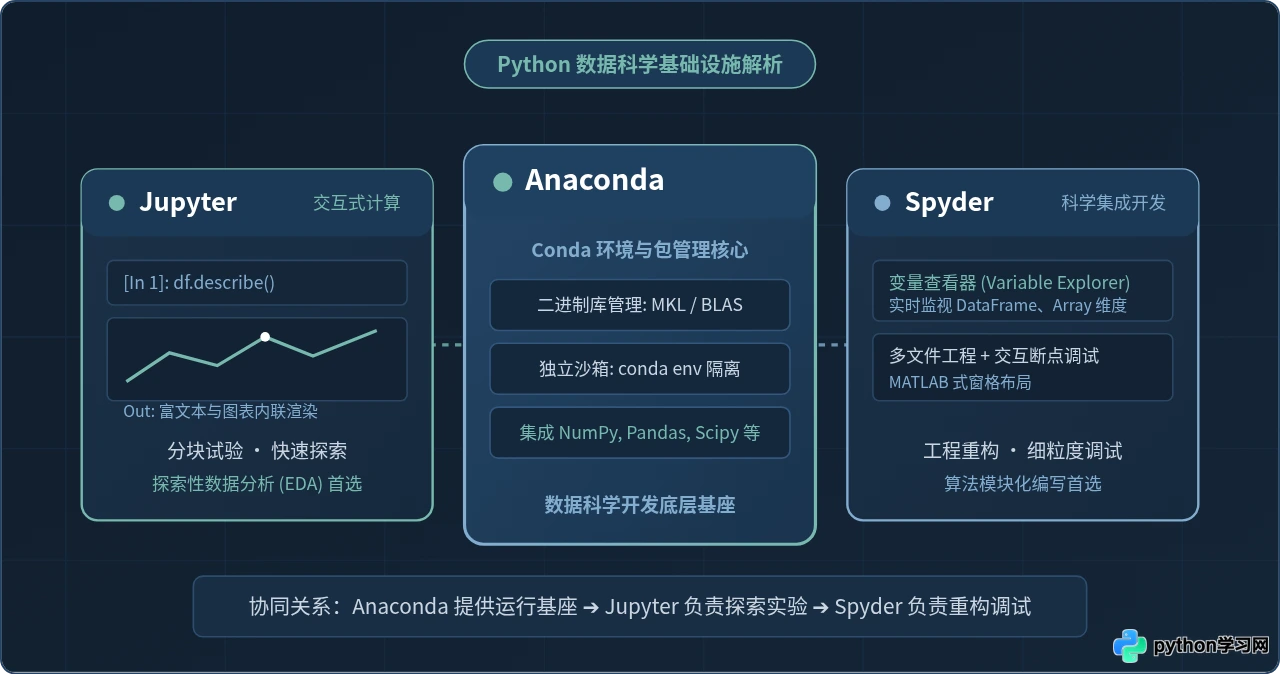
解决这种高频试错、数据即时可视化的需求,正是数据科学专用 Python 开发环境的核心价值。在实际工作中,很多初学者容易将 Anaconda、Jupyter 和 Spyder 混为一谈,甚至不知道该下载哪一个。本文直接解析三者的本质定位、协同机制、配置步骤与选型策略:Anaconda 是底层包与环境的管理基座,Jupyter 专注于分块探索与交互汇报,而 Spyder 则擅长工程脚本编写与断点调试。
一、概念解耦:Anaconda、Jupyter 与 Spyder 分别是什么?
要建立清晰的开发认知,必须先打破“它们是相互竞争的三款编辑器”这一常见误区。三者在技术架构中处于完全不同的层级:
- Anaconda:科学计算发行版与包/环境管理器。它本身并不是代码编写界面,而是一个集成了 Python 解释器、Conda 包管理工具、预编译数学库(如 Intel MKL、OpenBLAS)以及百余个主流科学计算库的“环境分发系统”。通过 Conda,它可以管理完全隔离的 Python 运行环境。
- Jupyter(Jupyter Notebook / JupyterLab):基于 Web 的流式交互计算环境。它将代码切分为一个个独立的单元格(Cell),执行后立即在单元格下方输出文字、图表或富媒体表格,且内存变量保持留存。非常适合数据探查(EDA)、算法原型验证与分析报告撰写。
- Spyder:面向科学计算的经典桌面集成开发环境(IDE)。它的设计借鉴了 MATLAB 和 RStudio 的传统布局,集成了多文件脚本编辑器、交互式 IPython 控制台、显式变量资源管理器(可直观查看表格和矩阵形态)以及单步断点调试器,适合编写多文件模块与调试算法工程。
二、Anaconda 的定位与底层机制:为什么数据科学离不开它?
纯 Python 自带的 pip 能够安装绝大多数纯 Python 编写的第三方库,但在科学计算领域,许多关键基础库(例如 NumPy、SciPy、TensorFlow 等)核心计算模块是用 C、C++ 或 Fortran 编写的,往往高度依赖底层线性代数库(BLAS / LAPACK / Intel MKL)和特定的硬件加速驱动。
在普通操作系统中使用 pip 安装时,常常会遇到因缺少本地 C/Fortran 编译器或头文件冲突导致的编译报错。Anaconda 附带的 Conda 包管理器彻底解决了这个问题:
- 预编译跨语言二进制分发:Conda 将 C/C++ 共享库、系统依赖和 Python 模块打包为预编译二进制文件。用户无需配置复杂的底层编译工具链,一行命令即可完成安装并自动调配合适的底层数学加速库。
- 多环境彻底隔离:通过
conda create,可以为不同项目分别创建独立的沙箱环境(例如一个使用 Python 3.9 处理遗留算法,另一个使用 Python 3.11 训练深度学习模型),各环境的库与系统动态库互不干扰。
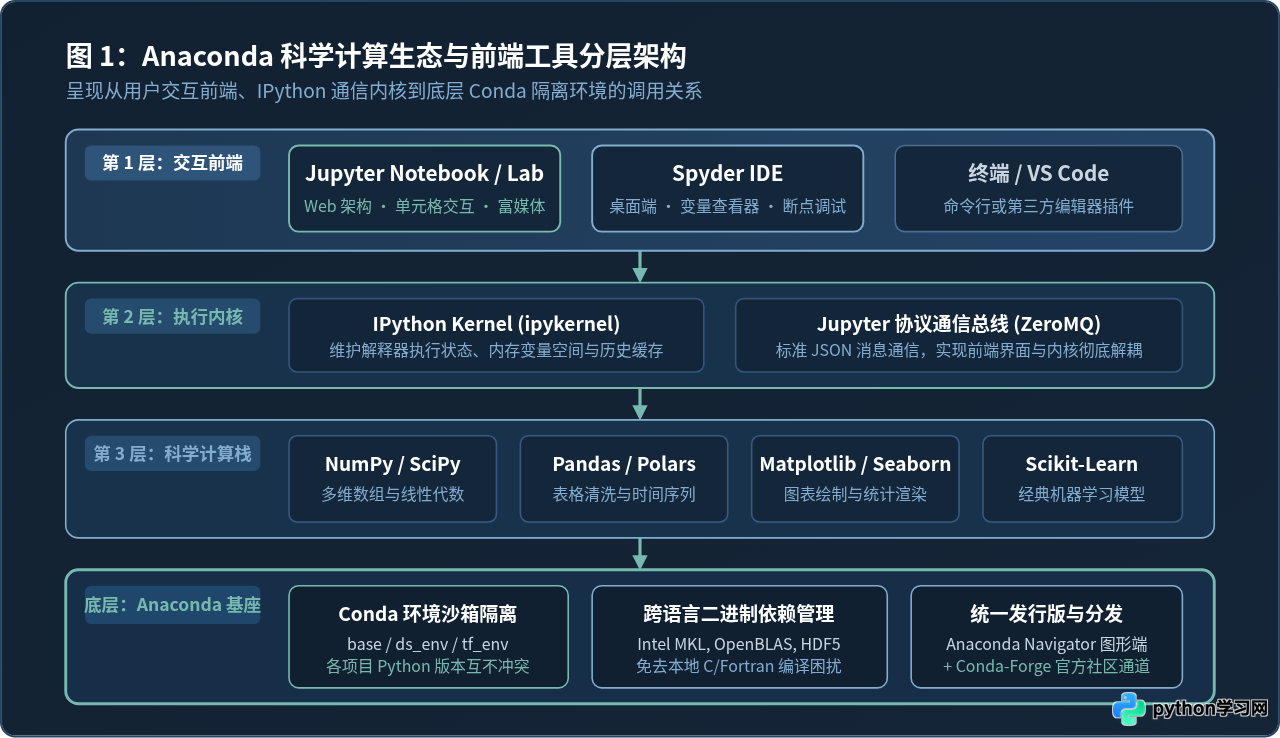
如图 1 所示,Anaconda 构成了整个体系的基座。上层的 Jupyter 和 Spyder 均不直接绑定固定的 Python 路径,而是通过统一的 IPython 内核通信协议(基于 ZeroMQ 总线)与特定环境中的 Python 运行时交互。理解了这一分层,就能明白为什么可以在同一个 Anaconda 下同时使用 Jupyter 和 Spyder,并自由切换运行环境。
三、环境搭建与标准化配置操作步骤
很多开发者在安装 Anaconda 后习惯直接在默认的 (base) 环境下运行所有任务并随意安装库,这是导致后期环境依赖崩溃(Dependency Conflict)的最常见原因。以下是工业界推荐的四步标准环境搭建路径:
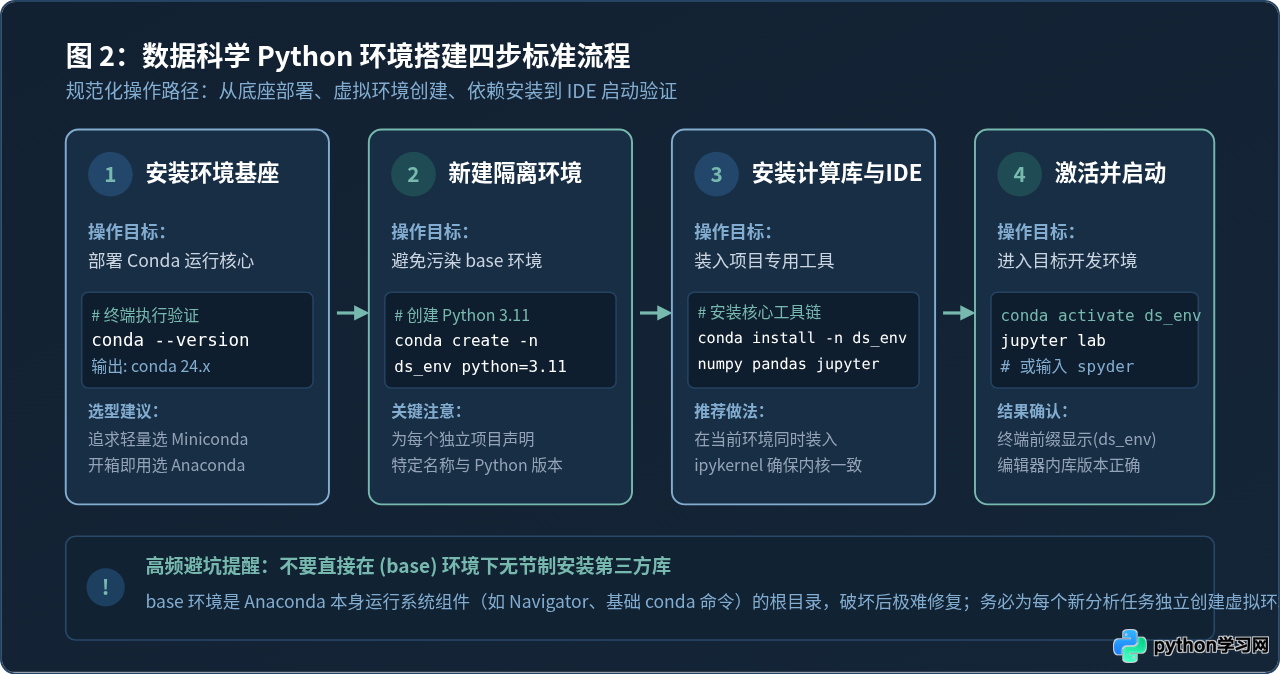
步骤 1:获取并安装 Conda 基座
根据团队需求选择安装介质:如果希望开箱即用且磁盘空间充足(建议预留 10GB 以上),可安装包含大量预装包的 Anaconda;如果追求精简,建议安装轻量版的 Miniconda(初始体积仅 100MB 左右,后续按需安装工具)。安装完成后,在终端执行命令验证安装结果:
# 验证 Conda 是否安装成功
conda --version
# 示例输出:conda 24.1.2
步骤 2:创建专用的项目隔离虚拟环境
为当前的数据分析项目创建专有沙箱,明确指定所需 Python 版本。避免污染 base 环境:
# 创建名为 ds_env 的独立环境,并指定 Python 3.11
conda create -n ds_env python=3.11 -y
步骤 3:在隔离环境中安装数据栈与开发工具
激活刚创建的环境,一次性安装基础计算库、Jupyter 以及 Spyder(如仅需其中一款,也可按需安装):
# 激活隔离环境
conda activate ds_env

# 通过 conda 统一解析安装计算库与开发工具
conda install -y numpy pandas matplotlib seaborn scikit-learn jupyterlab spyder
步骤 4:启动开发环境并验证环境绑定
环境安装完成后,即可根据任务需要直接在终端启动对应的 IDE:
# 启动基于现代 Web 界面的 JupyterLab
jupyter lab

# 或在独立窗口中启动 Spyder 桌面客户端
spyder启动后,在 Jupyter 的右上角内核状态栏,或 Spyder 底部状态栏中,检查 Python 解释器路径是否指向包含 envs/ds_env 的路径。若指向系统默认路径或 base 环境,说明当前内核未绑定成功,需要重新核查激活命令。
四、Jupyter Notebook 与 JupyterLab:探索式分析与交互计算利器
Jupyter 项目源自早期的 IPython Notebook,现已发展为包含经典 Notebook 和功能更全面的 JupyterLab 两个主要形态。它的核心交互逻辑是“按单元格执行”(Cell-based Execution)。
1. 核心运行机制
在 Jupyter 中,代码被分割成多个 Code Cell,每个 Cell 可以单独触发运行(快捷键 Shift + Enter)。当一个 Cell 执行完毕后,产生的变量、数据框(DataFrame)和导入的模块会驻留在后台内核内存中。随后的 Cell 可以直接读取这些中间结果,而不需要重新运行先前的代码。
2. 核心优势
- 所见即所得的反馈循环:清洗数据时,只需一行
df.head()或plt.show(),就能直接在代码正下方看到清晰的 HTML 表格或趋势图,排查数据异常极为迅速。 - 图文叙事与成果汇报:支持将 Markdown 文本说明、LaTeX 数学公式与可执行代码有机穿插在一起。分析完成后,可以直接导出为 HTML、PDF 格式,作为高水准的数据分析报告分享给非技术人员。
3. 注意事项与限制
Jupyter 单元格的运行顺序是由人工点击决定的,而非从上到下的物理行号顺序。如果你修改了位于顶部的代码但没有重新执行,或者先运行了第 5 格再运行第 2 格,内存中的变量状态就会与页面展示的代码脱节。因此,在最终保存或交付代码前,务必点击“Restart Kernel and Run All Cells”(重启内核并运行所有单元格),确认从头到尾能够线性无报错跑通。
五、Spyder:面向科学计算与算法调试的桌面 IDE
Spyder(Scientific Python Development Environment)是纯 Python 编写的开源科学开发环境。与 Jupyter 的网页流式排版不同,Spyder 采用经典的“工作台多窗格”布局,专门针对复杂算法编写与细粒度调试而设计。
1. 核心交互机制
Spyder 主界面通常由四大区域构成:左侧是支持语法高亮与自动补全的多文件代码编辑器;右上是变量资源管理器(Variable Explorer)和绘图窗格;右下是与当前环境无缝绑定的 IPython 交互控制台;左下是项目文件目录树。编辑器与控制台天然联动,支持选中局部代码按 F9 执行,或按 F5 执行整个脚本。
2. 核心优势
- 直观透明的变量监视:在数据科学中,多维矩阵的维度或 DataFrame 的字段类型极易出错。Spyder 的变量查看器能实时列出内存中所有变量的名称、类型、尺寸和取值。双击即可弹出一个类似于 Excel 的表格窗口,直接对数据进行过滤、排序和检查,远比在命令行反复打
print()更直观。 - 强大的交互式断点调试(Pdb 集成):在代码行号旁单击即可设置红点断点。运行到断点暂停后,可以在右下角控制台直接调用上下文环境中的所有变量进行运算验证,并支持单步跳过(Step Over)、单步步入(Step Into),极大降低了复杂递归或循环算法的排错难度。
- 原生适配 Git 与模块化工程:代码完全以标准
.py脚本保存,函数和类可以跨文件自由import。在团队协作中,Git 对纯文本.py文件的版本比对(diff)清晰直观,避免了 Notebook JSON 文件在版本控制时产生海量格式冲突的问题。
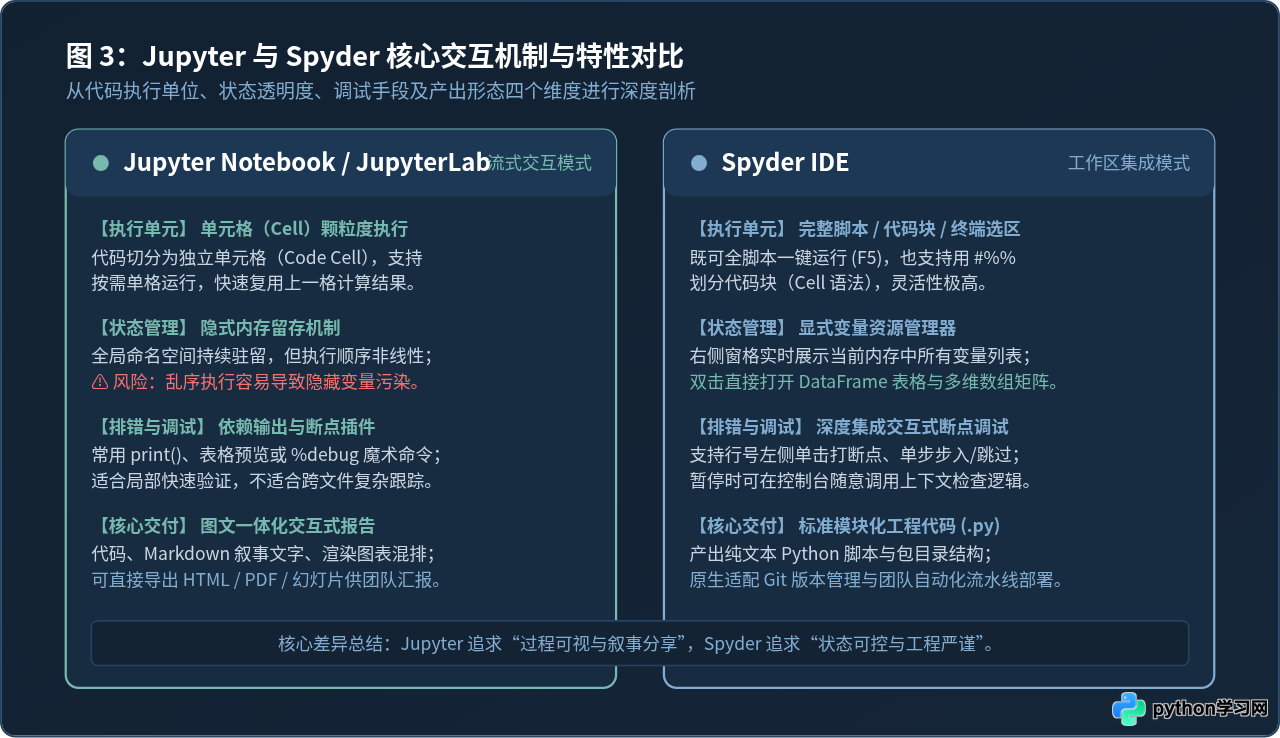
六、核心交互机制与功能深度对比
为了帮助开发者根据项目特性准确选择,下表对 Jupyter 与 Spyder 在实际工程中的各个维度进行了直接对比:
| 对比维度 | Jupyter (Notebook / Lab) | Spyder IDE |
|---|---|---|
| 界面形态 | Web 浏览器端渲染,流式笔记本界面 | 桌面客户端,MATLAB 式多窗格工作台 |
| 代码组织 | 按单元格(Cell)分块排布 | 标准 .py 脚本文件与工程目录树 |
| 状态检查方式 | 通过单元格下方输出(Display / Print) | 独立变量资源管理器(实时显示矩阵与表格) |
| 图表渲染位置 | 直接内联嵌入在代码单元格正下方 | 独立“绘图(Plots)”侧边窗格或外置窗口 |
| 代码调试支持 | 基础,依赖 %debug 或 Lab 调试插件 |
深度集成,支持图形化打断点与单步调试 |
| 成果呈现与分享 | 极佳,图文混排,可直接导出 HTML / PDF 报告 | 一般,主要产出为标准 .py 源代码 |
| 版本控制友好度 | 较弱(底层为 JSON 格式,Git 差异不易辨认) | 原生友好(标准纯文本,便于团队 Code Review) |
七、选型指南与全流程协同实践
许多团队常常纠结究竟该全员统一使用 Jupyter 还是 Spyder,实际上二者并非互斥关系,而是在数据科学项目的不同生命周期中各司其职。
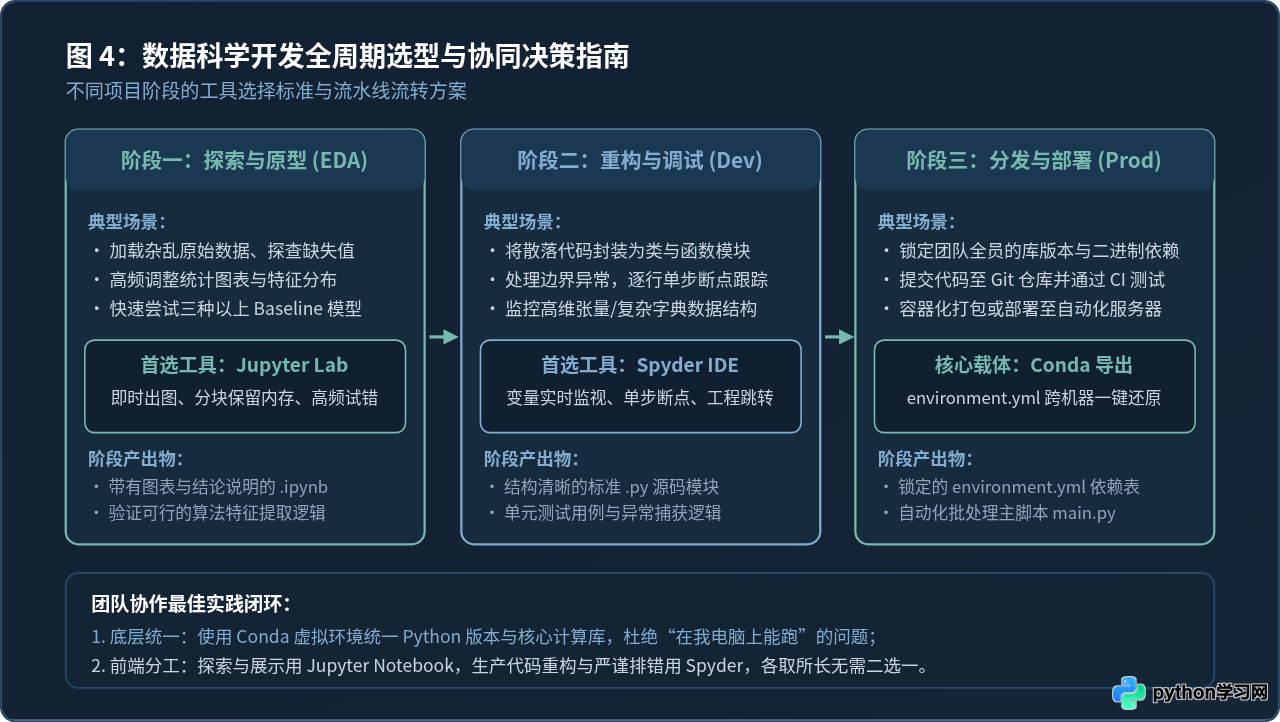
最佳实战协同工作流:三阶段推进法
- 阶段一:数据探查与假设验证(首选 Jupyter)
在项目初期面对陌生数据集时,核心目标是了解数据分布、清洗异常值并快速尝试特征组合。此时采用 Jupyter,可以借助其内联出图和即时反馈的优势,写一段看一段,随手记录分析见解,迅速完成可行性探索。
- 阶段二:算法工程化重构与复杂排错(切入 Spyder)
当分析逻辑验证成立,需要将零散的几十个单元格代码整理为正式的处理流水线时,应将核心算法迁移到
.py脚本中。打开 Spyder,利用其变量管理器查看长序列数据的维度转换,利用断点调试器排查复杂边界条件,完成模块化与函数封装。 - 阶段三:生产交付与团队环境锁定(依赖 Conda 导出)
当工程开发完成,需要交付给部署服务器或团队其他成员运行时,通过 Conda 导出环境描述文件
environment.yml:# 导出当前环境的完整依赖列表 conda env export --no-builds > environment.yml # 其他协作者通过该文件一键复现完全相同的开发环境 conda env create -f environment.yml这确保了生产服务器上运行的库版本与本地完全一致,彻底终结了跨机器环境不匹配的问题。
八、常见避坑事项与排错方法
1. 现象:在 Jupyter 中无法导入新建虚拟环境中的第三方库
原因分析:Jupyter 运行的往往是 base 环境中的内核(Kernel),即使你在当前终端激活了 ds_env,Jupyter 打开时依然默认加载了全局 Python 解释器。
解决方法:在目标环境中显式安装 ipykernel,并将其注册为 Jupyter 的可用内核选项:
# 确保当前处于目标环境中
conda activate ds_env
conda install ipykernel -y

# 将目标环境注册到 Jupyter 内核列表
python -m ipykernel install --user --name ds_env --display-name "Python (ds_env)"
完成后刷新 Jupyter 界面,在右上角的内核切换下拉列表中选择“Python (ds_env)”即可正常加载库。
2. 现象:pip install 与 conda install 混用导致环境依赖崩溃
原因分析:Conda 维护有专门的依赖关系树,并且会管理底层 C 动态库;而 pip 仅感知 Python 维度的包依赖,且不会更新 Conda 的元数据。如果在 Conda 还没有完成基础依赖配置前随意使用 pip 强制升级某个子模块,极易覆盖底层二进制文件导致整个环境报 ImportError: DLL load failed 或段错误。
避坑准则:遵循“Conda 优先,pip 兜底”原则。在搭建环境时,优先使用 conda install 安装所有包含底层 C 绑定的核心库(如 NumPy、PyTorch 等);只有当某个小众第三方库在 Conda 官方频道和 Conda-Forge 社区频道都找不到时,才在当前已激活的环境中使用 pip install 单独补充,且安装后尽量避免再用 conda 大规模更新该环境。
3. 现象:Anaconda 占用磁盘过大(超 20GB)且更新极其缓慢
优化建议:初期不必直接下载完整的 Anaconda 图形安装包,优先推荐安装 Miniconda。如果已经安装了完整版,定期在终端执行缓存清理命令:
# 清理已下载的未使用的安装包缓存与旧版本缓存 tar 包
conda clean --all -y
此外,使用轻量化的 Conda 环境,只在每个独立环境中安装当前项目必要的 5-10 个核心库,能够大幅提高环境求解依赖包的速度并显著节约本地磁盘存储空间。
免责声明:本文内容仅供参考,不代表本站观点。转载或引用请注明出处。









