

PyCharm配置Lua开发环境完整指南

本文详细介绍在PyCharm中配置Lua开发环境的完整步骤。首先指导用户安装Lua插件并重启IDE,随后提供LuaForWindows的下载链接及版本选择建议。最后演示如何通过Edit Configurations配置脚本路径,确保print等基础功能正常运行,帮助开发者快速搭建Lua调试环境。
PyCharm安装Lua插件
第一步:在PyCharm中安装Lua插件
打开PyCharm,依次点击菜单栏的 File -> Settings -> Plugins。在插件市场搜索框中输入“Lua”,找到对应的Lua插件进行安装。安装完成后,务必重启PyCharm以使插件生效。
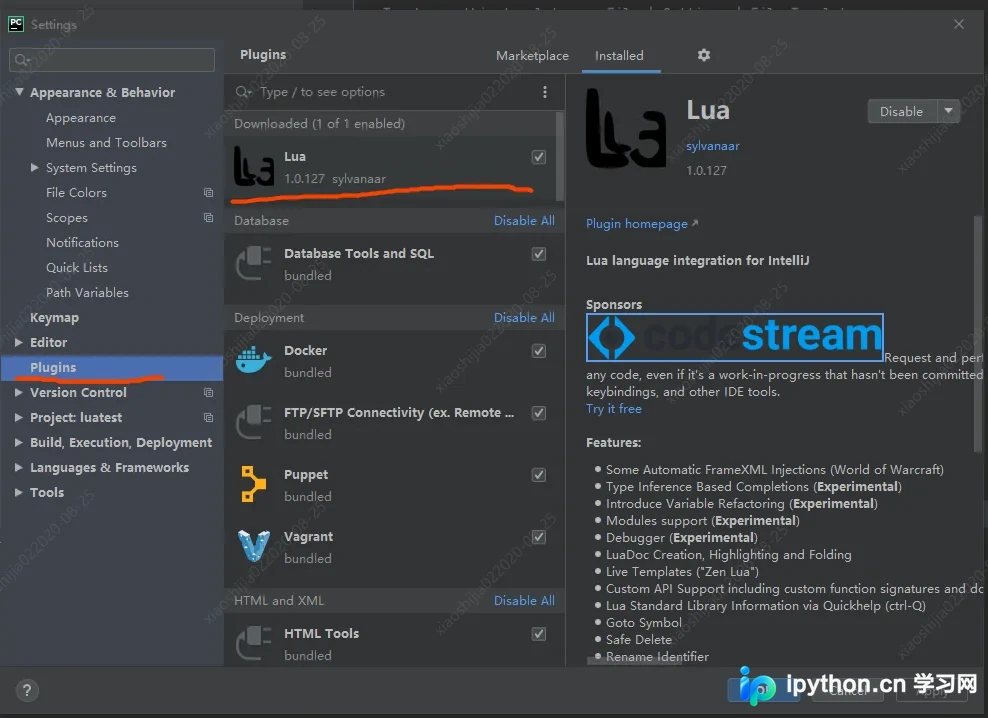
安装Lua运行环境
第二步:安装Lua运行环境
访问LuaForWindows的官方发布页面:https://github.com/rjpcomputing/luaforwindows/releases
请注意,下载时请根据系统需求选择对应版本的Lua安装包。
安装程序运行完毕后,打开命令提示符(CMD),输入 lua 命令并回车。如果显示版本号或进入交互模式,则说明Lua环境安装成功。

配置PyCharm Lua开发环境
第三步:配置PyCharm以支持Lua开发。新建一个后缀为 .lua 的文件(例如 luatest.lua),并在PyCharm中打开该文件。在文件中输入基础测试代码 print(1)。随后,点击编辑器右上角运行配置下拉菜单中的 Edit Configurations 选项。

在弹出的配置窗口中,找到 Templates 列表下的 Lua Script 选项。点击该选项,在右侧配置项中指定之前安装的Lua解释器路径(Executable path),确认无误后点击 Apply 保存设置。
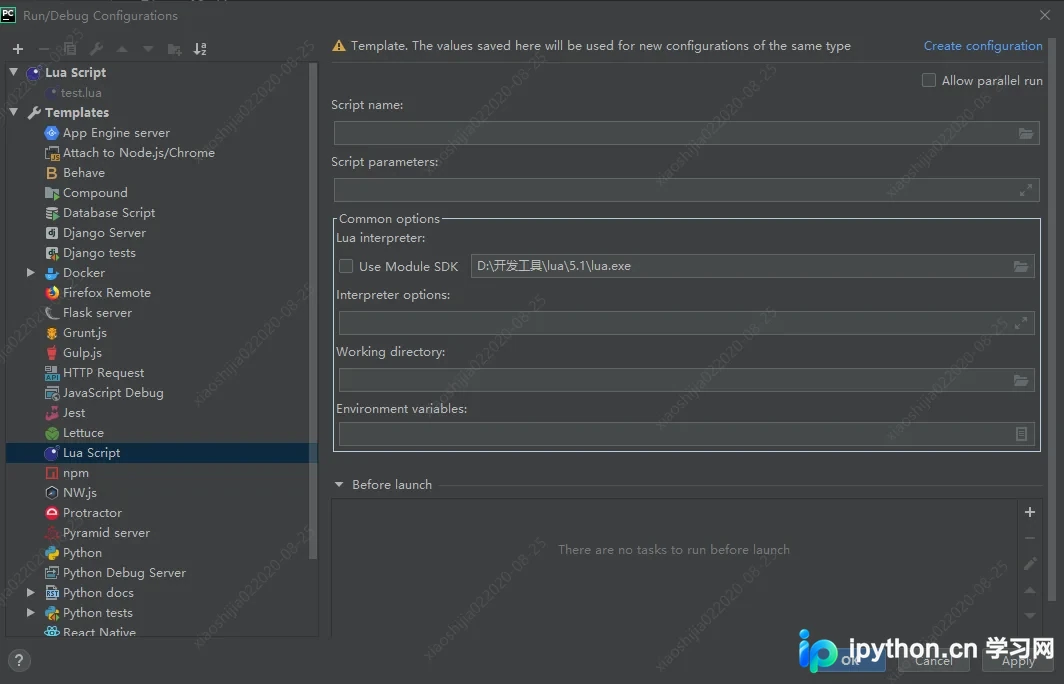
至此,PyCharm的Lua开发环境配置完成。希望上述步骤能帮助您顺利搭建Lua开发环境,欢迎收藏并支持本站获取更多技术教程。
免责声明:本文内容仅供参考,不代表本站观点。转载或引用请注明出处。









