

PyCharm 2020.1 安装中文语言插件的三种方法详解

本文详细介绍在 PyCharm 2020.1 中安装中文语言插件的三种方法。包括通过 Marketplace 在线搜索安装、手动下载对应版本的 jar 包离线安装,以及使用 Install to IDE 快捷方式。重点推荐手动下载对应版本的方式,确保界面语言成功切换,无需重新安装软件即可实现全中文界面。
PyCharm 2020.1 中文插件安装概述
以下将介绍三种在 PyCharm 2020.1 中安装中文语言插件的具体操作方法,供读者参考选择。
方法一:在线商店搜索安装
方法一:适用于插件商店搜索不到的情况。
1. 确保已安装并启动 PyCharm 软件。 2. 依次点击菜单栏的 File,找到并打开 Settings 选项。
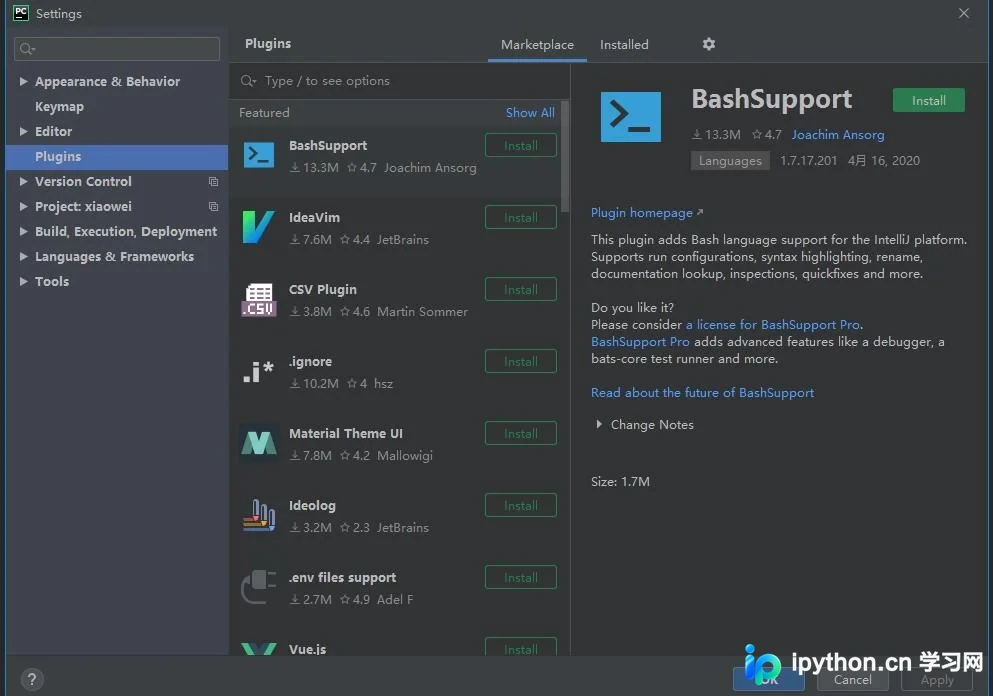
3. 在 Settings 窗口左侧导航栏中选择 Plugins,随后点击顶部的 Marketplace 标签页,在搜索框中输入 chinese 进行查找。
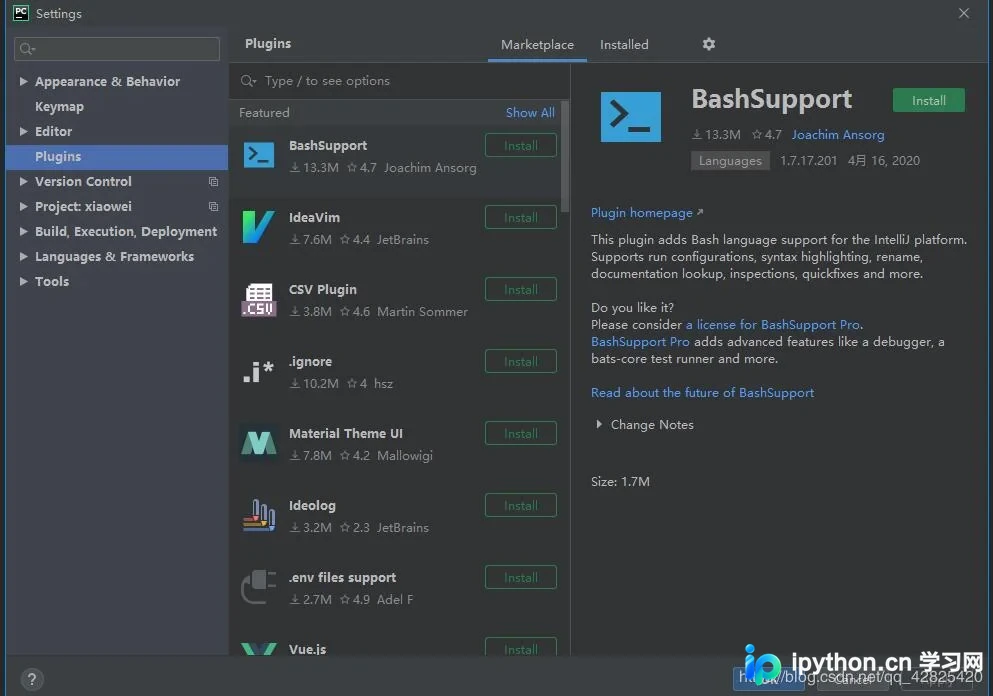
若搜索结果中显示对应的中文语言插件,可直接点击右侧的 Install 进行在线安装;若未显示结果,则需采用离线安装方式(见方法二)。

方法二:手动下载离线安装(推荐)
方法二:推荐使用的离线安装方式。
1. 查看当前 PyCharm 的版本号,可通过 Help 菜单下的 About 选项获取。 2. 访问中文插件的官方下载地址:https://plugins.jetbrains.com/plugin/13710-chinese-simplified-language-pack-eap/versions。 3. 根据步骤 1 获取的版本号,下载对应的插件文件。例如,PyCharm 2020.1 社区版支持全中文界面,而专业版部分版本可能仅支持下载特定构建号(如 zh.201.6668.113)。 4. 下载完成后,将生成的 .jar 文件直接拖拽至 PyCharm 主界面,按照弹出的提示窗口点击安装即可完成配置。
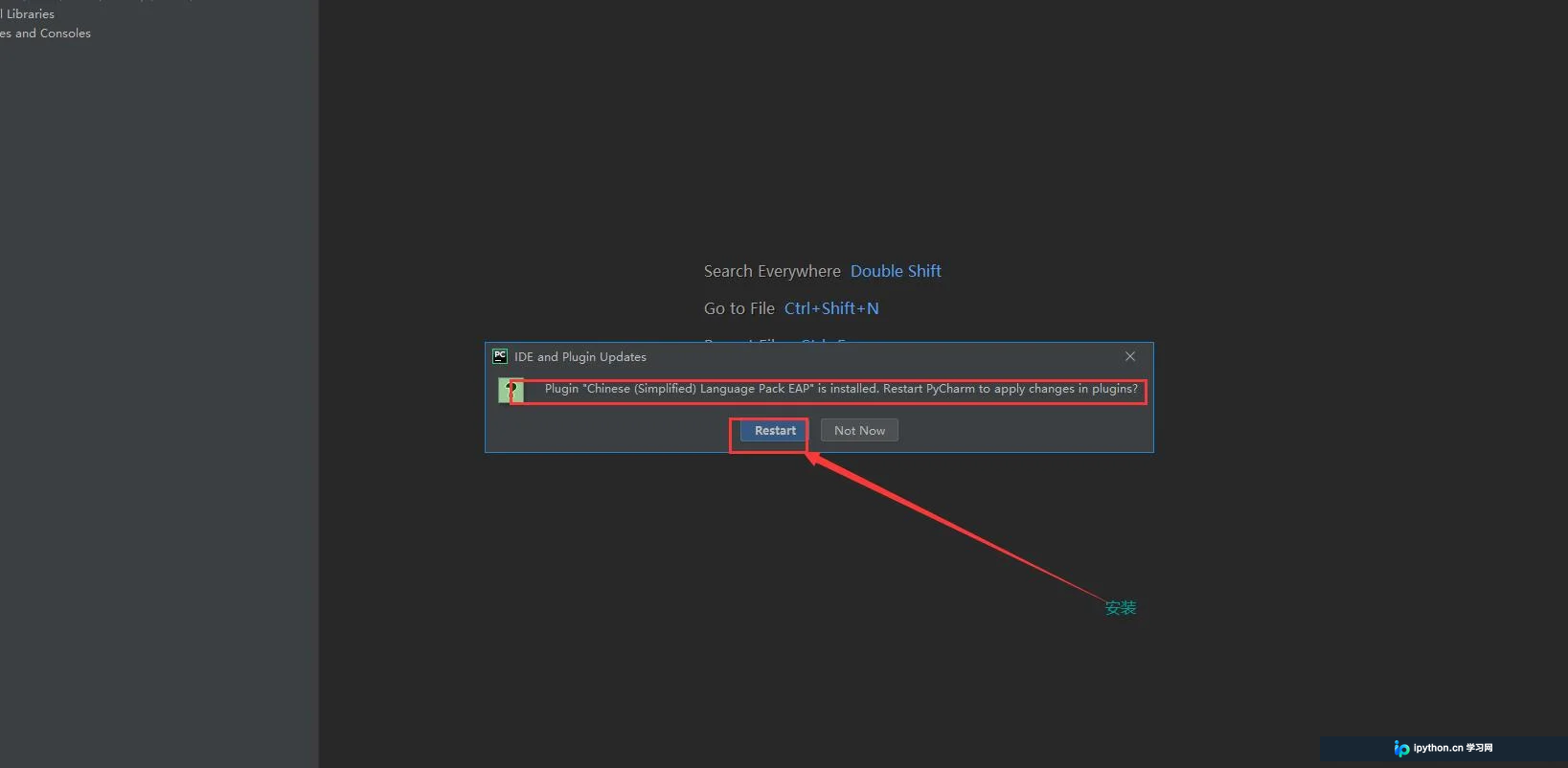
方法三:快捷安装方式
方法三:此方法实用性较低,仅供参考。
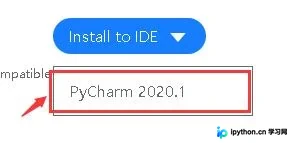
1. 访问中文插件的官方地址:https://plugins.jetbrains.com/plugin/13710-chinese-simplified-language-pack-eap/versions。 2. 保持 PyCharm 运行状态,点击页面上的 Install to IDE 按钮,选择对应的 PyCharm 版本并确认。此时系统会尝试跳转,并在界面右下角弹出提示框。

总结
总结
至此,关于 PyCharm 2020.1 安装中文语言插件的详细教程介绍完毕。如需了解更多相关配置内容,可查阅本站历史文章或继续浏览后续章节。感谢大家的支持!
免责声明:本文内容仅供参考,不代表本站观点。转载或引用请注明出处。









