

Python编辑器怎么配置才高效?Pylance与Black插件设置指南

针对Python开发效率问题,本文系统介绍如何在VS Code中配置Pylance与Black插件,涵盖智能补全、类型推断、保存自动格式化及完整settings.json设置,帮助开发者消除排版分歧并建立高效规范的编码环境。
一、核心分工:为什么是 Pylance 与 Black 的组合
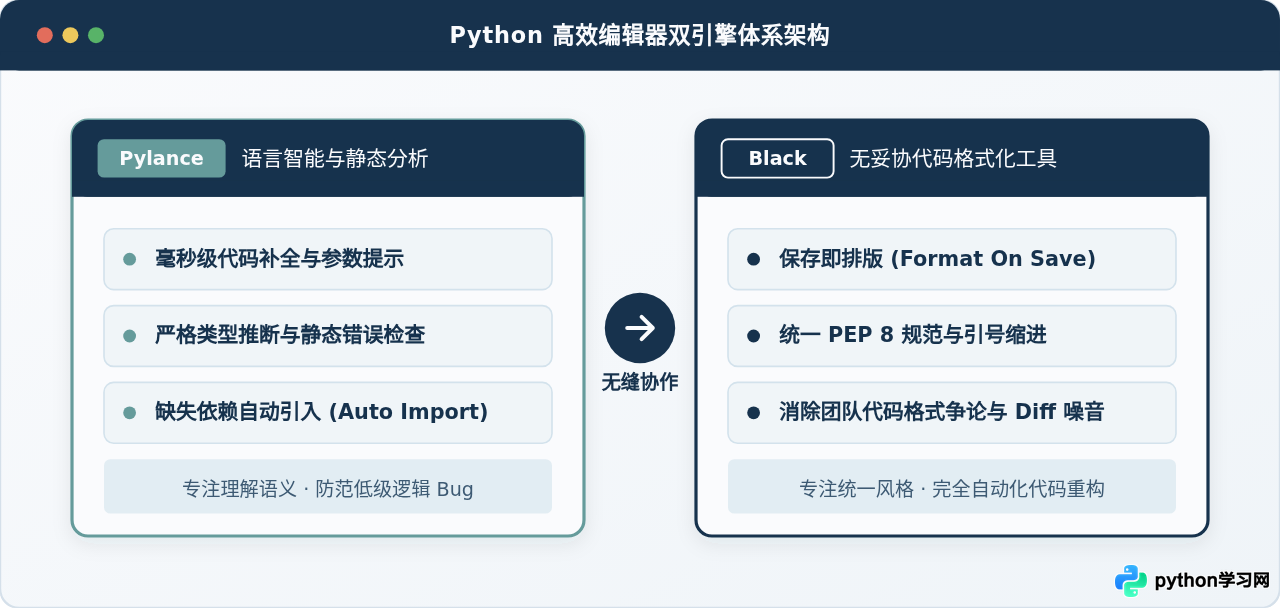
很多开发者在搭建 Python 编辑环境时常常遇到响应迟缓、自动补全错误或者格式化冲突的问题,根本原因在于混淆了“语言服务(Language Server)”与“代码格式化器(Code Formatter)”的职责边界。
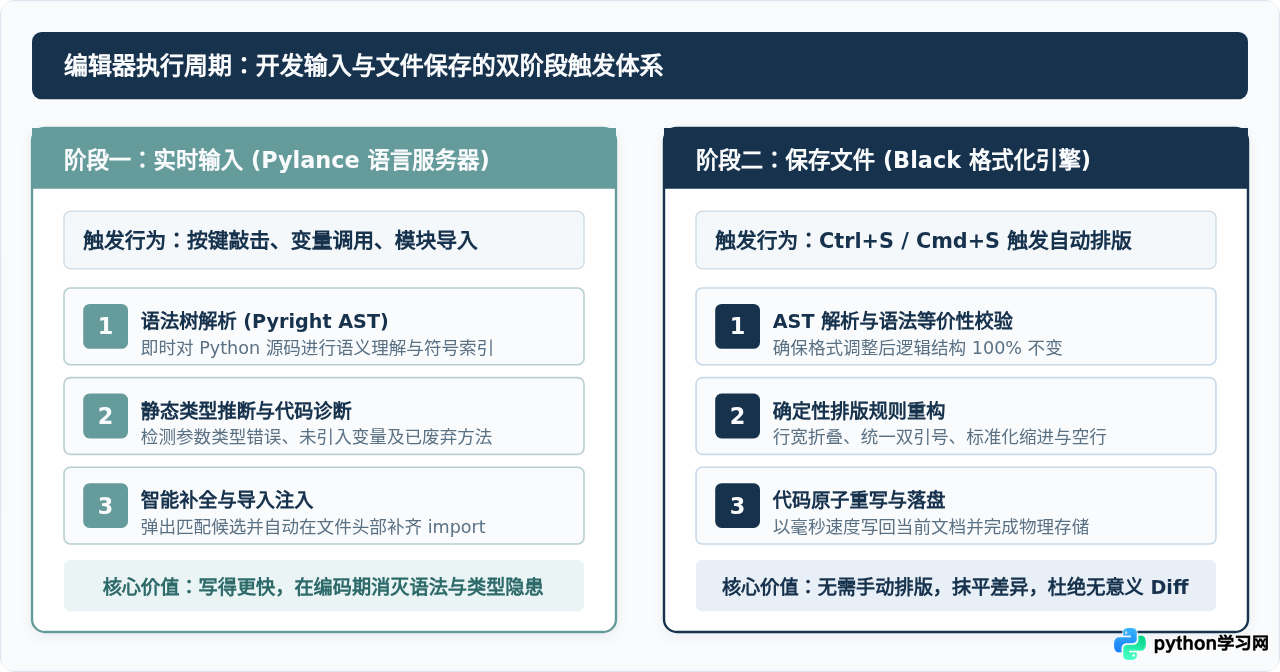
Pylance 是微软基于 Pyright 静态类型推断核心开发的专有语言服务器扩展。它在后台以非阻塞方式解析 Python 代码的抽象语法树(AST),主要承担三项核心职责:
- 智能上下文补全:根据变量声明、类继承关系以及第三方库类型存根(Type Stubs),在键入时毫秒级提供函数签名、参数提示及 Docstring 文档。
- 静态类型推断与隐患预警:在未执行代码前,识别出变量拼写错误、非法参数传递、返回值类型不匹配以及可能出现的
None属性访问漏洞。 - 依赖自动引入(Auto-Import):在输入未显式导入的模块或函数时,自动提示并在文件首部补齐规范的
import语句。
与专注于语义分析的 Pylance 不同,Black 是一款被誉为“无妥协(Uncompromising)”的确定性代码格式化工具。它不关心代码的具体业务语义,而是严格依据语法树结构将代码重构为完全符合 PEP 8 规范的唯一样式。无论最初编写时单双引号如何杂乱、括号折行如何繁琐,Black 都会以毫秒级速度将其归整为统一、整洁的版式。两者并行运行,前者保障代码的“逻辑正确与高产”,后者保障代码的“视觉一致与规范”。
二、环境准备与官方插件安装步骤
为了保证整套系统的高性能与环境稳定性,配置前需确保系统中已安装 Python 3.8 或更高版本,并在 VS Code 中完成基础环境对接与扩展安装。
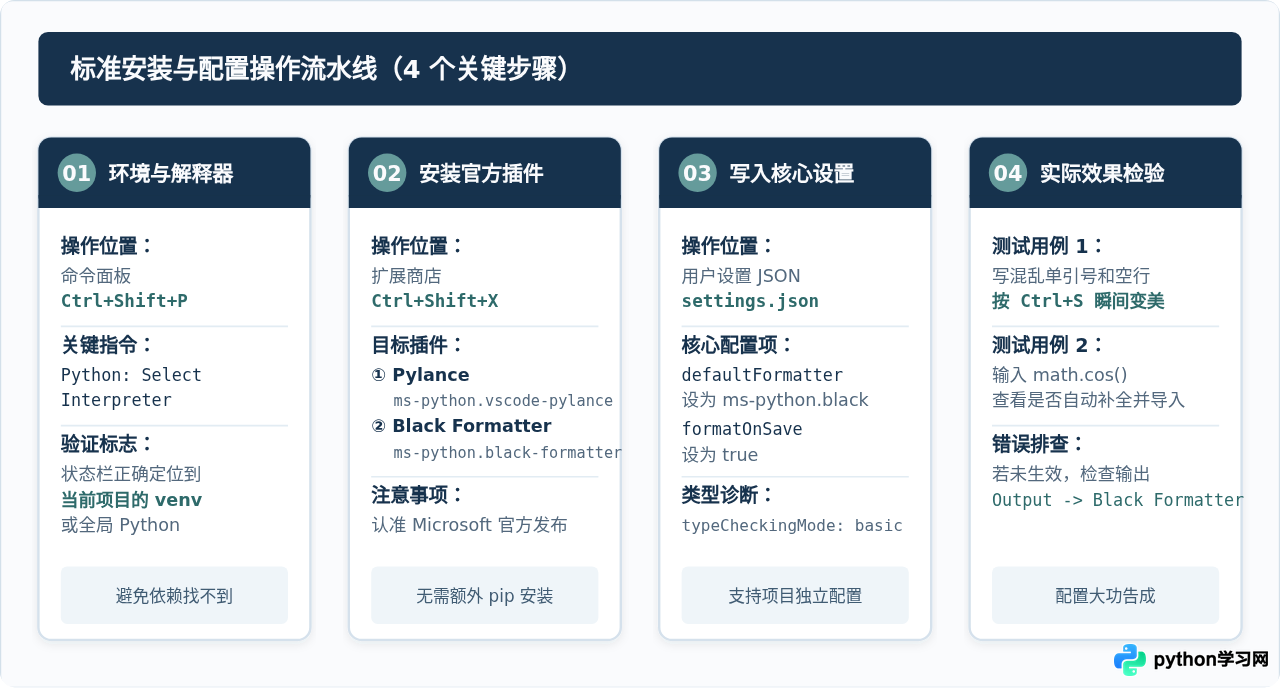
步骤 1:明确当前工作区的 Python 解释器
Pylance 的类型推断与自动补全完全依赖所选的 Python 解释器及其对应环境下的 site-packages 目录。若解释器绑定有误,编辑器将会出现大量模块无法识别的波浪线提示。
- 使用快捷键
Ctrl+Shift+P(macOS 为Cmd+Shift+P)调出命令面板。 - 在输入框中键入并运行命令:
Python: Select Interpreter。 - 在弹出的列表中,优先选择当前工程根目录下的虚拟环境(例如带有
.venv或venv标识的项),若无虚拟环境则选择系统安装的全局 Python 解释器。 - 确认窗口底部状态栏左侧已显示所选的 Python 版本和环境名称。
步骤 2:安装微软官方扩展
在 VS Code 左侧活动栏点击扩展图标,或直接按下快捷键 Ctrl+Shift+X(macOS 为 Cmd+Shift+X),依次检索并安装以下两个核心扩展:
- Pylance(扩展唯一标识:
ms-python.vscode-pylance):提供语言服务底层支持。安装后 VS Code 会自动将默认 Python 语言服务引擎切换为 Pylance。 - Black Formatter(扩展唯一标识:
ms-python.black-formatter):这是微软专为 Black 推出的独立扩展。它直接内置了稳定版 Black,并在独立后台进程中运行,彻底替代了以往在终端手动全局pip install black并通过命令行调用的旧方案。
三、VS Code settings.json 核心配置全解析
插件安装完毕后,最高效且不易产生冲突的方式是通过修改配置文件直接生效。建议在项目根目录下创建 .vscode/settings.json 文件(仅对当前工程生效),或者修改全局的用户配置 settings.json。
按下快捷键 Ctrl+Shift+P(macOS 为 Cmd+Shift+P),输入并选择 Preferences: Open User Settings (JSON),在配置文件中加入以下完整配置:
{
  // 针对 Python 语言的专属行为定义
  "[python]": {
    // 指定默认格式化工具为微软官方 Black 扩展
    "editor.defaultFormatter": "ms-python.black-formatter",
    // 开启保存文件时自动格式化
    "editor.formatOnSave": true,
    // 保存文件时自动整理并排序 import 引入
    "editor.codeActionsOnSave": {
      "source.organizeImports": "explicit"
    }
  },

  // Pylance 诊断与语言分析配置
  "python.analysis.typeCheckingMode": "basic",
  "python.analysis.autoImportCompletions": true,
  "python.analysis.diagnosticMode": "workspace",
  "python.analysis.indexing": true,
  "python.analysis.packageIndexDepths": [
    {
      "name": "",
      "depth": 2,
      "includeAllSymbols": true
    }
  ],

  // Black Formatter 运行参数配置
  "black-formatter.args": [
    "--line-length",
    "88"
  ]
}
核心参数作用与原理解析
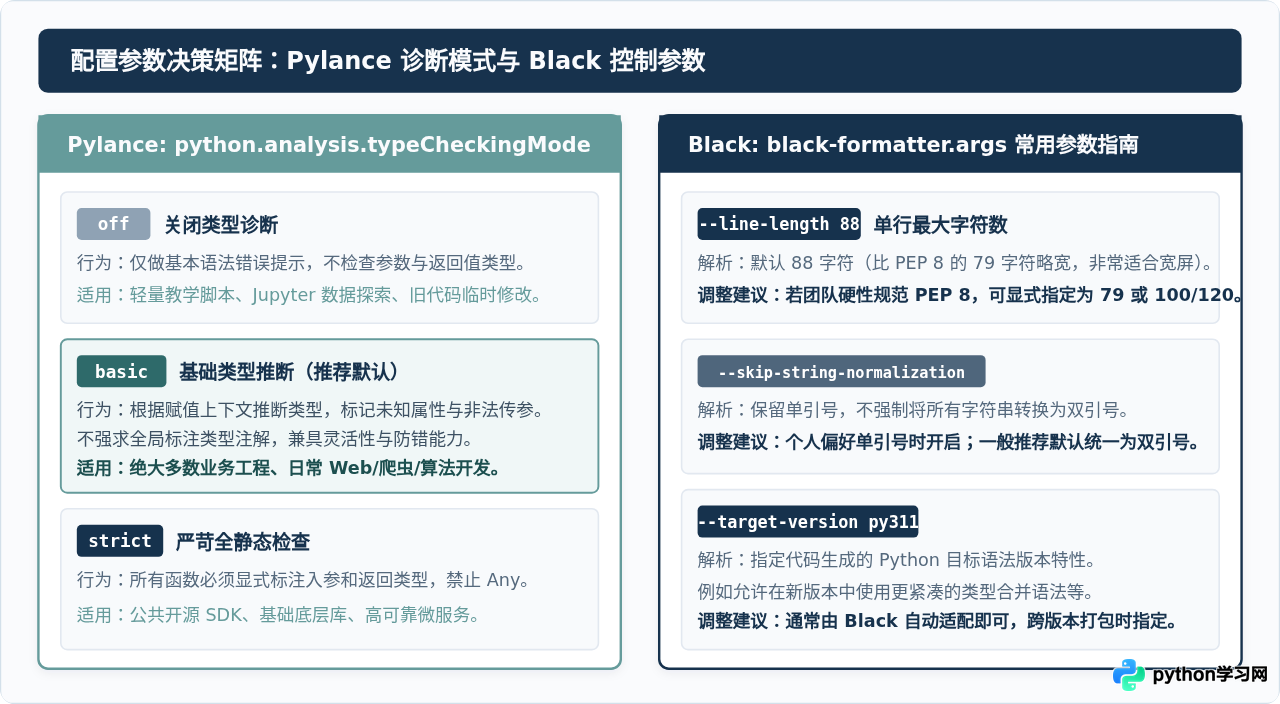
editor.defaultFormatter:显式声明 Python 文档由ms-python.black-formatter进行排版,避免系统中同时存在的 Prettier、autopep8 等其他格式化器发生争抢。editor.formatOnSave:设置为true后,每次按下保存键(Ctrl+S/Cmd+S)时均自动触发排版,彻底替代手动格式化快捷键。source.organizeImports:由 Pylance 在保存时对文件头部的import语句执行自动分类与去重,保持模块依赖条理清晰。python.analysis.typeCheckingMode:控制 Pylance 的类型诊断深度。默认为off,但为了达到高效防错目的,强烈建议将其设置为basic。在该模式下,Pylance 会根据上下文推导出变量类型并标记潜在错误,但不会强求每个自定义函数都书写类型注解。python.analysis.autoImportCompletions:设置为true后,在代码中键入未导入的模块方法时,补全列表会直接列出对应项目,并在选中后自动在文件顶部插入引入语句。black-formatter.args:传递给 Black 核心的命令行参数数组。Black 官方推荐的单行宽度为 88 字符(--line-length 88),相比传统 PEP 8 的 79 字符更契合当前宽屏显示器,同时兼顾横向并排对比代码的阅读体验。
四、实际效果验证与代码测试
完成上述配置后,可以通过一个具体的测试文件来验证两项功能是否均已正常生效。
测试 1:Black 保存自动排版验证
在工程中新建一个名为 verify_setup.py 的文件,粘贴以下存在单双引号混用、多余空格、紧凑字典及换行混乱的代码:
# 格式混乱的初始代码
config_dict={'server_name':'production_cluster','port':8080,'active_nodes':['node-a','node-b','node-c','node-d'],'timeout_ms':5000}

def query_node_status(node_id:str,retry_count:int=3)->bool:
    if retry_count<=0:return False
    status_msg = 'Checking node status for: ' +node_id
    print(status_msg)
    return True
按下保存快捷键 Ctrl+S(macOS 为 Cmd+S)。如果配置成功,文档会在几十毫秒内自动变换为以下标准形态:
# Black 自动格式化后的标准代码
config_dict = {
    "server_name": "production_cluster",
    "port": 8080,
    "active_nodes": ["node-a", "node-b", "node-c", "node-d"],
    "timeout_ms": 5000,
}


def query_node_status(node_id: str, retry_count: int = 3) -> bool:
    if retry_count <= 0:
        return False
    status_msg = "Checking node status for: " + node_id
    print(status_msg)
    return True
可以看到,单引号已被标准化为双引号,长字典按照多行悬挂缩进展开并补齐了末尾逗号,运算符两侧自动添加了标准空格,顶层函数之间也自动留出了两行空行。
测试 2:Pylance 自动导入与类型检查验证
在代码末尾尝试键入 sqrt(16)。此时补全列表中会弹出来自 math 模块的 sqrt 选项并带有“Auto-import”提示,按下回车后,文件最上方会自动追加 from math import sqrt。
接着尝试调用:query_node_status(12345)。Pylance 会立刻在参数 12345 下方画出黄色波浪线,光标悬停时明确提示:Argument of type "Literal[12345]" cannot be assigned to parameter "node_id" of type "str"。这意味着静态类型检查正在实时保护代码安全。
五、常见问题排查指南
排查与解决方法:
第一步,确认右下角状态栏的文件语言标识为“Python”。
第二步,右键编辑器任意空白处,点击“格式化文档方式... (Format Document With...)”,检查默认格式化程序是否被绑定为“Black Formatter”。
第三步,检查代码是否存在未闭合的括号或严重语法错误。Black 严格基于 AST 工作,若代码自身无法通过语法解析,Black 会主动放弃排版以保护源码结构。可以在 VS Code 下方“输出 (Output)”面板选择“Black Formatter”查看具体报错日志。
排查与解决方法:
这通常是因为 VS Code 当前使用的 Python 解释器与安装该依赖的虚拟环境不同步。按下 Ctrl+Shift+P 执行 Python: Select Interpreter,确认指向包含该库的虚拟环境路径。此外,修改配置后可执行 Python: Restart Language Server 命令重启 Pylance 使索引刷新。
排查与解决方法:
Black 默认的单行长度为 88 字符,而部分传统团队可能沿用严格的 PEP 8(79 字符)或更宽的 100/120 字符。若需修改,只需在 settings.json 中的 black-formatter.args 调整对应数值,例如 ["--line-length", "100"]。若工程根目录已有 pyproject.toml,Black 亦会自动优先读取其中的配置节:
[tool.black]
line-length = 88
target-version = ['py310', 'py311']
include = '\.pyi?$'
六、总结:构建高效流畅的开发闭环
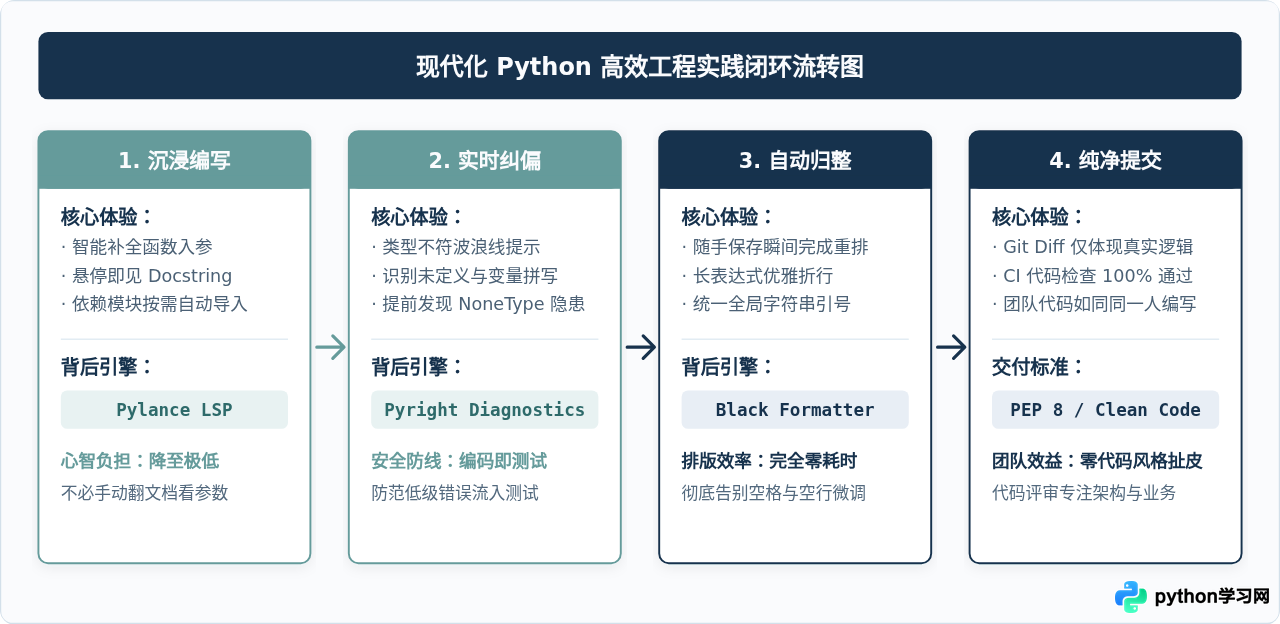
将 Pylance 与 Black 结合使用,不仅是给编辑器安装了两个工具,更是重塑了 Python 开发的日常流转方式。在这一体系下:
- 在编写阶段:Pylance 的类型推导与快速文档让开发者省去了大量切换浏览器查阅 API 的时间,自动导入功能让模块调用变得极其顺畅;
- 在调试阶段:静态类型诊断在代码尚未运行时便将大量潜在类型不符、拼写失误扼杀在摇篮之中;
- 在保存与交付阶段:Black 自动化排版让空格、换行、引号等纯格式问题彻底从开发者的心智负担中剥离,同时保证了团队协作时 Git Diff 的极致纯净。
只需一次标准的配置写入,即可长期享受整洁、稳定且极速的 Python 编码体验。
免责声明:本文内容仅供参考,不代表本站观点。转载或引用请注明出处。









