

安卓手机用ZArchiver压缩文件怎么设置密码

在安卓手机上使用ZArchiver给文件压缩并设置密码的实用操作指南。图文详解权限获取、菜单选择、密码设定、7z隐藏文件名选项、ZIP与7z加密机制差异及常见解压问题排查。
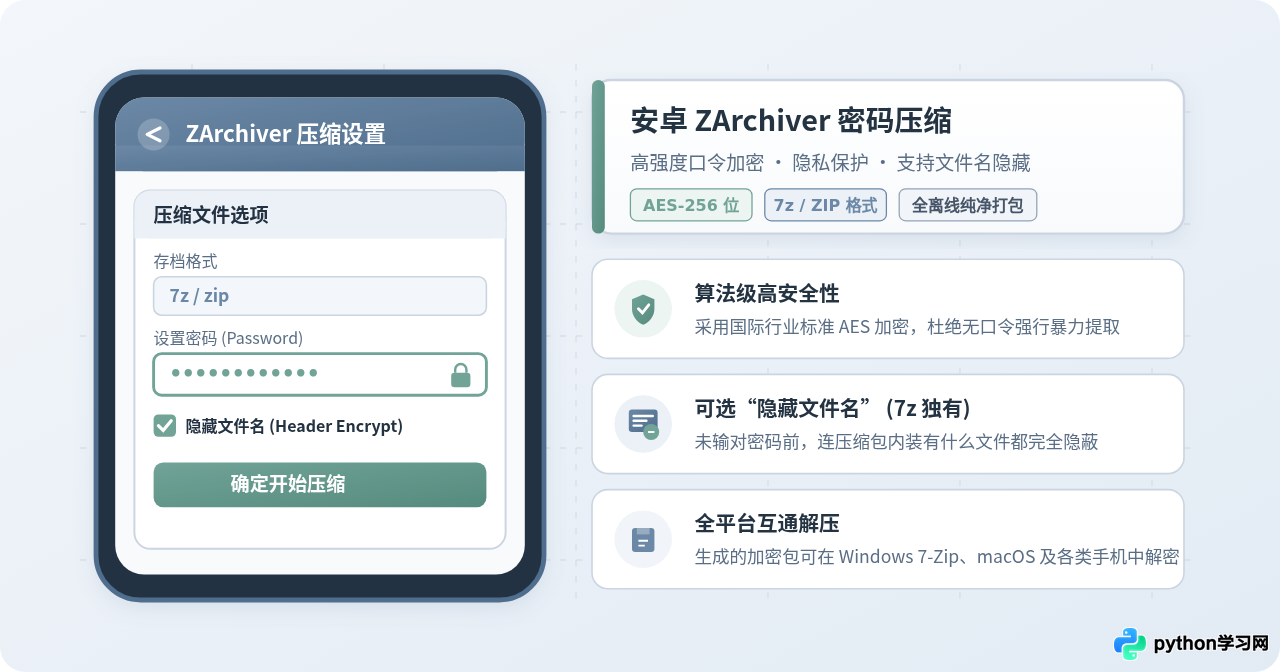
一、准备工作:授予系统存储管理权限
在开始压缩文件之前,必须确保 ZArchiver 获得了完整的系统存储访问权限。由于现代 Android 系统(特别是 Android 11 及更高版本)引入了更为严格的分区存储机制(Scoped Storage),普通的读取权限无法跨应用扫描和写入文件。
首次打开 ZArchiver 时,系统会弹出权限申请提示:
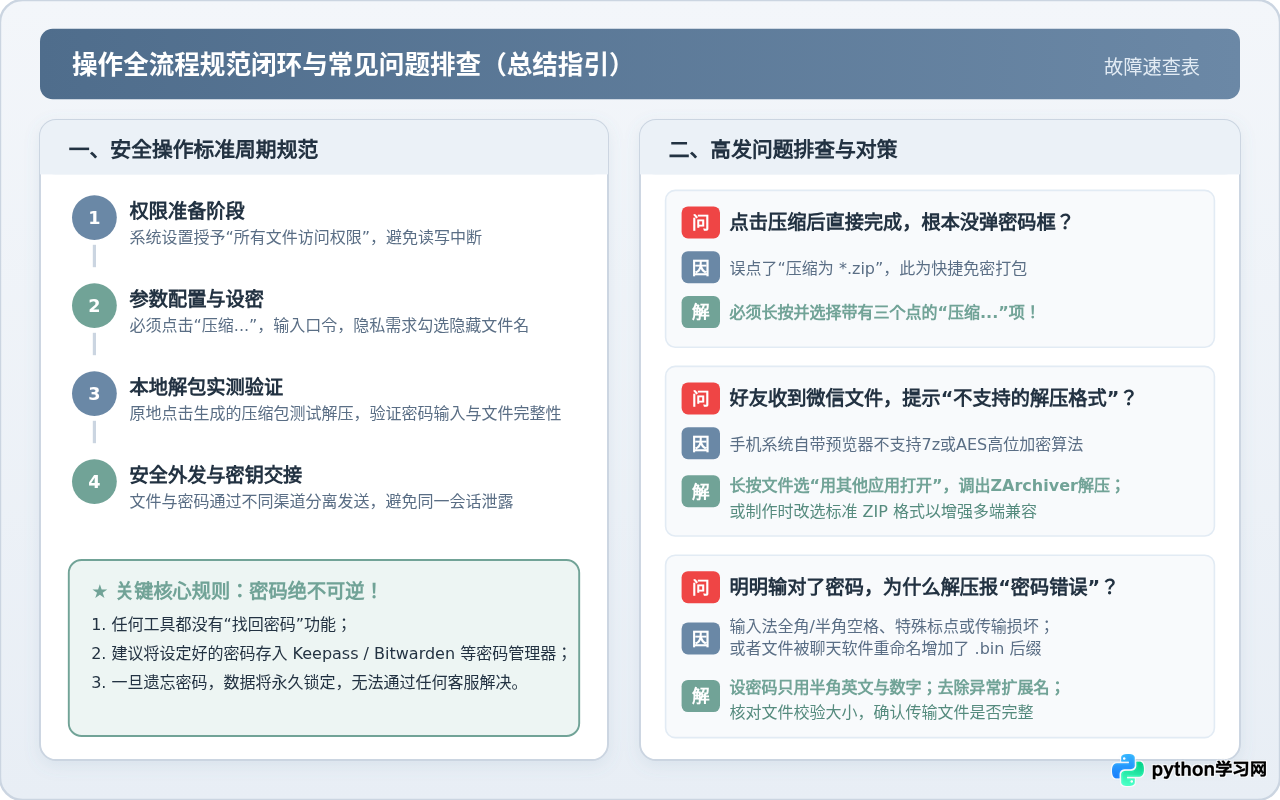
- Android 11 及以上设备:应用会跳转至系统的“所有文件访问权限”授权页,找到 ZArchiver 并开启“允许管理所有文件”开关。
- Android 10 及以下设备:在弹出的权限请求中点击“允许访问设备上的照片、媒体内容和文件”。
二、设置密码的完整操作步骤
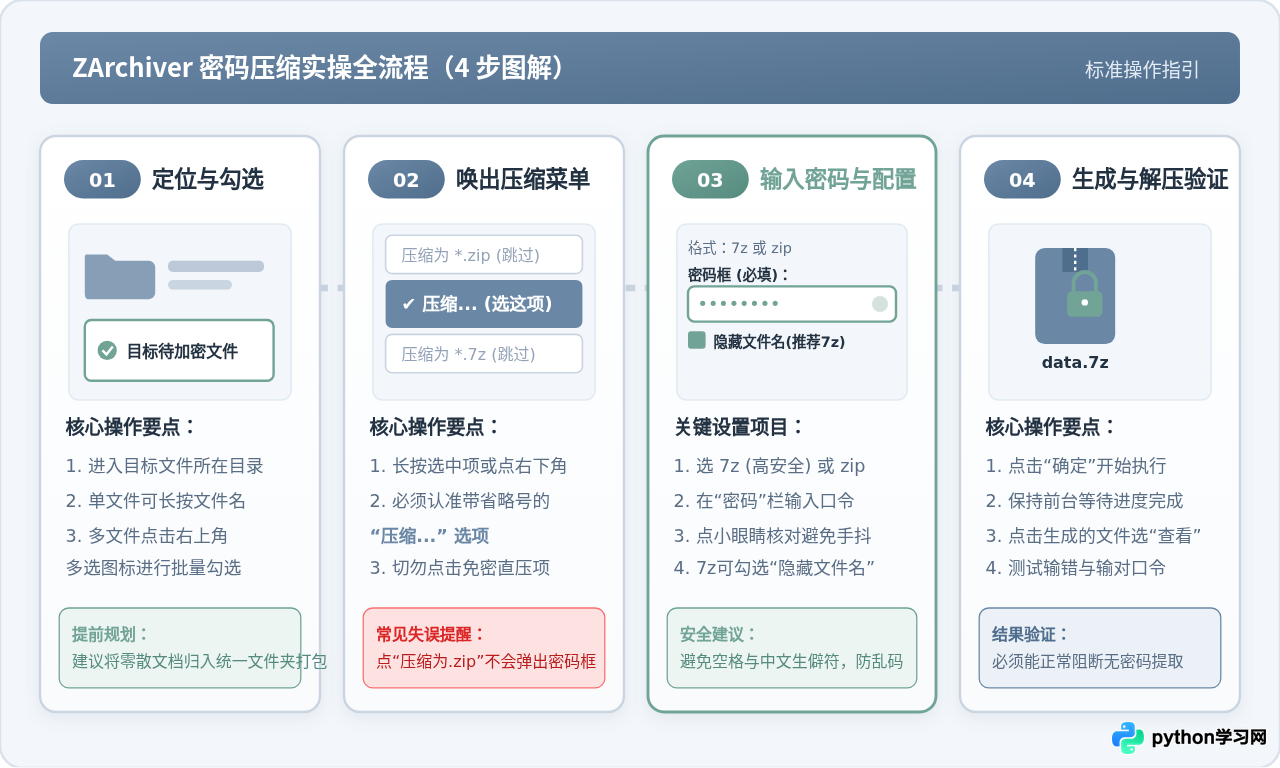
不少读者初次使用 ZArchiver 时,会困惑“为什么我压缩了文件却没有让我输入密码”。这通常是因为误触了软件提供的快捷直压功能。请严格按照以下步骤调出高级配置面板:
步骤 1:定位并选中目标文件或文件夹
启动 ZArchiver,通过内置文件树导航至待压缩内容所在目录。单选某个文件或文件夹时,直接长按该条目;若需要打包多个文件,可以点击右上角的操作按钮(三个点)选择“多选”,或者直接点击各文件左侧的图标进行批量勾选,勾选完成后点击右下角的确认操作浮标。
步骤 2:长按并选择带有省略号的“压缩...”菜单
长按目标后,系统会弹出操作上下文菜单。菜单中通常包含“压缩为 *.zip”、“压缩为 *.7z”以及“压缩...”三个相近的选项。必须点击带有三个点的“压缩...”。前两个是免密快捷操作,只有带省略号的选项才会唤出完整的参数对话框。
步骤 3:在参数面板中输入密码并配置加密选项
在弹出的“压缩”弹窗中,依次进行以下关键项配置:
- 存档格式:下拉菜单中推荐选择 7z(强加密)或 zip(高通用)。
- 压缩等级:通常维持默认的“正常”即可;追求处理速度可选“快速”,追求更小体积可选“极限”。
- 密码:点击密码输入框,键入口令。可以点击输入框右侧的“眼睛”图标显示明文,仔细核对是否存在手滑按错的情况。
- 隐藏文件名(选 7z 格式时可见):若勾选此项(即 Header Encryption 头部加密),不仅文件内容会被加密,压缩包内部的文件清单也将彻底隐藏。
步骤 4:确认开始压缩并等待完成
检查无误后,点击右下角的“确定”按钮。界面中会弹出压缩进度条,在大型文件打包过程中请保持应用在前台运行,待进度达到 100% 后,当前文件夹中就会生成带锁保护的目标压缩包。
三、格式选择:7z 与 ZIP 加密特性对比
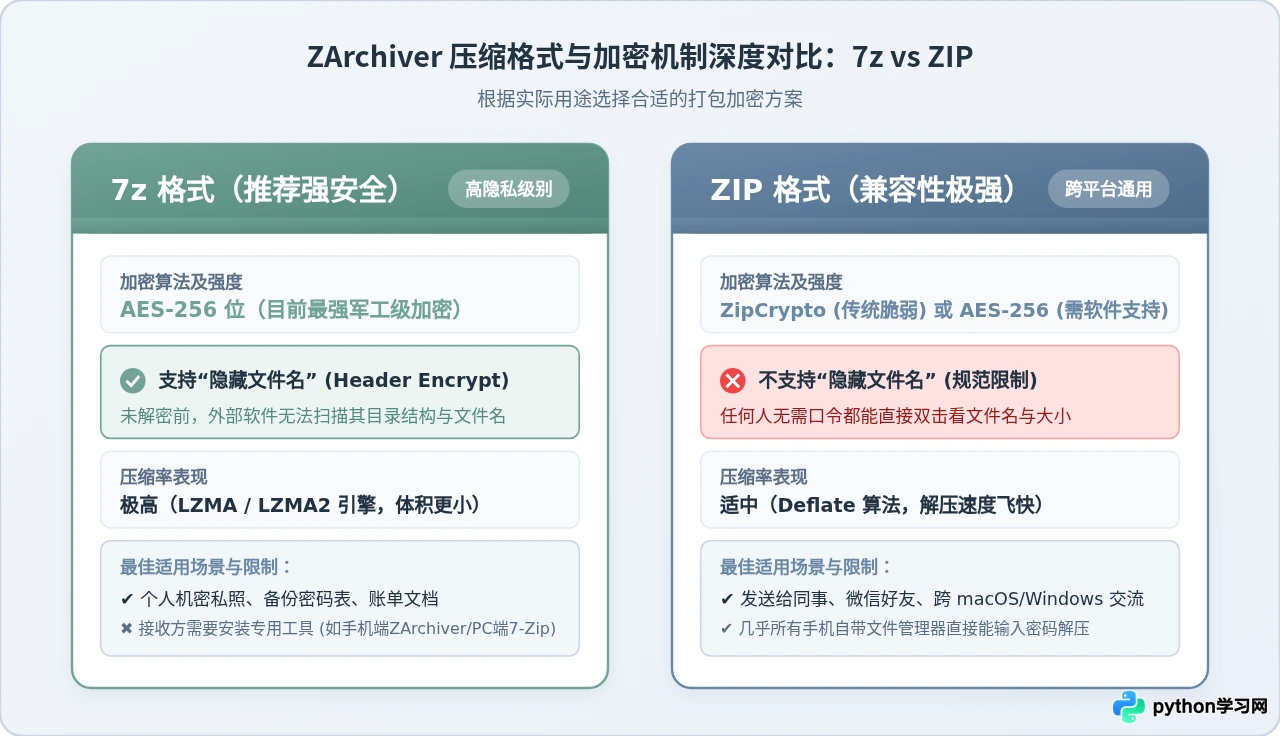
在 ZArchiver 的压缩弹窗中,支持创建 zip、7z、tar 等多种格式。其中真正具备主流加密保护能力的是 7z 与 zip。这两种格式在安全深度与设备兼容性之间有着明显的侧重差异:
| 对比维度 | 7z 格式 | ZIP 格式 |
|---|---|---|
| 加密算法 | 标配 AES-256 位高强度加密 | 传统 ZipCrypto 或 AES-256(视解压端而定) |
| 隐藏文件名 | 支持(需手动勾选“隐藏文件名”) | 不支持(标准协议限制,文件名必定公开) |
| 压缩率表现 | 极高(LZMA/LZMA2 压缩引擎) | 适中(Deflate 算法,处理更轻快) |
| 跨平台兼容性 | 需解压端安装支持 7z 的专用软件 | 极高,绝大多数操作系统与手机自带管理器原生支持 |
- 选择 7z:用于自身长期存储证件照、账号备份、私密日记,或者收发双方均熟悉并安装了 ZArchiver、电脑端 7-Zip。强烈建议同步勾选“隐藏文件名”。
- 选择 ZIP:用于将文件分发给同事、客户或不熟悉第三方手机工具的接收者。对方无需额外安装专业解压软件,手机自带的文件管理器通常就能直接输入密码解开。
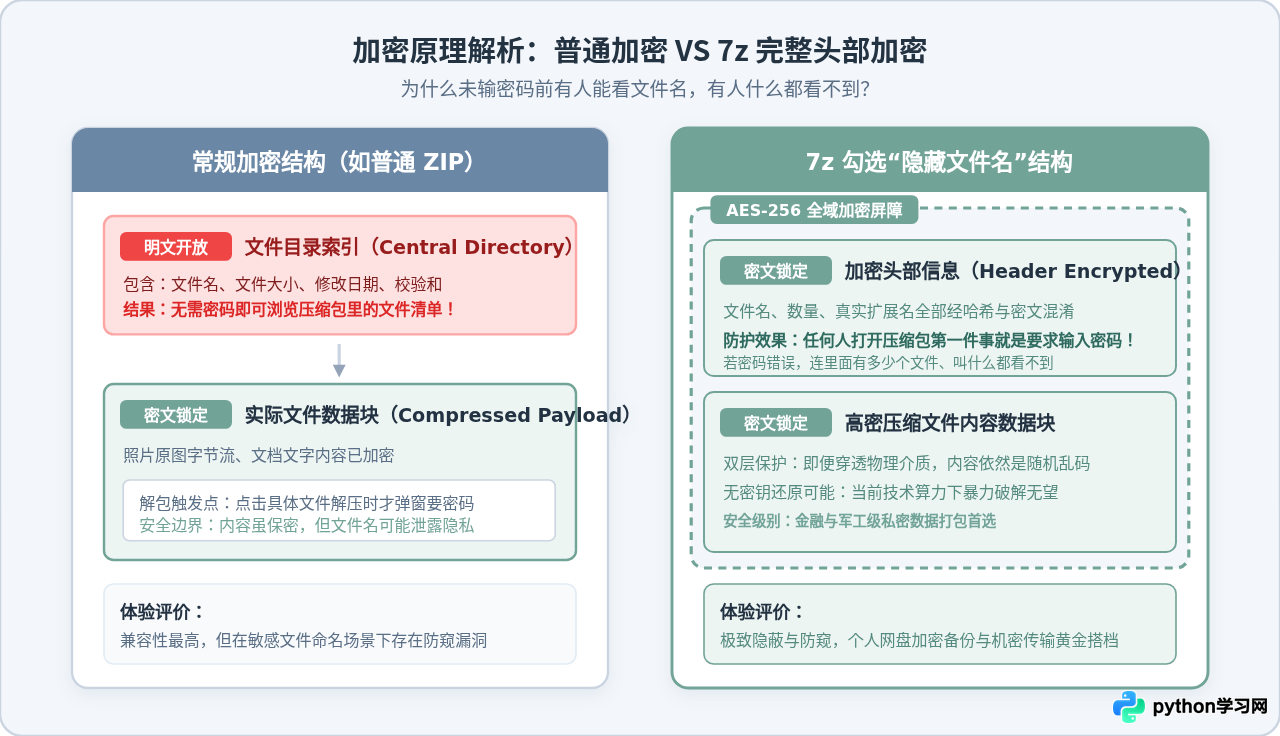
四、原理解析:为什么“隐藏文件名”更安全
很多用户在使用带密码的 ZIP 压缩包时会发现一个现象:即使不知道密码,用手机自带文件管理器双击点进去,依然能清清楚楚地看到里面有几张照片、每个文件的文件名是“工资明细.xlsx”还是“身份证正反面.jpg”,只有在点击具体文件尝试提取时才跳出密码框。这是由压缩包的底层结构决定的。
数据加密与头部加密的差异
在传统的 ZIP 压缩规范中,加密仅仅作用于“文件数据块”(File Data),而保存整个压缩包目录结构的“中央目录区”(Central Directory)是以明文形式存放在文件尾部的。因此,任何解压软件在读取 ZIP 时,第一件事是读取明文目录,从而能直接展示文件名和文件体积。
而在 7z 格式中,当用户勾选了“隐藏文件名”(Header Encryption)选项后,7z 会将文件目录、索引节点、文件名乃至时间戳全部打包进加密流中。外部软件无法直接读取中央目录,双击打开压缩包的第一瞬间就必须提供解密密钥。如果无法提供正确密码,解压工具完全无法知道压缩包内部装有几个文件、叫什么名字。
五、结果验证:如何确认密码设置成功
完成加密压缩包制作后,建议就地进行一次验证,以防由于输入法误触导致密码与预期不符:
- 查看测试:在 ZArchiver 中点击刚刚生成的压缩包,点击“查看”。如果制作的是开启了隐藏文件名的 7z 包,此时软件应立即弹出“输入密码”对话框;如果制作的是普通 zip,则可进入浏览界面,点击任一文件并选择“打开”或“解压”,此时应触发密码弹窗。
- 错误密码拦截测试:在弹出的密码框中故意输入一个错误字符并点击确定,验证软件是否明确报错(如提示“密码错误”或“CRC校验和错误”),确认安全防护逻辑生效。
- 正确密码提取测试:再次点击并输入真实密码,确认能够顺畅提取出原文件,且提取出的文件大小、内容完整无损。
六、高发问题与使用注意事项
1. 点击压缩后直接打包完毕,没有跳出设置密码的窗口?
这是最普遍的误操作。请检查是否误点击了“压缩为 *.zip”或“压缩为 *.7z”。这两个选项是快捷操作,旨在以默认参数迅速打包文件,不包含交互弹窗。请重新长按文件,在菜单中寻找并点击带有三个点结尾的“压缩...”。
2. 通过微信、QQ 发送给朋友后,对方提示“无法打开”或“解压缩失败”?
微信和 QQ 等社交软件在接收到压缩包时,通常会优先调用手机系统内置的精简预览模块。某些手机厂商定制系统的自带解压模块对 7z 格式或 AES 加密的 ZIP 支持不够完善,会误报“文件损坏”。此时请让接收方在聊天界面点击右上角菜单,选择“用其他应用打开”,并指定使用 ZArchiver、RAR 或第三方专业文件管理器即可正常解密。
3. 密码输入完全正确,但解压依然提示密码错误?
这种情况多由字符编码或输入法混淆引起:
- 全角/半角混淆:手机输入法在输入英文或符号时,可能误开启了全角字符模式(例如全角的“123”与半角“123”在二进制编码上截然不同)。建议设密时统一采用英文字符键盘。
- 空格误触:某些手机输入法在自动联想后会在末尾悄悄插入一个空格,导致设密时实际包含了尾随空格。在输入密码时,建议点击“眼睛”图标切换为明文仔细辨别。
- 传输篡改与截断:如果压缩包是在网络传输后报错,请核对接收端与发送端的文件精确字节数是否一致,防止文件因网络中断导致数据块损坏。
免责声明:本文内容仅供参考,不代表本站观点。转载或引用请注明出处。









