

OpenClaw本地部署教程:Windows/macOS/Linux环境准备与安装步骤

本文详解 OpenClaw 在 Windows、macOS 和 Linux 下的本地部署流程。从 Node.js 版本核对、PowerShell 与 Bash 安装脚本执行,到 Gateway 前台测试与后台服务配置,帮助读者避开环境混淆陷阱,快速跑通本地 AI 助手。
把 OpenClaw 装进自己的电脑,最让人头疼的往往不是那几行安装命令,而是照着过时的教程配好了环境,结果发现版本对不上,或者把 Windows 和 WSL 的步骤混在一起执行,最后搞得系统一团糟。
先明确一个概念:这里部署的是 OpenClaw 的本地运行程序与 Gateway(网关),它负责连接你的模型账户和本地界面。软件装好并不意味着模型能力自动离线化,你仍然需要有效的模型访问权限和网络连接。
1. 环境先对齐,别只看“装过 Node”
很多安装失败源于 Node.js 版本不对。根据官方最新要求,你需要 Node.js 24.16 及以上(24 系列)或 26.1 及以上(26 系列),官方更推荐直接使用 Node 26。
打开你要安装 OpenClaw 的终端,输入 node --version。请以这个终端实际返回的版本为准,不要凭印象觉得“我电脑里装过 Node 就行”。
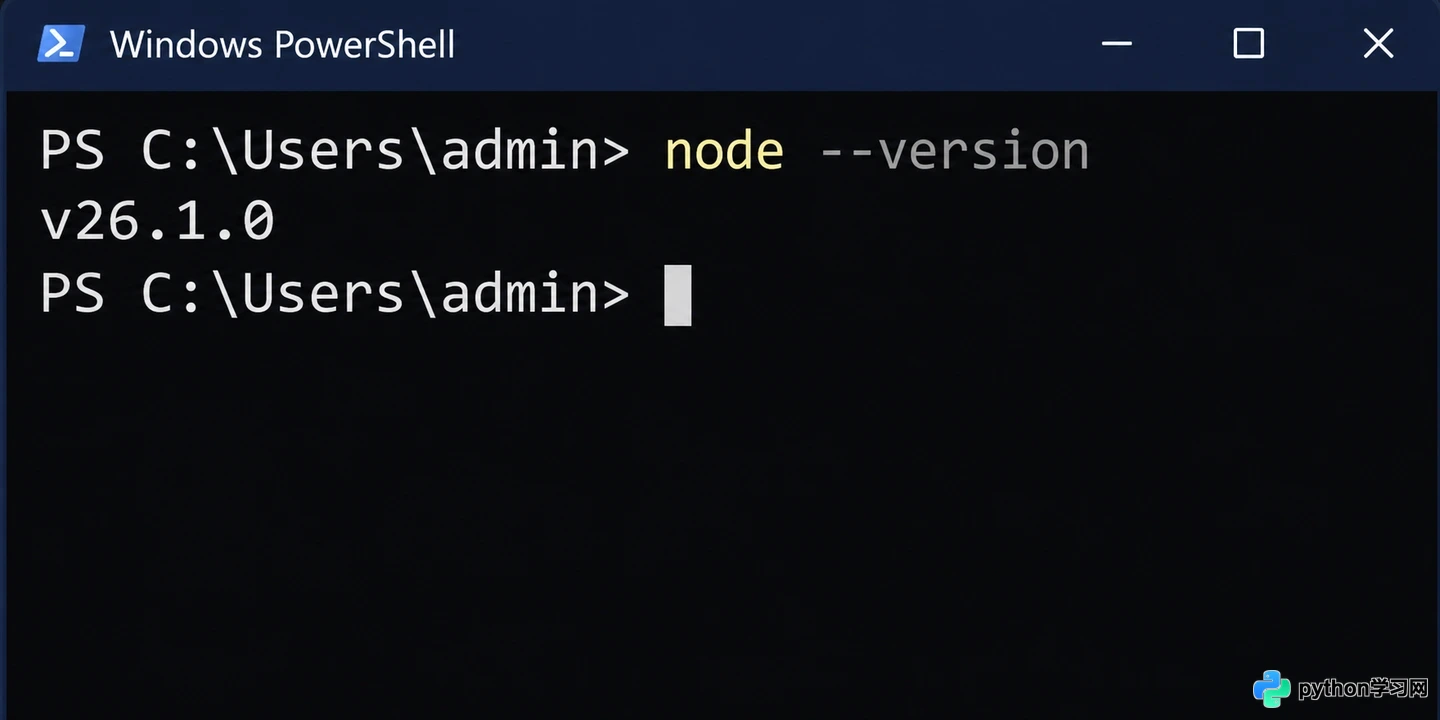
在终端运行 node --version 确认版本符合官方要求
对于 Windows 用户,要特别注意 PowerShell 和 WSL(Windows Subsystem for Linux)是两套独立的环境。在 Windows 原生环境装了 Node,不代表 WSL 里也有。如果你决定用 WSL,那么后续所有的检查、安装和启动命令,都必须在这个 Linux 终端里完成,不要切回 PowerShell 操作。
Linux 用户如果打算让 OpenClaw 开机自启,需确认系统支持 systemd 用户服务。而 macOS 用户则要区分清楚:官方 macOS 桌面应用要求 macOS 26.2 或更新系统,但这只是图形化应用的门槛。如果你只是通过命令行安装 CLI 版本,并不需要升级系统或配置复杂的源码编译工具链。
2. 三个平台怎么选安装入口
Windows 用户有多种选择,包括原生 Windows Hub、PowerShell 安装和 WSL2 Gateway。为了保持环境纯净且易于维护,本文推荐在 Windows 上使用 PowerShell 进行 CLI 安装。
请从官方渠道获取安装脚本地址,阅读脚本内容确认安全后,在 PowerShell 中执行:
iwr -useb https://openclaw.ai/install.ps1 | iex
这条命令会下载并直接执行远程脚本。请务必确保网络环境安全,不要随意执行来源不明的改写版本。如果因安全策略被拒绝,请先检查 PowerShell 的执行策略设置。
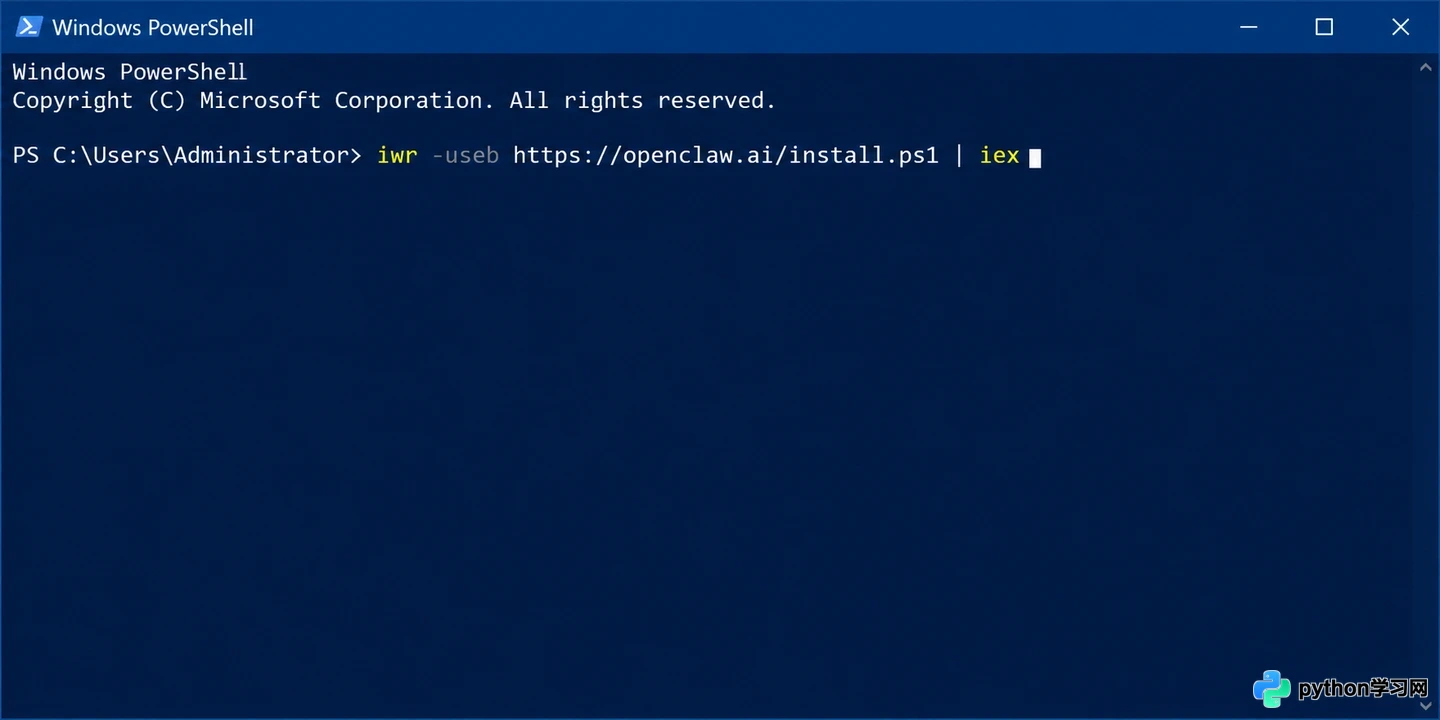
在 PowerShell 中执行官方安装脚本
macOS、Linux 以及 WSL2 用户,则使用统一的 Bash 安装脚本:
curl -fsSL https://openclaw.ai/install.sh | bash
同样,先核对来源。安装器会自动检查依赖并尝试配置环境。如果提示 Node 版本不合要求,请优先处理版本问题(如使用 nvm 切换),不要反复叠加不同来源的全局安装,以免路径冲突。
安装完成后,重新打开终端,输入 openclaw --help。如果能显示命令帮助列表,说明安装成功。如果提示找不到命令,请检查安装输出日志,确认 PATH 环境变量是否已生效,不要急着换另一种方式重装。
3. 程序装好了,为什么还不能对话
安装器通常会引导你进行初始化。如果你已经准备好了模型 API Key,可以选择 Quick start;如果需要逐步配置,建议选择 Custom setup。
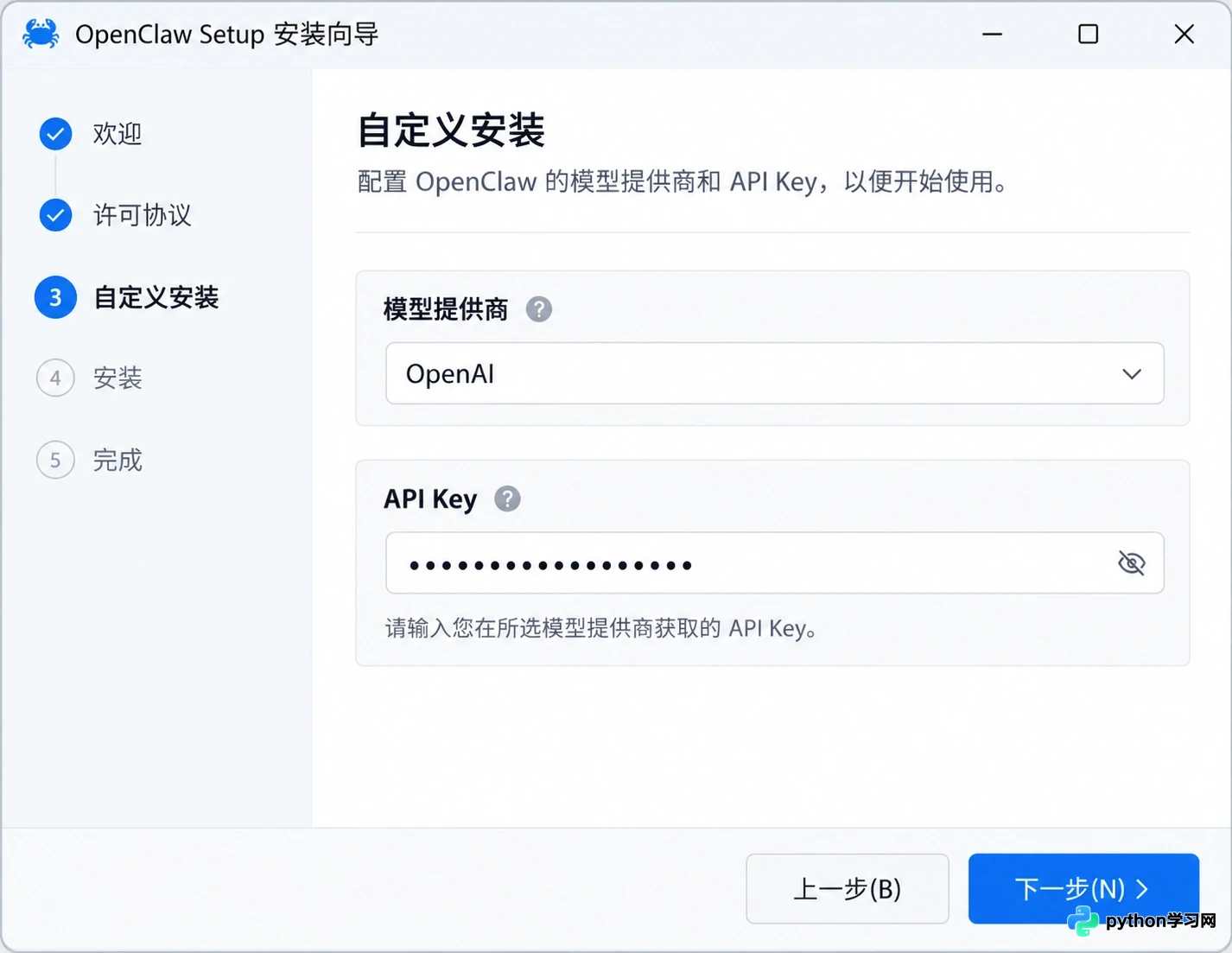
Custom setup 向导中配置模型访问权限
在配置过程中,凭据(如 API Key)只应填入本机的可信配置流程中,切勿截图发到群里或保存在公开日志里。
初次启动时,Gateway 会以前台模式在终端运行。此时不要关闭终端窗口,打开浏览器访问本地控制界面,发送一条简单的测试消息(如“你好”)。只有看到模型确实返回了回复,才算初步打通。仅仅能打开网页并不代表部署成功,必须验证数据链路。
需要注意的是,本地 Gateway 只是中转站,它本身不提供模型推理能力。如果你希望使用完全离线的本地模型,还需要单独部署兼容的模型服务(如 Ollama 等),并在此处进行相应配置,这不在本次基础安装范围内。
4. 想关掉终端继续用,还要验证后台服务
前台测试通过后,按 Ctrl+C 停止当前进程。为了让 OpenClaw 在后台静默运行,我们需要将其注册为系统服务。
依次执行以下命令:
openclaw gateway install
openclaw gateway status
openclaw dashboard
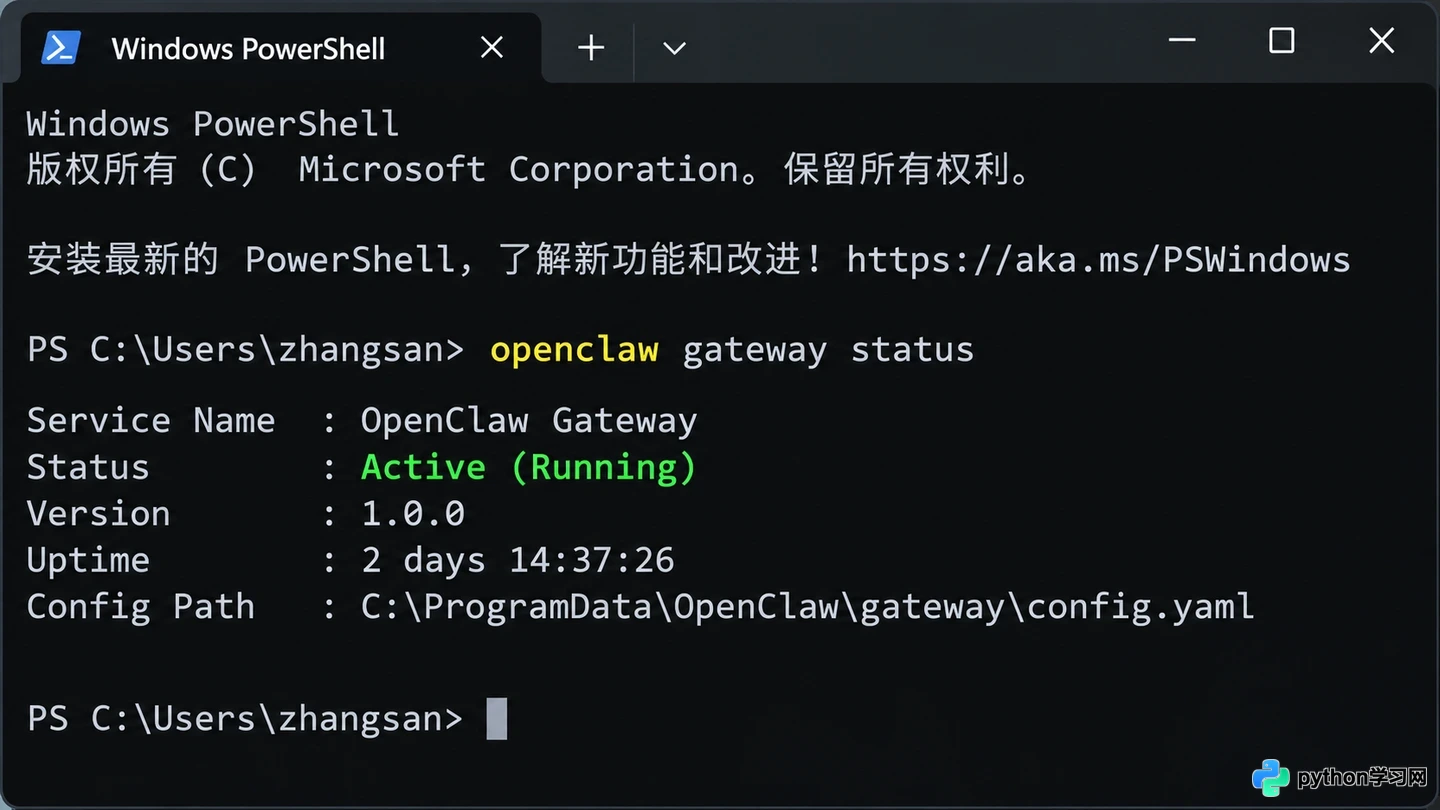
使用 openclaw gateway status 确认服务运行正常
在不同系统上,底层实现有所不同:macOS 使用 LaunchAgent,Linux/WSL2 使用 systemd 用户服务,而 Windows 则尝试创建计划任务(若被拒绝可能回退到用户启动目录)。
执行 openclaw gateway status 确认服务状态为“正在运行”。随后再次打开控制面板发送消息测试。如果能看到界面但无法回复,请检查模型认证信息;如果服务未启动,则需排查系统服务层的权限问题。
最后提醒,初次部署仅验证本机使用即可。不要为了在手机或其他设备访问,就贸然将管理端口暴露到公网,这会带来极大的安全风险。只要确认命令可用、Gateway 正常运行、聊天有回应,你的本地 OpenClaw 部署就算真正跑通了。
免责声明:本文内容仅供参考,不代表本站观点。转载或引用请注明出处。









