

Python官方安装包与Anaconda选哪个?初学者数据科学环境搭建建议

针对初学者学习数据科学时的环境选型难题,深度对比Python官方安装包与Anaconda的底层架构、包管理机制与适用场景,破除常见误区,并提供明确清晰的决策指南与规范落地步骤。
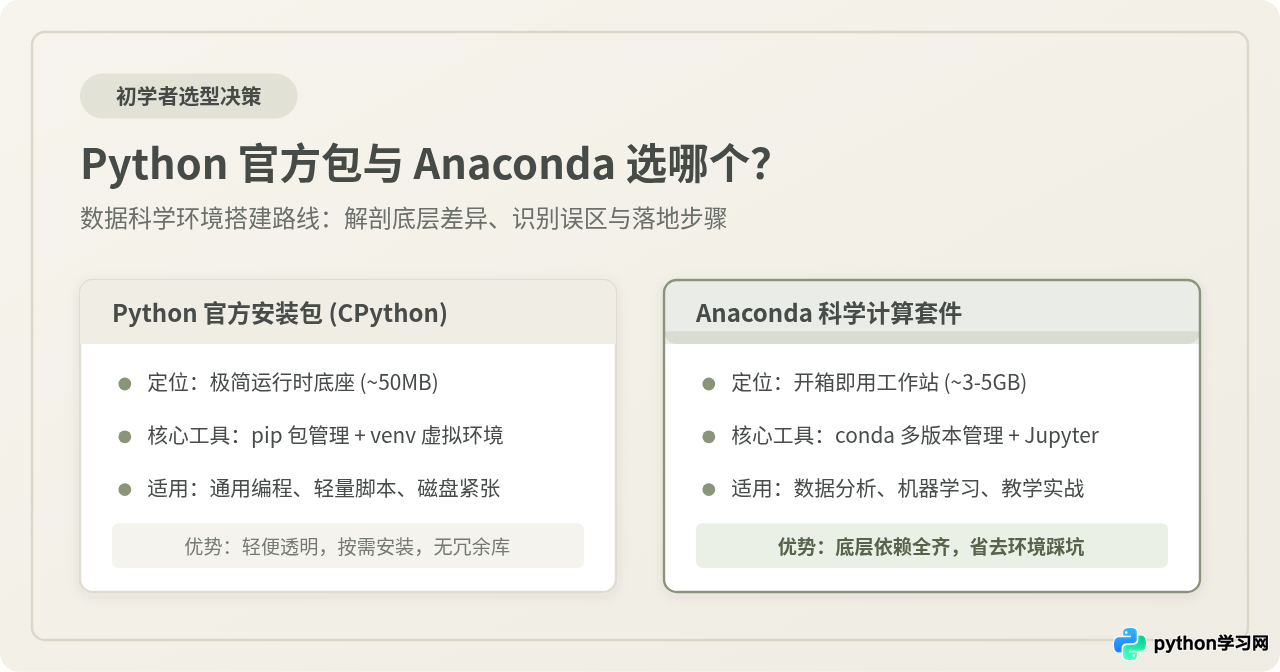
初学者如果目标明确是学习数据分析、机器学习或高校科研,且计算机有 5GB 以上可用硬盘空间,建议直接选择 Anaconda(或者其轻量版 Miniconda);如果你的主要学习目标是通用 Python 编程、自动化脚本、Web 开发,或者对计算机存储与环境干净度有强烈要求,建议选择 Python 官方安装包 配合 venv 虚拟环境。本文将拆解两者的底层机制差异、辨析流传已久的认知误区,并给出条件清晰的选型建议与标准落地步骤。
一、核心认知:官方安装包与 Anaconda 的本质区别
许多初学者以为 Anaconda 只是“内置了许多第三方库的 Python”,这种理解并不完全准确。两者的根本差异在于软件定位与底层依赖管理机制。
Python 官方安装包(CPython)提供的是纯净的“运行时基座”。它只包含 Python 解释器、标准库以及默认的包管理工具 pip。安装官方包后,电脑上只有一个裸露的基础环境。如果需要进行数据分析,必须通过 pip install pandas numpy matplotlib 等命令逐个手动下载安装。对于通用编程而言,这种按需添加、轻巧克制的架构非常规范整洁。
Anaconda 则是一个专门面向科学计算、数据分析和机器学习的“开箱即用工作站”。它在底层捆绑了 Python 解释器,同时预装了超过 250 个常用的科学计算库,并附带了交互式分析利器 Jupyter Notebook、JupyterLab 以及 Spyder 桌面工具。更核心的差异在于其包管理器 conda:它不仅能管理 Python 脚本,还能直接纳管 C/C++、Fortran、CUDA 等底层预编译二进制动态链接库。
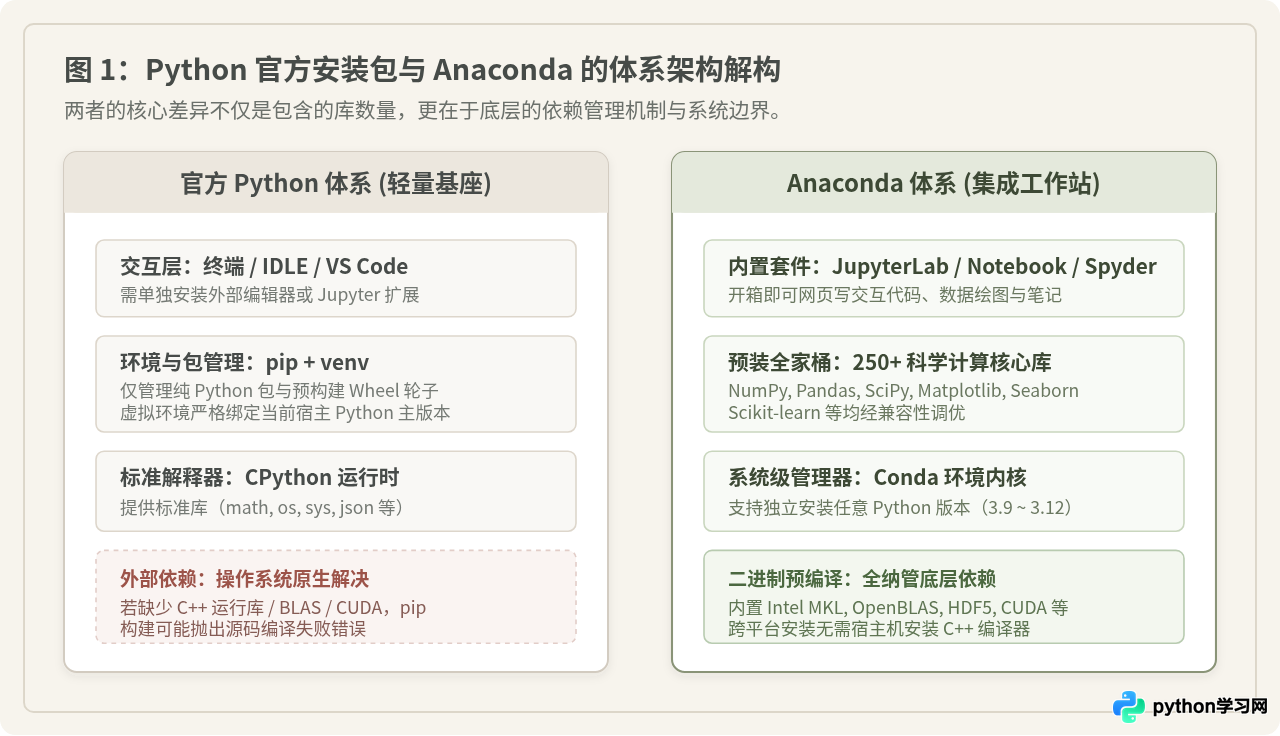
像 NumPy、SciPy、Pandas 这样的库,核心运算逻辑并非由纯 Python 编写,而是依赖底层的 C/C++ 甚至 Fortran 线性代数库(例如 OpenBLAS、Intel MKL)。官方 pip 主要管理 Python 层面的依赖,虽然现在大部分常用库已有预编译的 Wheel 文件,但一旦涉及复杂的底层编译扩展或特定硬件加速,新手极易遭遇编译器缺失报错。而 conda 在打包时就已经将这些底层依赖全部编译就绪,能够做到跨系统一键装配。
二、常见说法的理性辨析:为什么大家各执一词?
在网络技术社区中,关于环境选择有两类针锋相对的声音。我们需要辨析这些说法在哪些条件下成立,以及初学者需要注意什么修正边界。
说法 1:“Anaconda 太臃肿卡顿,千万别装”
为什么看似合理:Anaconda 完整安装包体积接近 1GB,安装解压后会在磁盘中占据 3GB 到 5GB 以上的空间。如果初学者电脑配置较低、硬盘空间紧张,或者打开自带的 Anaconda Navigator 图形导航器,确实会感受到启动加载较慢。对于只写几行自动化脚本的人来说,安装几百个用不到的科学库确实造成了资源闲置。
修正与实情:对于刚刚接触数据分析的初学者,“避免环境折腾导致的心理挫败”远比节省几 GB 磁盘空间重要得多。新手在官方 Python 下逐个安装 Scikit-learn、JupyterLab、Matplotlib 时,常会因缺少系统依赖、环境变量未配置、版本冲突而卡在第一步。Anaconda 牺牲了一定存储空间,换取的是“开箱即可执行分析代码”的高稳定性。如果实在介意空间,正确的折中方案是使用 Miniconda,而非直接否定 Conda 生态。
说法 2:“搞数据科学必须用 Anaconda”
为什么看似合理:高校科研实验室、国内外绝大多数数据科学教科书以及网课教程,均默认以 Anaconda 作为标准教学环境。跟随教材统一使用 Anaconda,可以确保教程代码与运行结果完全一致,减少教学答疑成本。
修正与实情:随着现代 Python 打包标准(如 manylinux 与通用 Wheel 二进制格式)的成熟,在 Windows 和 macOS 上直接通过官方 Python 的 pip 安装常见数据科学三件套,已经鲜少出现编译报错。在很多企业生产环境与模型部署容器(如 Docker)中,为了追求镜像轻量化与安全审计,团队往往更倾向于使用官方 Python 基础镜像配合 pip 或 poetry。因此,“必须用 Anaconda”是针对初学者降低门槛的教学妥协,并非不可打破的技术铁律。
三、初学者选型决策指南
不需要陷入技术站队的焦虑。根据你的实际学习目标、电脑硬件情况与命令行动手意愿,参照下方的决策树即可做出确定性的选择:
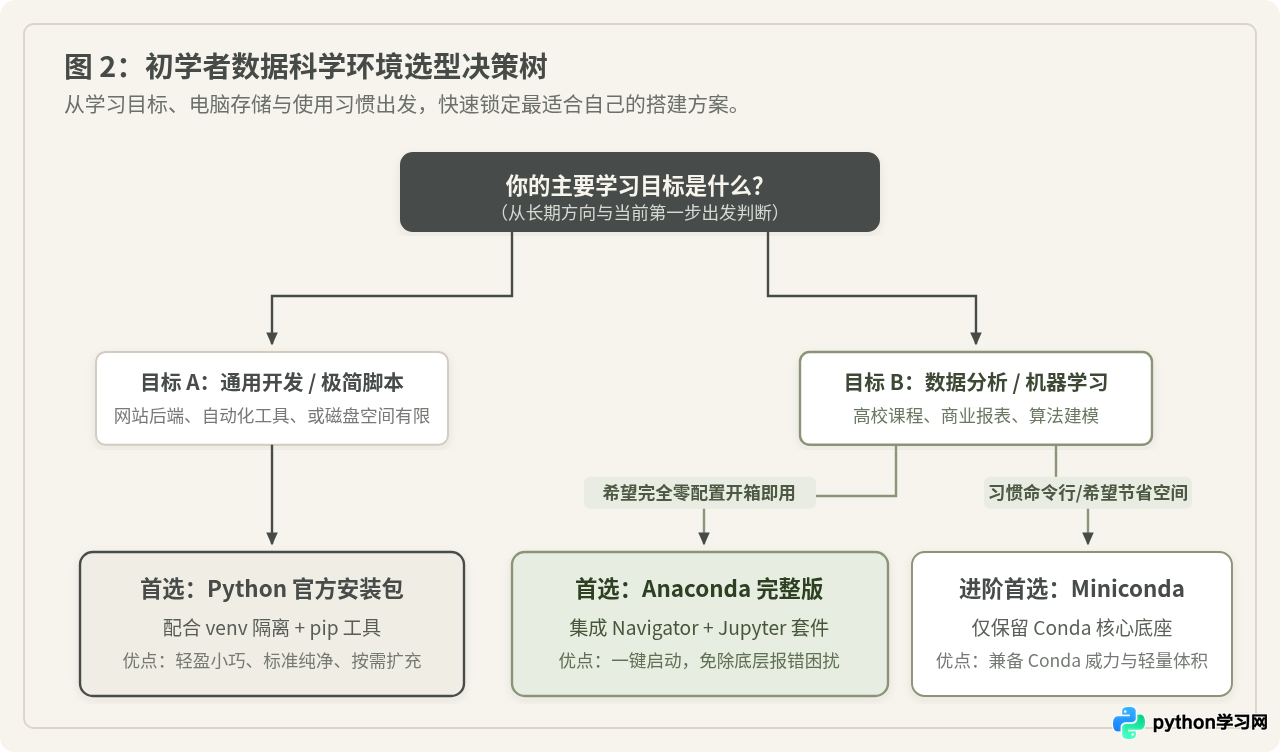
方案 A:选择 Anaconda 完整版(最适合纯小白)
- 适用人群:经管文科等非计算机专业自学数据分析、高校课程要求、或者对终端命令行较为生疏的新手。
- 核心价值:双击安装程序后,无需任何额外配置,桌面直接生成 Jupyter Notebook 图标,点击即可在浏览器中开始画图和做统计分析。
- 硬件要求:系统盘空闲空间建议保留 10GB 以上。
方案 B:选择 Python 官方安装包 + venv(最适合通用编程)
- 适用人群:学习 Python 基础语法、打算后续转向 Web 后端开发、编写系统自动化脚本、或者使用的是轻薄办公本(存储极小)。
- 核心价值:纯净小巧,安装包仅几十兆,理解 Python 标准机制,完全掌控系统中的每一个安装包。
方案 C:选择 Miniconda(最适合具备一定基础的进阶自学者)
- 适用人群:学习目标明确是数据科学/机器学习,同时希望电脑保持整洁、不想要自带的 200 多个预装库。
- 核心价值:只包含 Python 解释器和
conda管理工具,安装体积仅 400MB 左右。既享受 Conda 管理底层二进制依赖的便利,又能按需自主安装所需的库。
四、落地实操:推荐搭建步骤与关键避坑
无论选择哪种方案,规范的配置流程都是避免后续“命令找不到”、“环境被搞坏”的前提。以下为推荐的操作全流程:
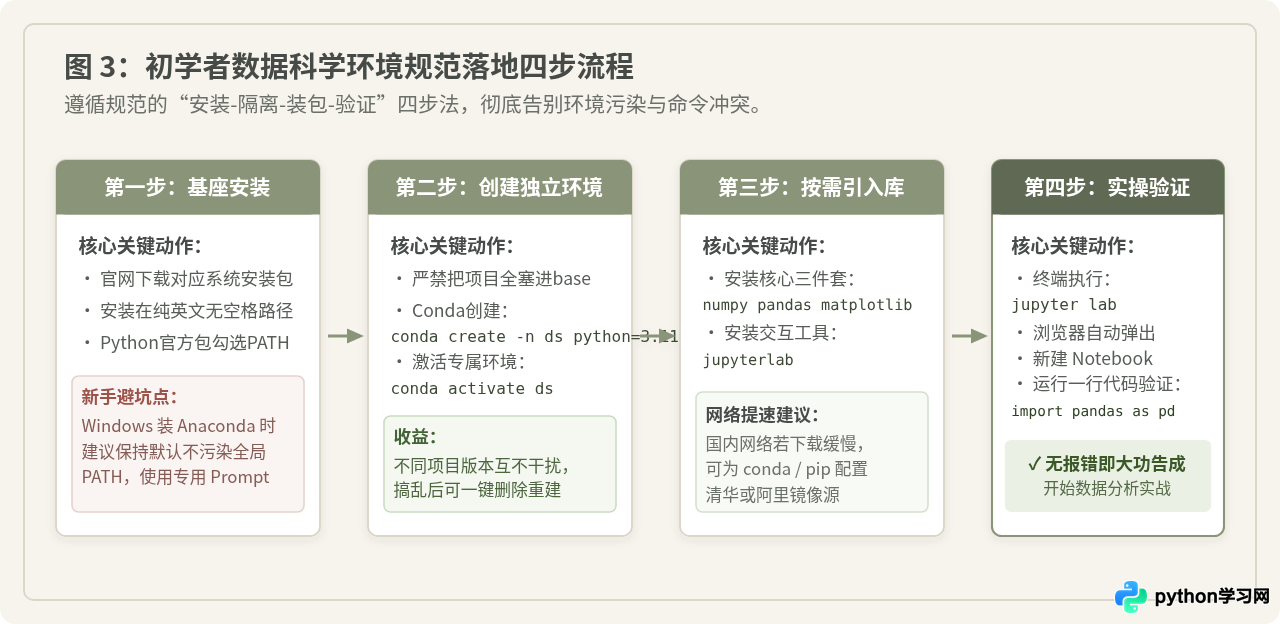
实操路径一:基于 Anaconda / Miniconda 的标准搭建步骤
-
下载与安装路径设置:
前往官网下载对应操作系统的安装包。在 Windows 上安装时,务必安装在纯英文且不含空格的路径(例如C:\Users\username\anaconda3),切勿安装在含中文或长路径的目录中。 -
安装选项注意:
在 Windows 安装向导的“Advanced Options”界面中,默认不勾选“Add Anaconda to my PATH environment variable”。官方推荐保持默认,日常使用“Anaconda Prompt”专用终端启动,可以有效避免与系统自带的其他工具产生 PATH 冲突。 -
创建独立数据分析环境(极其关键):
初学者最容易犯的错误是将所有新安装的库直接堆进base默认环境中。随着时间推移,不同项目库依赖冲突会导致base损坏且难以修复。规范做法是为数据科学单独新建一个环境:# 启动 Anaconda Prompt,创建名为 ds 的独立虚拟环境,指定 Python 版本为 3.11 conda create -n ds python=3.11 # 激活该环境 conda activate ds -
在环境中安装常用科学计算库与 JupyterLab:
进入ds环境后,按需安装所需工具:conda install numpy pandas matplotlib seaborn scikit-learn jupyterlab -
验证环境运行:
在激活的ds环境终端中输入:
浏览器将自动弹出交互式开发页面。点击新建 Notebook,输入以下测试代码并按jupyter labShift + Enter运行:
如果页面正常输出表格内容且没有任何报错,说明数据科学环境已成功就绪。import pandas as pd import numpy as np data = pd.DataFrame({ '指标': ['样本A', '样本B', '样本C'], '数值': np.random.randn(3) }) print(data)
实操路径二:基于 Python 官方安装包的轻量搭建步骤
-
官方下载与 PATH 勾选:
从 Python 官网(python.org)下载稳定版(如 Python 3.11 或 3.12)。在 Windows 安装界面的第一步,务必勾选底部“Add python.exe to PATH”,然后点击“Customize installation”或默认安装。 -
创建工作目录与内置虚拟环境:
打开系统终端(PowerShell 或 macOS 终端),进入你的学习项目目录:# 进入项目文件夹 mkdir my_data_project cd my_data_project # 使用标准库 venv 创建名为 .venv 的虚拟环境 python -m venv .venv # 激活虚拟环境 (Windows PowerShell) .venv/Scripts/Activate.ps1 # 激活虚拟环境 (macOS / Linux) source .venv/bin/activate -
使用 pip 引入数据科学库:
环境激活后,升级 pip 并安装核心组件:python -m pip install --upgrade pip pip install numpy pandas matplotlib jupyterlab -
启动与测试:
同样运行jupyter lab进行数据表格与绘图验证。
五、全维度对比总结与长期演进建议
为了帮助读者全面对照,我们把核心技术维度的差异梳理成结构化对比矩阵:
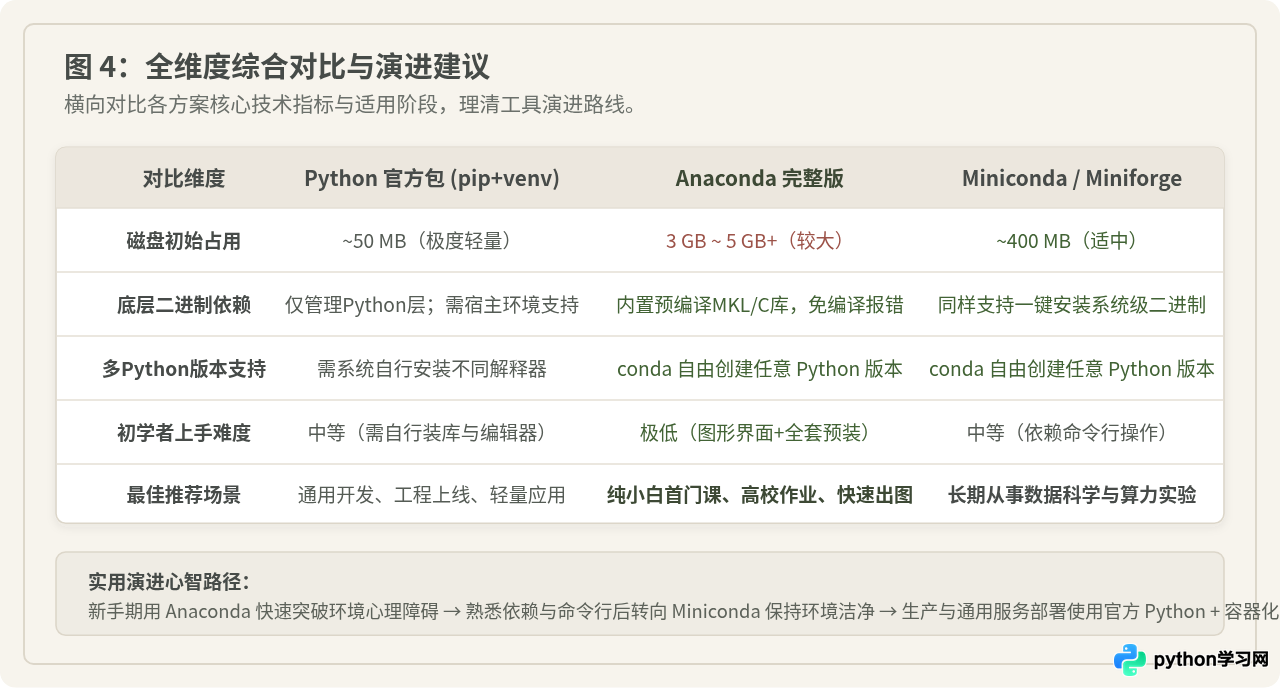
| 对比项 | Python 官方安装包 (pip + venv) | Anaconda 完整版 | Miniconda / Miniforge |
|---|---|---|---|
| 磁盘空间消耗 | 约 50MB ~ 150MB(极小) | 约 3GB ~ 5GB+(大) | 约 400MB(适中) |
| 开箱体验 | 需手动安装所有第三方库与开发工具 | 全套开箱即用,自带图形界面与全家桶 | 仅带 Conda 内核,需命令行按需安装 |
| 多版本 Python 管理 | 不支持直接切换,需系统并存多个安装路径 | 极为便利,一条命令即可创建 3.9/3.10/3.11 环境 | 极为便利,一条命令即可创建 3.9/3.10/3.11 环境 |
| 非 Python 底层库支持 | 依赖系统已有编译环境或现成预编译 Wheel | Conda 仓库全包办,免除底层 C/C++ 编译麻烦 | Conda 仓库全包办,免除底层 C/C++ 编译麻烦 |
| 学习阶段推荐 | 适合通用开发、轻量脚本及后续工程部署 | 强烈推荐纯初学者作为首门课起步方案 | 熟悉基础后,作为长期主力数据科学环境 |
六、写在最后:不为工具选型内耗
对初学数据科学的朋友而言,最容易消耗热情的事情往往不是代码逻辑本身,而是在搜索引擎里反复比对“哪种工具更专业”、“哪个方案更高级”,最终在配置报错中停滞不前。
工具的本质是服务于目标。如果你的核心目的是在下周跑通一段数据清洗代码、做出一张销售趋势图,毫不犹豫地装上 Anaconda,直接进入分析状态;如果你已经掌握了基本的终端操作、追求系统极致整洁,那么 Python 官方包或 Miniconda 会给你带来更高的自由度。先跑起来,远比选出“最优解”更重要。
免责声明:本文内容仅供参考,不代表本站观点。转载或引用请注明出处。









