

Anaconda/Miniconda环境下创建与管理Python虚拟环境的命令

系统介绍在Anaconda与Miniconda环境下创建、激活、切换、导出共享与彻底删除Python虚拟环境的完整命令集合与操作实践,辨析conda与pip协作边界及常见报错应对。
conda 工具不仅是一个 Python 包管理器,更是一个跨语言的系统级环境管理器。本文直入操作主题,梳理创建、激活、切换、导出与删除虚拟环境的常用命令与执行逻辑,并深入解析 conda 与 pip 混用的边界防范。
一、Conda 虚拟环境的核心机制与隔离原理
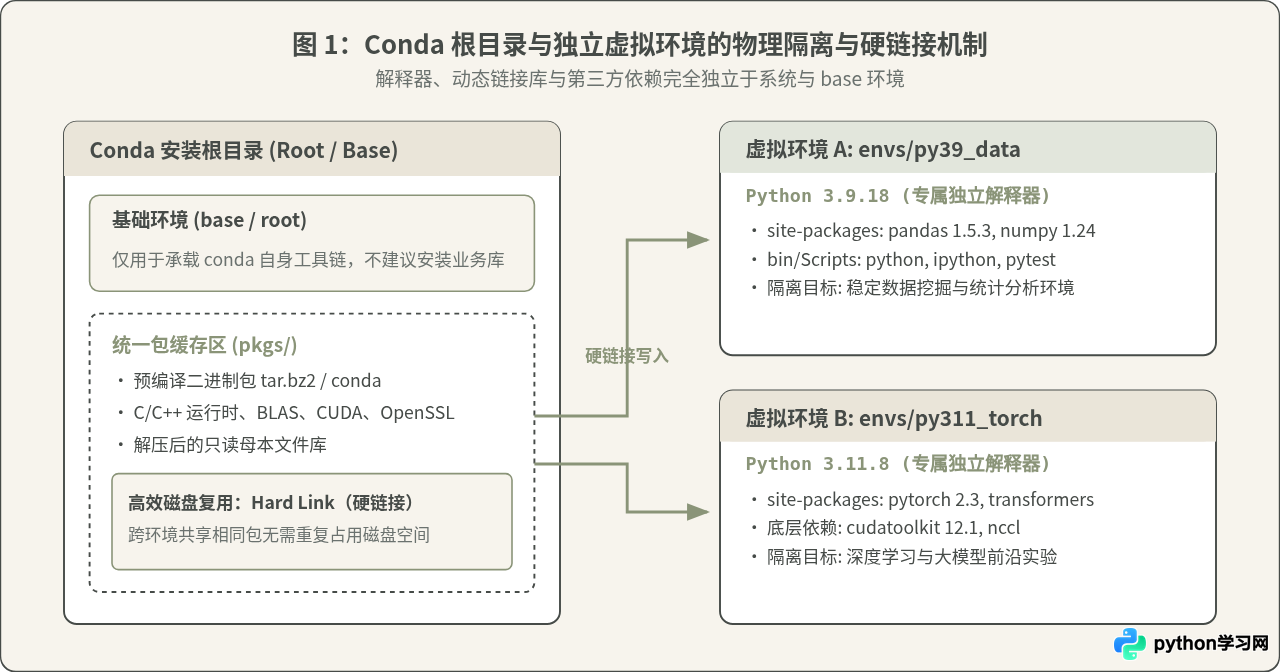
为了准确使用环境管理命令,首先需要理解 Conda 环境的物理存在方式。与标准库自带的 venv 仅隔离纯 Python 包不同,Conda 虚拟环境是一个包含独立 Python 可执行程序、完整标准库、C/C++ 动态链接库以及 site-packages 的独立物理目录。
在安装 Anaconda 或 Miniconda 时,安装根路径下会生成一个名为 base 的默认环境。所有新建的虚拟环境默认存放在根目录下的 envs/ 文件夹中。例如名为 py310 的环境,其全部文件均位于 envs/py310/。不同环境之间拥有各自的二进制路径,互不干扰。
此外,Conda 具备高效的缓存机制(位于根目录的 pkgs/)。当多个虚拟环境安装了相同版本的包时,Conda 会通过硬链接(Hard Link)的方式将文件链接到各环境中,既保证了各环境的物理完全独立,又避免了重复占用磁盘空间。
二、创建虚拟环境的核心命令与选项实操
创建新环境的核心命令为 conda create。在实际操作中,强烈建议在创建时明确指定所需的 Python 版本,而不是留空继承 base 环境的默认版本。
1. 基础创建:指定环境名称与 Python 版本
在终端中执行如下命令,创建一个名为 nlp_py310 且 Python 版本为 3.10 的虚拟环境:
Solving environment: done
## Package Plan ##
environment location: /Users/user/miniconda3/envs/nlp_py310
added / updated specs:
- python=3.10
The following NEW packages will be INSTALLED:
bzip2 conda-forge/osx-arm64::bzip2-1.0.8
openssl conda-forge/osx-arm64::openssl-3.2.1
python conda-forge/osx-arm64::python-3.10.13
pip conda-forge/osx-arm64::pip-24.0
Proceed ([y]/n)? y
输入 y 并确认后,Conda 会自动下载该版本 Python 所需的底层库(如 OpenSSL、SQLite、XZ、Pip)并完成环境初始化。
2. 一步到位:创建时预装常用依赖包
如果已知该项目必需的核心科学计算库,可以在创建环境的同时将包名附在末尾。这样可以促使 Conda 的求解器在初始阶段就将 Python 与这些库的依赖关系统筹求解,避免后续逐步安装引发版本降级:
附带参数 -y(即 --yes)可以在执行期间跳过交互式确认提示,直接自动安装,特别适合编写自动化部署脚本。
3. 自定义物理路径:使用 --prefix 参数
默认情况下,Conda 环境都会被统一放在 miniconda3/envs/ 下。但某些项目需要将虚拟环境直接存放在项目根目录内(例如团队共享工作盘或 Docker 构建上下文)。此时可以使用 --prefix(或 -p)替代 --name:
三、激活、切换与退出虚拟环境
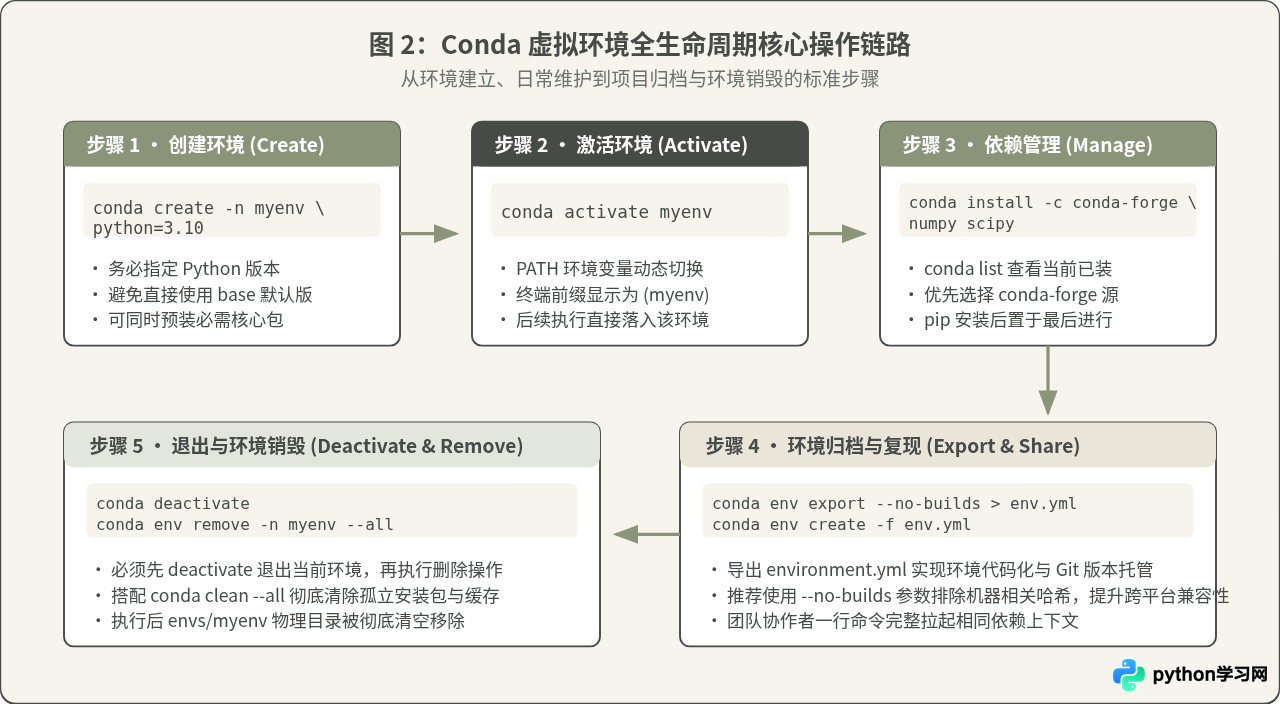
环境创建完毕后,需要通过激活命令改变当前 Shell 会话的环境变量(主要是 PATH),使终端运行的 python 和 pip 指向该虚拟环境内的二进制程序。
1. 激活指定环境
/Users/user/miniconda3/envs/nlp_py310/bin/python
激活成功后,命令提示符最前端会出现括号包围的环境名称 (nlp_py310)。此时执行 which python(Windows 下为 where python),输出路径明确位于对应环境目录下。
2. 退出当前虚拟环境
执行 conda deactivate 会退出当前激活环境,退回上一层环境(通常为 base)。在 base 环境下再次执行该命令,则彻底退出 Conda 注入的 PATH,返回系统原生环境。
conda activate 报错提示 Run 'conda init' before 'conda activate',是因为 Conda 的 shell 函数未写入当前终端配置文件。只需在原生终端中执行一次 conda init bash(或 zsh / powershell),重启终端即可恢复正常。
四、查看与检查已安装的环境及包清单
掌握检查命令能随时确认当前所在的环境状态与依赖版本。
1. 列出系统中的全部虚拟环境
#
base /Users/user/miniconda3
nlp_py310 * /Users/user/miniconda3/envs/nlp_py310
ml_env /Users/user/miniconda3/envs/ml_env
torch_gpu /Users/user/miniconda3/envs/torch_gpu
列表中星号 * 所在行代表当前终端正处于激活状态的虚拟环境。右侧显示了该环境对应的绝对物理磁盘路径。
2. 查询当前环境已安装的包
五、环境内包的管理与 Conda/Pip 协作边界
虚拟环境建立后,日常的核心任务是安装和维护依赖。Conda 既支持从官方源安装,也支持指定第三方社区频道(Channel)。
1. 常用包管理指令
| 操作目的 | 命令语法 | 说明与建议 |
|---|---|---|
| 安装指定包及版本 | conda install numpy=1.24.3 |
使用单等号锁定版本 |
| 从指定频道安装 | conda install -c conda-forge rich |
推荐活跃的社区源 conda-forge |
| 更新指定依赖包 | conda update pandas |
检查并升级包及其兼容依赖 |
| 卸载已安装的包 | conda remove numpy |
同步移除仅被该包依赖的孤立包 |
2. 深度辨析:在 Conda 环境中能否使用 pip?
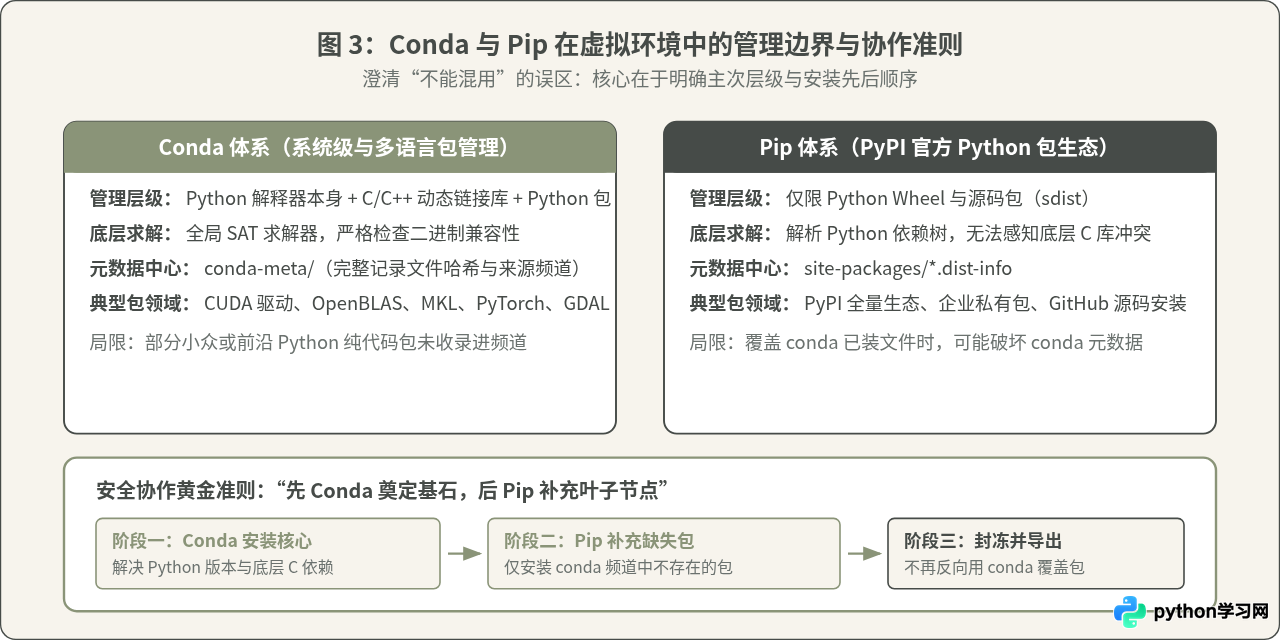
社区常有一种说法:“在 Conda 环境中绝不能使用 pip,否则一定会破坏环境”。这种说法看似有理,是因为两者的元数据仓库独立:conda 将安装记录写入 conda-meta/ 目录并通过 SAT 求解器统一协调;而 pip 直接将 wheel 文件解压到 site-packages 并生成 .dist-info,它不感知 Conda 的 C 库依赖树。
然而,“完全不用 pip”在实际开发中并不现实。大量专用算法包、内部私有库或前沿开源库仅发布在 PyPI 上,并未打包进 Conda 频道。混用的关键不在于绝对禁止,而在于遵循正确的次序规范:
- 先使用 conda 搭建底层:优先用
conda install安装 Python 解释器、CUDA 工具链、OpenBLAS、PyTorch、NumPy、SciPy 等涉及 C/C++ 动态链接的核心库。 - 后使用 pip 安装专有依赖:只有在 conda-forge 或官方源搜不到对应包时,再执行
pip install。 - 避免反向覆盖:在使用 pip 安装之后,切忌再使用 conda 去更新底层核心包。若需要大规模变动底层依赖,最稳妥的做法是重新创建一个干净的虚拟环境。
六、虚拟环境的克隆、导出与跨机器复现
在团队协同研发或将代码部署至服务器时,确保各端环境的一致性至关重要。
1. 本地克隆现有环境
当你需要在一个现有稳定环境的基础上进行试验性改装时,无需重新下载所有依赖,直接使用 --clone 即可在几秒内完成本地复制:
2. 导出环境配置为 YAML 文件
将当前环境的所有包及精确版本导出为配置文件:
3. 根据 YAML 文件在目标主机一键重建环境
协作者只需拿到该 environment.yml 文件,在终端中执行下列命令,即可自动创建同名且依赖完全一致的环境:
七、虚拟环境的彻底删除与磁盘空间清理
随着项目增多,废弃环境会累积占用数 GB 甚至数十 GB 的空间。删除不再使用的环境需要规范执行。
1. 安全删除虚拟环境
在删除前,必须先通过 conda deactivate 退出该环境,否则可能引起文件句柄占用或终端状态混乱:
2. 清理下载缓存释放磁盘
即使删除了虚拟环境,pkgs/ 目录中下载的压缩包和未引用的缓存文件依然会留在磁盘上。执行以下命令可安全回收无用空间:
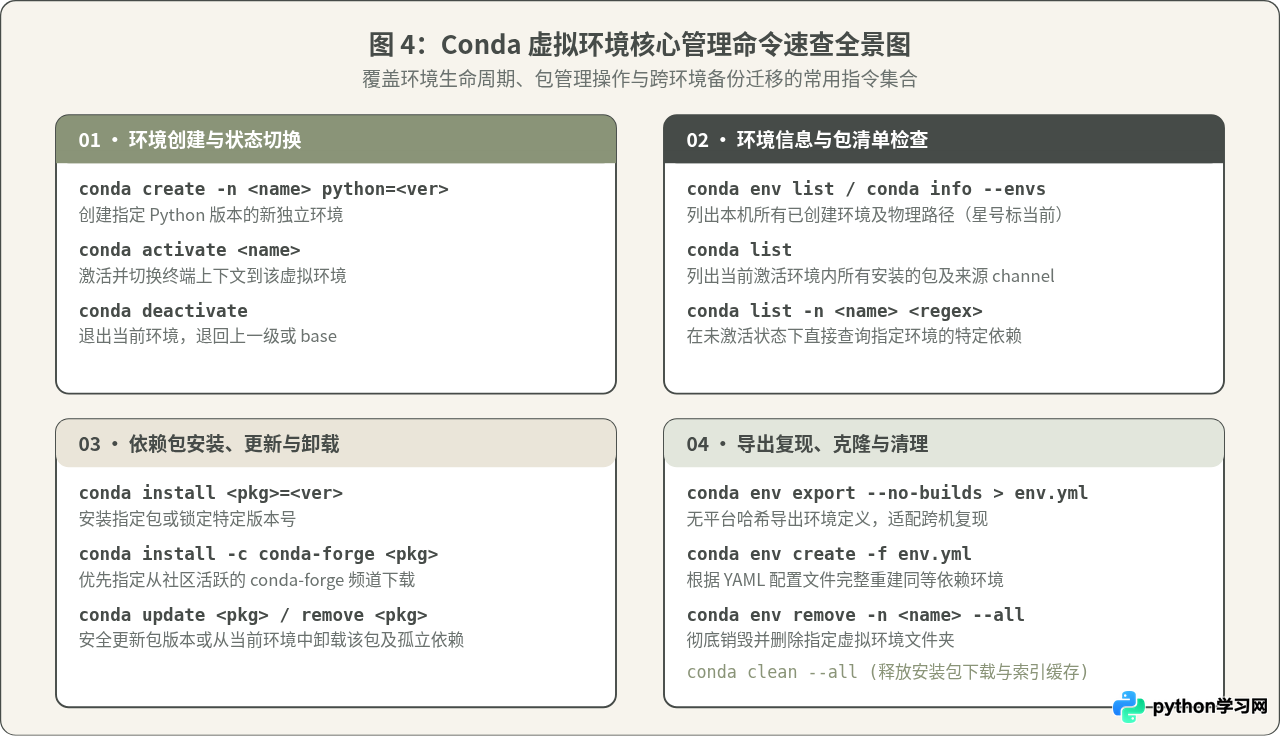
八、高频常见问题与实用排查指南
在环境管理实操中,以下两类情况最为常见:
-
Solving environment 卡住或耗时极长:
Conda 默认的经典求解器在处理复杂依赖时计算量呈指数级上升。现代 Miniconda/Anaconda 已经原生集成
libmamba高性能求解器。若求解缓慢,可输入conda config --set solver libmamba切换为 C++ 编写的 Mamba 求解核心,通常可将解析时间从数分钟缩短至数秒。 -
Conda 环境中的 pip 没有指向当前环境:
如果在激活环境后执行
pip install发现包被装到了全局或系统目录,通常是因为创建环境时没有安装 Python 或 pip。检查方式为执行which pip,确保其路径位于envs/<env_name>/bin/pip。若不是,只需在该环境下执行conda install pip即可修复绑定关系。
免责声明:本文内容仅供参考,不代表本站观点。转载或引用请注明出处。









