

Python高效开发:VS Code与PyCharm必备插件及配置技巧

深入解析VS Code与PyCharm两款主流Python开发工具的核心插件、配置调优技巧及选型建议。提供settings.json实战、Ruff毫秒级格式化、解释器与索引优化方案,助你打造高效顺畅的Python研发工作流。
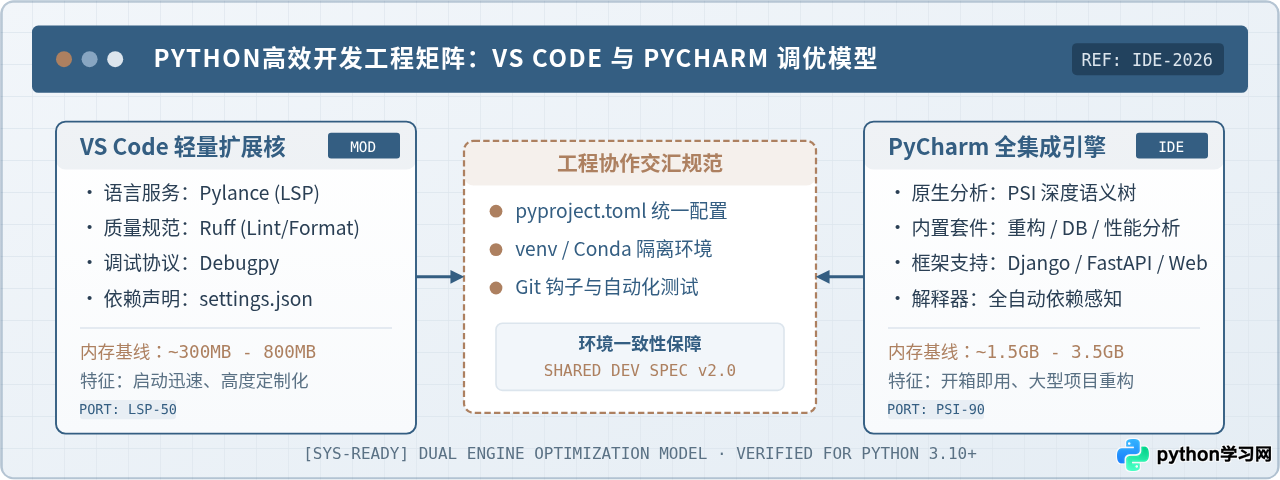
一、核心定位与选型考量:轻量装配与开箱即用的技术权衡
在选型阶段,许多开发者容易陷入“哪个工具更好”的绝对化争论。事实上,VS Code 与 PyCharm 在底层设计架构与运行哲学上有着根本差异:
- VS Code(微内核 + LSP 协议驱动):其核心本质是一个现代化通用编辑器,通过微软研发的语言服务器协议(LSP)异步连接 Python 语言引擎(如 Pylance)。启动速度极快,常驻内存通常仅在 300MB 至 800MB 之间。在处理中小型微服务、数据处理脚本、云原生 Serverless 或频繁在前端/Go/Python 间交叉开发时,具备极高的敏捷度。
- PyCharm(全功能一体化 PSI 索引引擎):基于成熟的 IntelliJ 平台,具备深度语义的程序结构接口(PSI,Program Structure Interface)。它会对整个项目、虚拟环境依赖甚至 C 扩展存根进行全量符号静态建模,因此跨多层继承、全局函数重命名、复杂依赖注入的安全性极高,但对系统内存要求较高,常驻开销往往在 1.5GB 至 3.5GB 左右。
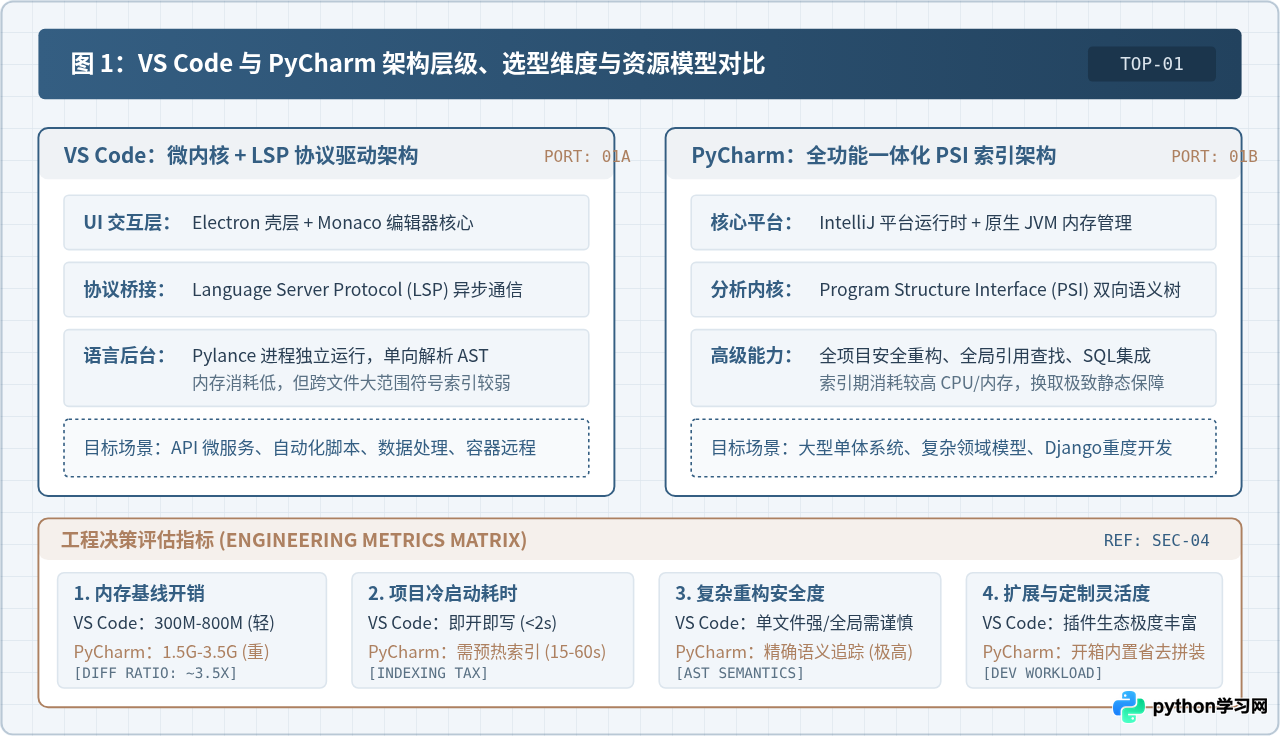
明确了两者的技术边界后,针对不同项目类型的选型规则清晰明了:如果项目涉及多语言协同、容器内开发或追求瞬时响应,VS Code 是首选;若从事大型单体 Django/FastAPI 架构开发、涉及数十万行代码的深度重构与复杂 SQL 编排,PyCharm 能够提供更严密的安全网。
二、VS Code 打造现代化 Python 工作台:必备插件与参数精调
VS Code 的高产出体验高度依赖插件的质量与 .vscode/settings.json 文件的规范配置。过去开发者通常需要同时安装 Flake8、Black、isort 以及 autopep8 等散落插件,不仅相互容易冲突,还会导致保存文件时产生可感知的停顿。目前工业界推荐采用现代化的精简组合。
1. 核心扩展必备清单
- Python (Microsoft) 与 Pylance:基础语言扩展包。Pylance 基于 Pyright 引擎开发,提供强大的参数提示、自动导入以及渐进式类型推断能力。
- Ruff (Astral Software):现代化代码分析与排版利器。Ruff 采用 Rust 编写,能够同时替代 Flake8、Black、isort 及数十个旧式代码检查插件,单次执行速度较传统工具提升 10 到 100 倍。
- autoDocstring:快速生成符合 Google、NumPy 或 Sphinx 格式的标准函数注释,减少手动排版负担。
- Error Lens:将诊断警告与错误信息直接内联显示在代码行末,无需将鼠标悬停在波浪线上排查问题。
- GitLens:提供精准到单行代码的 Git 提交历史与分支变更追溯,极大提升多团队协作时的审阅效率。
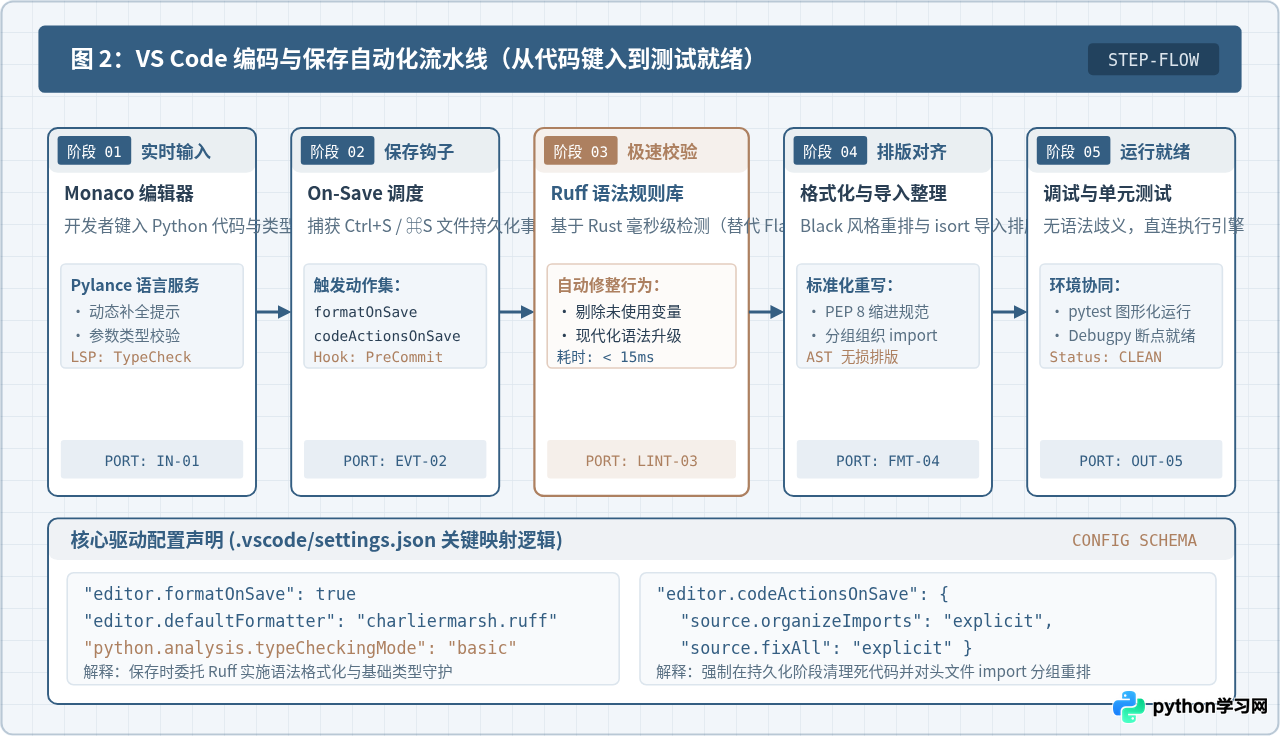
2. 工程级 settings.json 关键配置
为了让插件在团队内部保持一致,建议在项目根目录下创建 .vscode/settings.json。以下配置将自动保存格式化、导入梳理与类型检查严格绑定:
{
  // 指定默认格式化器为 Ruff
  "editor.defaultFormatter": "charliermarsh.ruff",
  // 开启保存文件时自动格式化
  "editor.formatOnSave": true,

  // 保存时触发的代码整理动作
  "editor.codeActionsOnSave": {
    "source.organizeImports": "explicit",
    "source.fixAll": "explicit"
  },

  // Pylance 类型检查模式:推荐设置为 basic 兼顾速度与准确性
  "python.analysis.typeCheckingMode": "basic",
  // 开启自动补全括号与类型推断
  "python.analysis.completeFunctionParens": true,
  // 开启第三方模块二方存根索引
  "python.analysis.indexing": true,

  // 单元测试框架指定为 pytest,禁用 unittest
  "python.testing.pytestArgs": [
    "tests"
  ],
  "python.testing.unittestEnabled": false,
  "python.testing.pytestEnabled": true
}Ctrl+Shift+P(macOS 为 Cmd+Shift+P),输入 Python: Select Interpreter,选择当前工作区 .venv/bin/python,VS Code 会自动生成符合本项目的局部配置。
三、PyCharm 专业级集成开发配置与调优技巧
PyCharm 拥有业界顶级的开箱即用体验,但在面对中大型工程时,若不对内存分配、目录属性与保存动作进行专项优化,容易出现内存占用居高不下、索引占用过长等问题。
1. 核心扩展与增强补丁
- Ruff 插件:在 PyCharm 插件市场中搜索并安装 Ruff,在
Settings -> Tools -> Ruff中启用,并勾选保存时自动执行。由于 PyCharm 内置格式化规则可能与团队命令行工具产生细微差异,统一采用 Ruff 能够消除 Git 提交差异。 - .ignore 插件:为
.gitignore文件提供语法高亮、模板匹配及忽略规则冲突检查。 - Database Tools and SQL(专业版内置)/ Database Navigator(社区版推荐):实现与 SQLite、PostgreSQL、MySQL 等数据库的直连查询,支持在 Python 代码字符串中直接补全表名与字段。
2. 项目结构精准标记(消除模块找不到假报错)
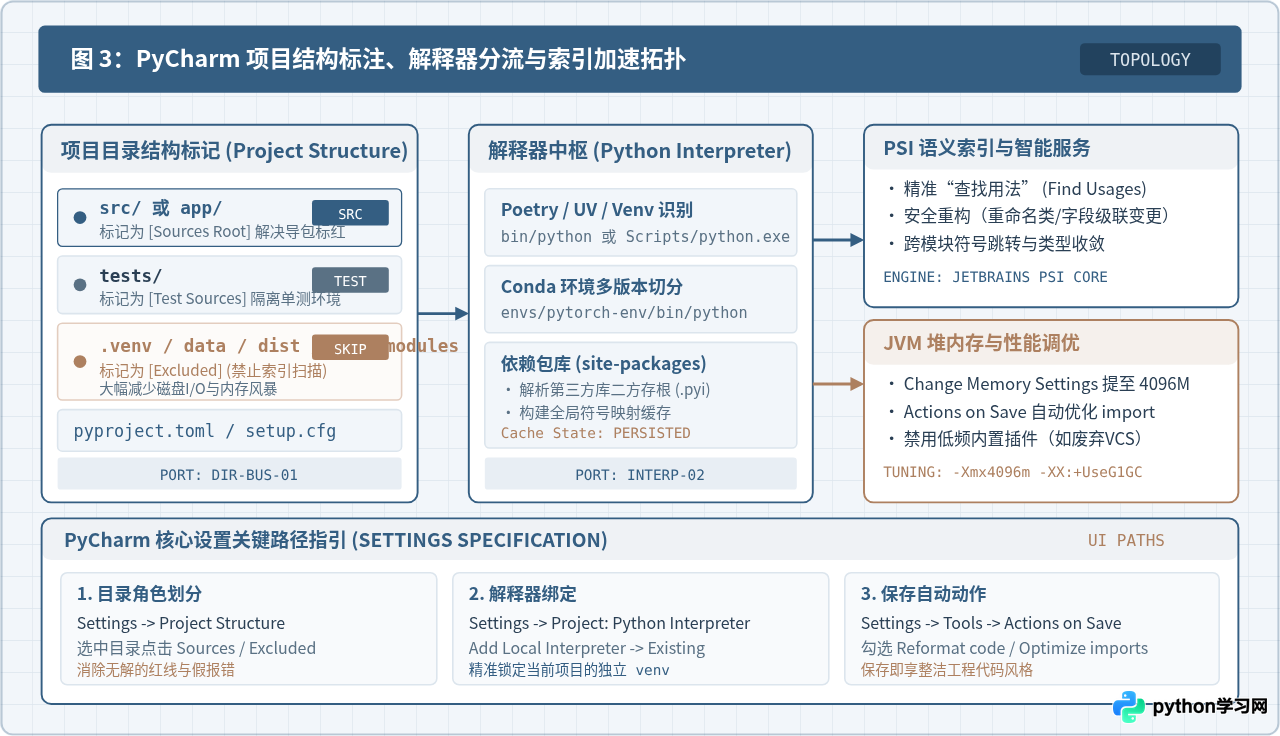
许多开发者在 PyCharm 中运行脚本正常,但在代码编辑器中导入同级目录模块时经常出现红色波浪线(Unresolved reference)。解决该问题的标准操作步骤如下:
- 打开
Settings(macOS 上为Preferences),导航至Project: <项目名> -> Project Structure。 - 在右侧目录树中,选中包含核心业务代码的文件夹(例如
src或app),点击上方的 Sources 按钮(目录将变为蓝色)。PyCharm 会自动将其加入PYTHONPATH。 - 将存放海量静态资源、日志或缓存数据的目录(例如
data/、logs/、.cache/以及node_modules/)选中,点击 Excluded 按钮(目录将变为橙色)。
将高频变动的数据目录标记为 Excluded,能够阻止后台索引进程无休止地解析无用文本,从而将项目冷启动时间压缩 50% 以上。
3. JVM 堆内存与后台保存动作调优
处理数千个源文件的工程时,默认的 1024MB 堆内存容易导致频繁的垃圾回收(GC),造成界面卡顿。点击顶部菜单栏 Help -> Change Memory Settings,将 Maximum Heap Size 从默认值调整为 2048 MB 或 4096 MB(视机器物理内存而定),点击保存并重启即可显著提升流畅度。
在 Settings -> Tools -> Actions on Save 界面中,勾选 Reformat code 和 Optimize imports,确保每次按下保存快捷键时,代码均按照项目统一格式完成自动清洗。
四、提升效能的通用工程实践与调试技巧
无论选用哪款 IDE,掌握进阶调试方法与规范化的环境管理策略,都是跨越“初级写代码”进入“高效工程化开发”的核心分水岭。
1. 条件断点与日志点(Logpoints)替代 print 调试
在面对长循环或高频触发的请求时,频繁在源码中插入 print() 不仅污染版本库,每次修改后还需重启服务。现代调试器提供了更为优雅的原生方案:
- 条件断点(Conditional Breakpoint):右键点击代码行号左侧的红色断点,在弹出的条件框中输入判定表达式(如
item.id == "TARGET_99"或count > 1000)。调试器仅在条件满足时才会中断挂起线程。 - 日志点(Logpoint):在 VS Code 中右键点击行号选择“Add Logpoint”,或在 PyCharm 断点设置中取消勾选“Suspend”并勾选“Evaluate and log”。在不暂停程序执行的情况下,将变量值实时打印至调试控制台,特别适用于网络请求、WebSocket 或并发多线程调试。
2. 团队统一标准:pyproject.toml 规范契约
为了避免团队内部因编辑器不同而产生格式纠纷,应将 Ruff 及其他工具链规则统一固化在项目根目录的 pyproject.toml 文件中:
[tool.ruff]
# 设置每行最大字符限制
line-length = 88
# 目标 Python 版本
target-version = "py310"

[tool.ruff.lint]
# 启用的规则集:E(PEP8错误), W(PEP8警告), F(Pyflakes), I(isort导入分组), B(flake8-bugbear)
select = ["E", "W", "F", "I", "B"]
# 忽略特定规则(例如长注释警告)
ignore = ["E501"]

[tool.ruff.lint.isort]
# 将当前包声明为第一方导入
known-first-party = ["myapp"]
在终端中执行以下验证命令,可立即校验工程中所有文件的合规性:
五、综合效能对照与最终方案选型
为方便开发者全面对比两款工具的技术细节并建立直观认识,下表汇总了两者的核心特性、优化手段与维护要点:
| 评估指标 | VS Code 方案 | PyCharm 方案 |
|---|---|---|
| 核心优势 | 极速启动、多语言混编、极低常驻内存消耗 | 深度语义分析、复杂重构安全、开箱即用 |
| 推荐必备插件 | Python, Pylance, Ruff, Error Lens, GitLens | Ruff, .ignore, Database Navigator (社区版) |
| 格式化调度机制 | 在 settings.json 绑定 Ruff 驱动保存动作 |
Actions on Save 勾选 Reformat 与 Optimize imports |
| 性能调优重点 | 限制大型工作区搜索范围、选择针对性插件 | 增大 JVM 堆内存(2G-4G)、标定 Excluded 目录 |
| 适用团队场景 | 微服务架构、敏捷开发团队、前端/Python全栈 | 大型单体系统、对静态类型与架构重构要求严苛的项目 |
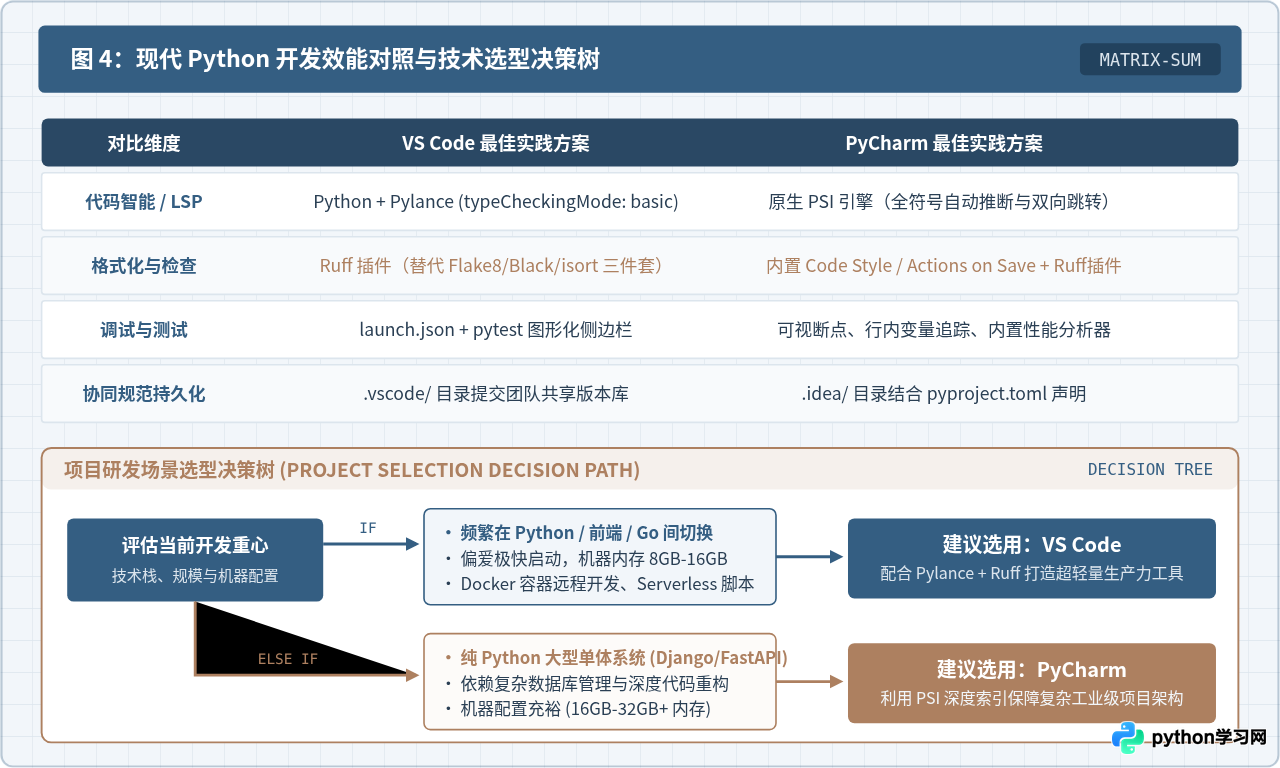
总结而言,高效的 Python 研发流程并不是简单地安装海量插件,而是精准理清代码解析、语法格式化与环境隔离的分工边界。对于追寻灵动轻便与多技术栈共存的场景,以 VS Code 配合 Pylance 与 Ruff 能够构筑极为敏捷的开发体验;而在面对复杂的领域业务建模与大规模工程演进时,利用 PyCharm 强大的 PSI 索引系统与严密的重构工具链,则是保证交付质量与系统健壮性的坚实基础。
免责声明:本文内容仅供参考,不代表本站观点。转载或引用请注明出处。









