

在PyCharm中为Python项目快速安装PyQt5指南

针对PyCharm开发环境的PyQt5快速安装全流程指南,涵盖虚拟环境识别、终端与GUI双路径安装、国内镜像源加速、常见依赖与报错排查以及最小窗口运行验证。
在PyCharm中为Python项目配置PyQt5,关键在于确保依赖精确安装至当前项目绑定的隔离环境(如venv或conda),并借助国内镜像加速下载大型二进制wheel文件。本文提供从环境核验、终端加速安装、图形界面操作到可视化设计工具(pyqt5-tools)配置与代码验证的完整闭环,帮助开发者避免环境错位与下载超时问题。
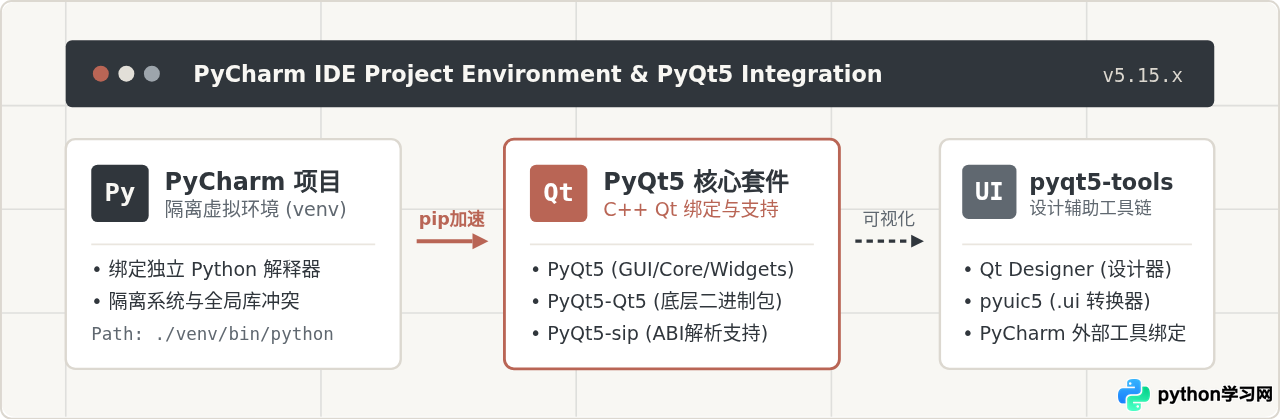
一、安装前的环境核验与关键准备
在执行安装命令之前,首要任务是明确当前 PyCharm 项目所使用的 Python 版本及解释器路径。PyQt5 是基于 C++ Qt5 库的 Python 绑定,其二进制预编译包(Wheel)对 Python 版本有确定的适配边界。
版本兼容性判断:PyQt5 官方对 Python 3.6 至 Python 3.10 提供了极为稳定完备的二进制 Wheel 支持。在 Python 3.11 及更高版本上,由于底层 C-API 变更,直接安装可能面临需要本地编译或缺少匹配 wheel 的问题。对于新建的 PyQt5 桌面项目,推荐将解释器版本锁定在 Python 3.8 ~ 3.10。
确认当前项目解释器路径:
- 在 PyCharm 顶部菜单中打开
Settings(macOS 为Preferences或快捷键Cmd + ,/ Windows 为Ctrl + Alt + S)。 - 展开
Project: <项目名>,选择Python Interpreter。 - 查看顶部下拉框中显示的解释器路径。若显示类似
Python 3.9 (venv),说明项目使用了独立的虚拟环境;若显示系统路径,则建议先点击右侧齿轮新建 Virtualenv 环境,避免污染系统全局依赖。
二、快速安装的双路径操作拆解
在 PyCharm 中为当前项目添加库有两种规范方式:通过内置终端(Terminal)执行命令,或通过图形化界面搜索安装。两者最终生效机制完全相同,但内置终端在配置镜像源和观察实时进度时更为直观可控。
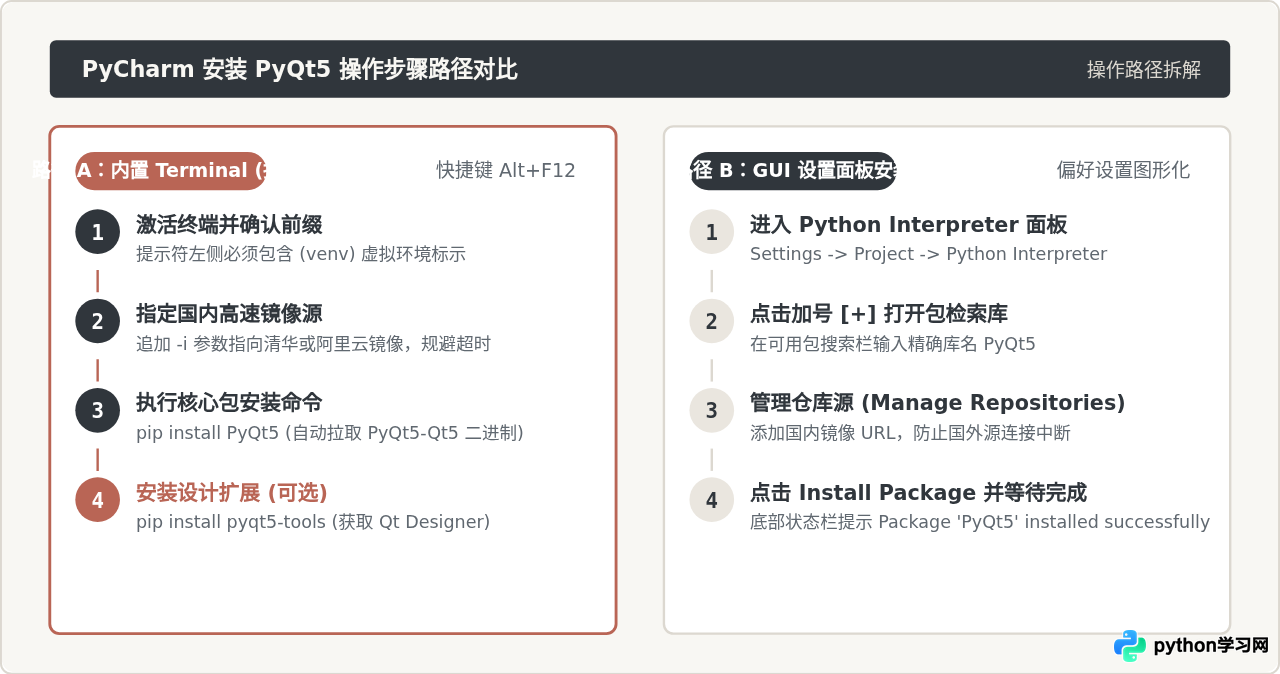
1. 路径 A:通过 PyCharm 内置终端快速安装(强烈推荐)
直接点击 PyCharm 底部工具栏的 Terminal 标签页(或按快捷键 Alt + F12)。PyCharm 会自动激活当前项目绑定的虚拟环境,此时命令行最左侧会出现类似于 (venv) 的环境标识。
PyQt5 包含几十兆的底层动态链接库(Qt5 预编译二进制文件),从默认官方源拉取极易出现 ReadTimeoutError。在安装命令中显式加入国内镜像源参数,可以大幅提升下载速度和成功率:
# 1. 升级 pip 本身,确保对新版 Wheel 的解包支持
python -m pip install --upgrade pip

# 2. 从清华大学镜像源快速安装 PyQt5
pip install PyQt5 -i https://pypi.tuna.tsinghua.edu.cn/simple

# 3. (可选)如果需要可视化界面拖拽设计器 Qt Designer,安装 pyqt5-tools
pip install pyqt5-tools -i https://pypi.tuna.tsinghua.edu.cn/simple
命令执行后,pip 会依次下载并安装 PyQt5、PyQt5-Qt5(Qt 核心动态库)和 PyQt5-sip。当终端输出 Successfully installed PyQt5-5.15.x PyQt5-Qt5-5.15.x PyQt5-sip-12.x.x 时,即表明安装就绪。
2. 路径 B:通过 PyCharm 设置面板图形化安装
如果习惯图形化操作,可在 PyCharm 内部完成:
- 进入
Settings->Project: <项目名>->Python Interpreter。 - 在中间的已安装包列表上方或侧边,点击 +(Install)图标。
- 在搜索栏中输入
PyQt5,选中搜索结果中的PyQt5。 - 配置镜像加速:点击下方的 Manage Repositories 按钮,点击
+添加清华镜像源地址https://pypi.tuna.tsinghua.edu.cn/simple,并将其选为默认源。 - 点击左下角的 Install Package。PyCharm 底部会显示
Installing package 'PyQt5'...,等待提示安装成功即可。
三、核心依赖组成与生态关系解析
理解 PyQt5 安装过程中下载的具体组件,有助于在遇到“模块存在但缺少 DLL”或“找不到 Designer”时快速定位原因。PyQt5 并不是一个单一体,而是由多层组件协同构成的。
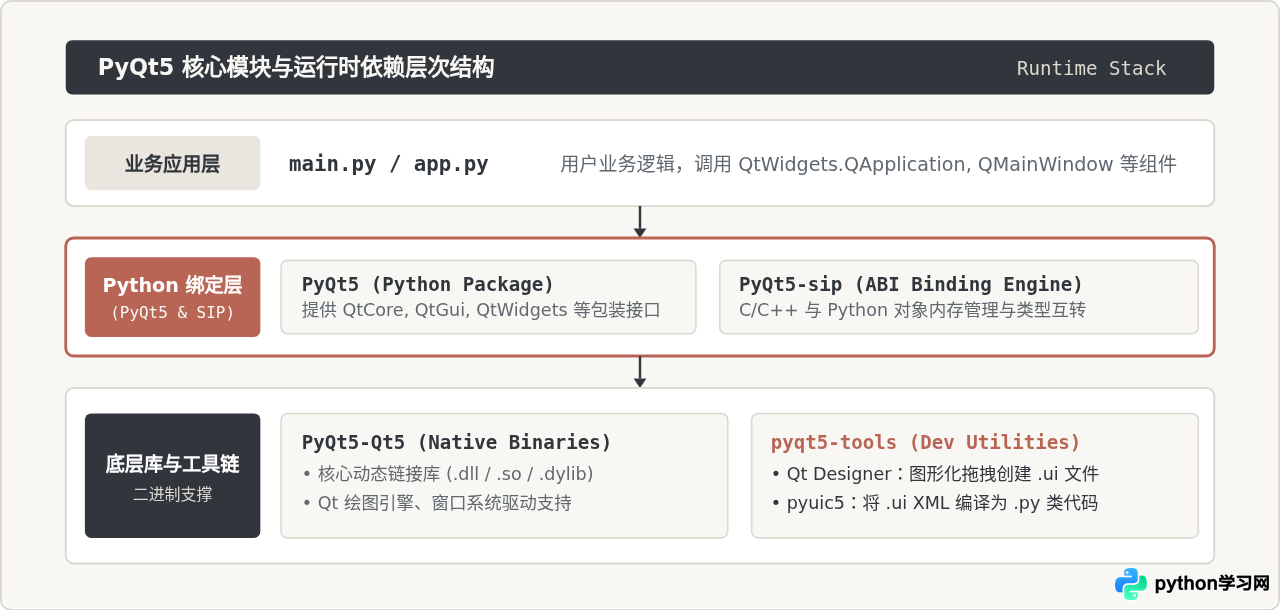
从架构上划分:
- PyQt5:纯 Python 接口层,暴露出常用类如
QWidget、QPushButton、QVBoxLayout等。 - PyQt5-sip:SIP 是专门用于为 C++ 库生成 Python 绑定的工具引擎。由于 Python 内存管理模型与 C++ 指针模型不同,SIP 负责处理生命周期与所有权转移。
- PyQt5-Qt5:体积最大的部分(通常 50MB~100MB+),内含经过官方编译好的原生 C++ 动态库。当执行
pip install PyQt5时,现代 pip 会自动将其作为依赖一同下载。 - pyqt5-tools:开发期辅助工具,不参与生产运行。如果采用纯手写代码构建布局,不需要安装此包;如果需要通过可视化的
Qt Designer快速画界面,才需要补充安装。
四、在PyCharm中配置外部工具(Qt Designer与PyUIC)
安装了 pyqt5-tools 之后,如果每次都从文件管理器深层目录启动 Designer 或手动在终端输入转换命令,效率很低。通过在 PyCharm 中添加 External Tools,可以直接右键项目文件启动设计器或一键转换 UI。
1. 配置 Qt Designer 外部工具
- 在 PyCharm 菜单中进入
Settings->Tools->External Tools,点击 + 号。 - Name:填写
Qt Designer。 - Program:选择虚拟环境中的
designer.exe。- Windows 通常位于:
$ProjectFileDir$env\Lib\site-packages\qt5_applications\Qtin\designer.exe(或venv\Scripts\designer.exe)。 - macOS 通常为:
$ProjectFileDir$/venv/bin/designer。
- Windows 通常位于:
- Working directory:填写
$ProjectFileDir$。
2. 配置 PyUIC 外部工具(将 .ui 转换为 .py)
- 再次点击 + 号添加新工具。
- Name:填写
PyUIC。 - Program:选择当前项目的 Python 解释器,直接填写内置变量:
$PyInterpreterDirectory$\python.exe(macOS/Linux 为$PyInterpreterDirectory$/python)。 - Arguments:填写
-m PyQt5.uic.pyuic $FileName$ -o $FileNameWithoutExtension$.py。 - Working directory:填写
$FileDir$。
配置完成后,在 PyCharm 项目树中右键点击任意 .ui 文件,依次选择 External Tools -> PyUIC,即可瞬间在同目录下生成对应的 .py 界面定义模块。
五、编写最小窗口验证安装结果
检查 PyQt5 是否安装成功且能够正常驱动图形渲染管线,最好的方式是在当前项目中编写并执行一个最小可行窗口脚本。
在项目根目录下新建名为 verify_pyqt.py 的文件,写入以下完整验证代码:
# verify_pyqt.py
import sys
from PyQt5.QtWidgets import QApplication, QWidget, QLabel, QVBoxLayout, QPushButton
from PyQt5.QtCore import Qt

def main():
    # 1. 初始化Qt应用程序实例,sys.argv用于接收命令行参数
    app = QApplication(sys.argv)

    # 2. 创建主窗口容器
    window = QWidget()
    window.setWindowTitle("PyQt5 环境验证测试")
    window.resize(360, 200)

    # 3. 创建垂直布局并添加控件
    layout = QVBoxLayout()

    label = QLabel("PyQt5 已在 PyCharm 中成功配置运行!")
    label.setAlignment(Qt.AlignCenter)
    layout.addWidget(label)

    btn = QPushButton("确认并关闭窗口")
    # 将按钮点击事件与窗口关闭槽函数连接
    btn.clicked.connect(window.close)
    layout.addWidget(btn)

    window.setLayout(layout)

    # 4. 显示窗口
    window.show()

    # 5. 进入Qt事件主循环,等待用户交互并处理退出码
    sys.exit(app.exec_())

if __name__ == '__main__':
    main()
运行方式与预期结果:在代码编辑区域右键,选择 Run 'verify_pyqt'。若环境配置正确,屏幕中央将立即弹出一个包含状态文本与按钮的原生风格窗口;点击按钮或关闭窗口后,PyCharm 底部运行窗口将显示 Process finished with exit code 0。
六、常见问题诊断与排查决策树
初学者在安装与初次运行 PyQt5 时常遇到几种典型报错。以下决策排查图展示了从报错现象到定位修复的逻辑分支。
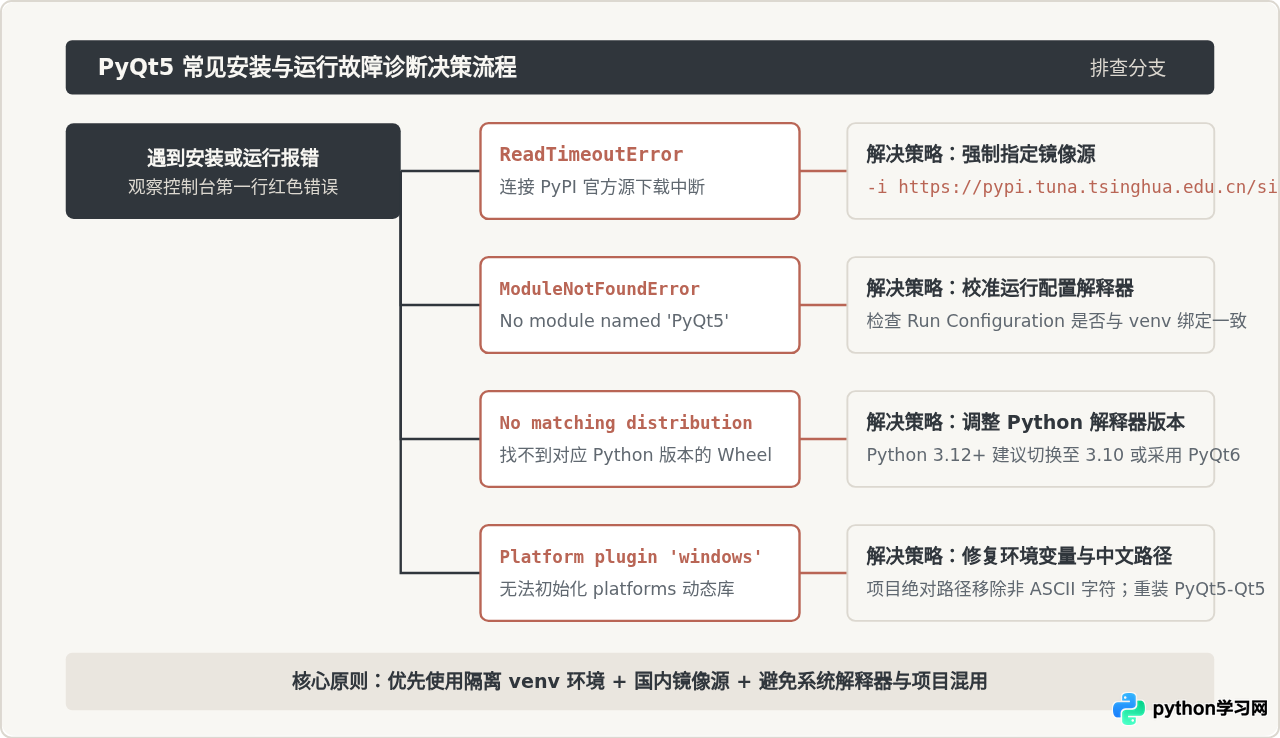
1. ModuleNotFoundError 发生时的首要检查:初学者经常在系统终端(CMD / Terminal)中运行了 pip install PyQt5,却在 PyCharm 中使用了独立的 venv 解释器。此时全局环境有包,而项目虚拟环境内为空。务必在 PyCharm 底部内置 Terminal 中执行 which python(macOS)或 where python(Windows),确保指向的是当前项目的 venv 目录。
2. Python 3.12+ 兼容提示:PyQt5 官方对 Python 3.12 的预编译 wheel 支持有限。如果在安装时提示没有可用的匹配分发版本,且项目允许选择更新的技术栈,可考虑升级使用 PyQt6(pip install PyQt6);若必须维护 PyQt5 项目,请在 PyCharm 中将项目解释器降低切换至 Python 3.10。
七、全流程总结与速查清单
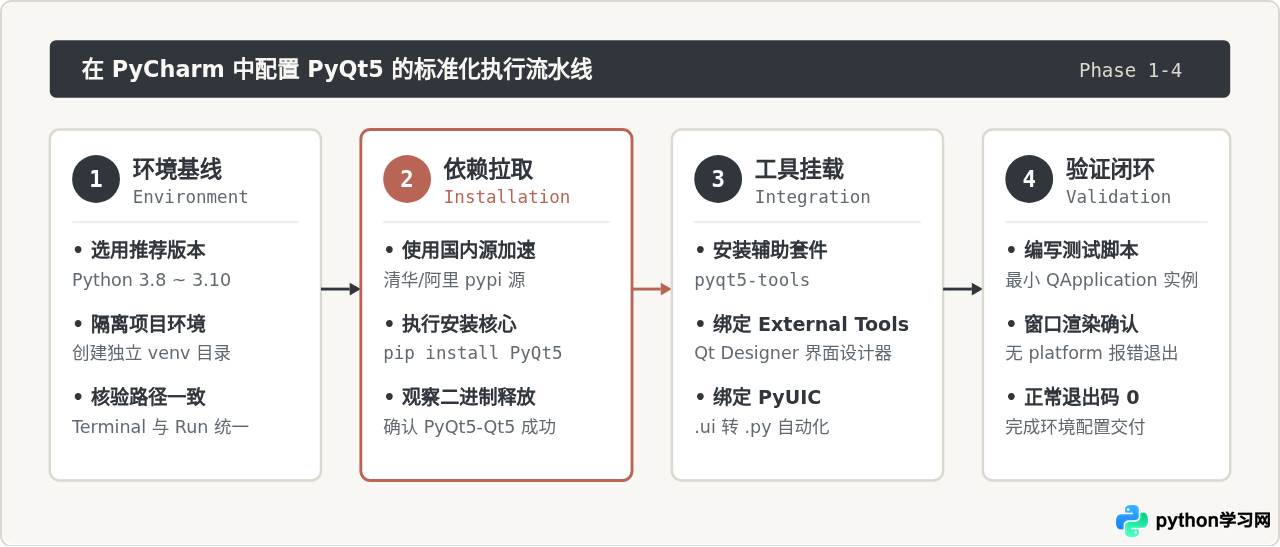
为确保在 PyCharm 中顺畅搭建并使用 PyQt5,将整个实施路径归纳为以下四个标准阶段。
| 目标任务 | 推荐操作方式 | 关键命令或配置路径 | 预期结果标准 |
|---|---|---|---|
| 安装核心库 | PyCharm 内置 Terminal | pip install PyQt5 -i https://pypi.tuna.tsinghua.edu.cn/simple |
提示 Successfully installed PyQt5 与 PyQt5-Qt5 |
| 安装可视化工具 | PyCharm 内置 Terminal | pip install pyqt5-tools -i https://pypi.tuna.tsinghua.edu.cn/simple |
生成 designer.exe 及配套 Qt 工具组件 |
| 配置外部工具 | PyCharm External Tools | Settings -> Tools -> External Tools 添加 Designer / PyUIC |
在文件右键菜单中可一键呼出设计器与代码转换 |
| 结果运行校验 | 新建 Python 脚本运行 | 调用 QApplication 与 QWidget.show() |
弹出原生 GUI 窗口,进程正常退出(exit code 0) |
按照上述流程操作,可以在确保环境隔离与高下载速度的前提下,在数分钟内为 PyCharm 项目完成 PyQt5 的全套开发环境准备。
免责声明:本文内容仅供参考,不代表本站观点。转载或引用请注明出处。









