

怎么验证Python和pip是否安装成功

详细介绍在Windows、macOS和Linux系统下怎么验证Python和pip是否安装成功。包含具体验证命令、输出示例解析、交互式测试以及常见报错排查与解决方法。
一、操作准备:打开系统命令行工具
验证 Python 与 pip 的所有操作都在系统的命令行终端中完成。不同操作系统呼出命令行工具的方式如下:
- Windows 系统:按下键盘上的快捷键 Win + R 打开运行窗口,输入
cmd或powershell并回车;也可以在开始菜单搜索“命令提示符”或“PowerShell”直接打开。 - macOS 系统:按下 Command + 空格 呼出聚焦搜索(Spotlight),输入
Terminal或“终端”并回车。 - Linux 系统:桌面环境下通常使用快捷键 Ctrl + Alt + T 打开终端,无图形界面的服务器直接在当前 Shell 环境中执行即可。
二、验证 Python 解释器是否安装成功
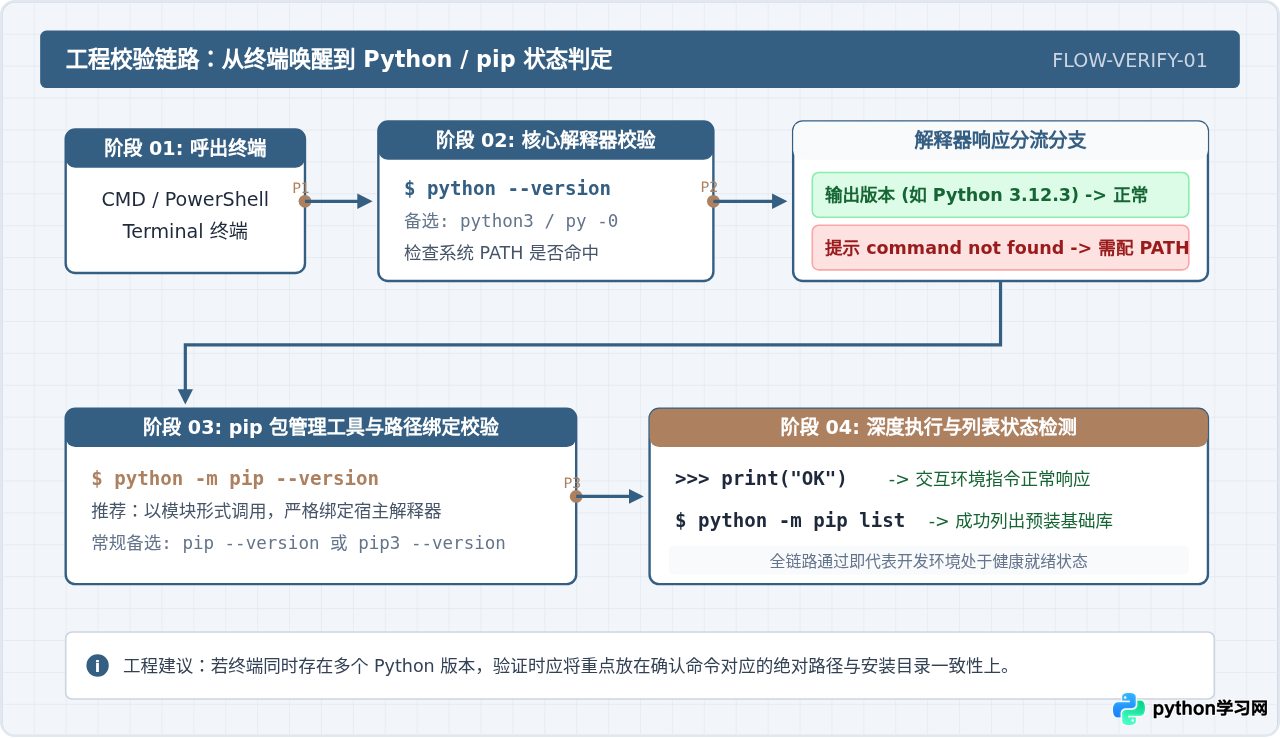
打开终端后,首先确认操作系统能否找到 Python 可执行程序并正确汇报其版本号。
1. 查询版本号
在终端窗口中输入以下命令并按下回车:
$ python --version
如果当前计算机为 macOS、Linux 或安装时明确区分了 Python 2 与 Python 3 的环境,请输入:
$ python3 --version
对于在 Windows 上通过官方安装程序安装了 Python 启动器(Python Launcher)的用户,还可以输入:
C:\> py --version
2. 输出结果判定
执行上述命令后,终端会出现两种主要结果之一:
-
安装成功的正常输出示例:
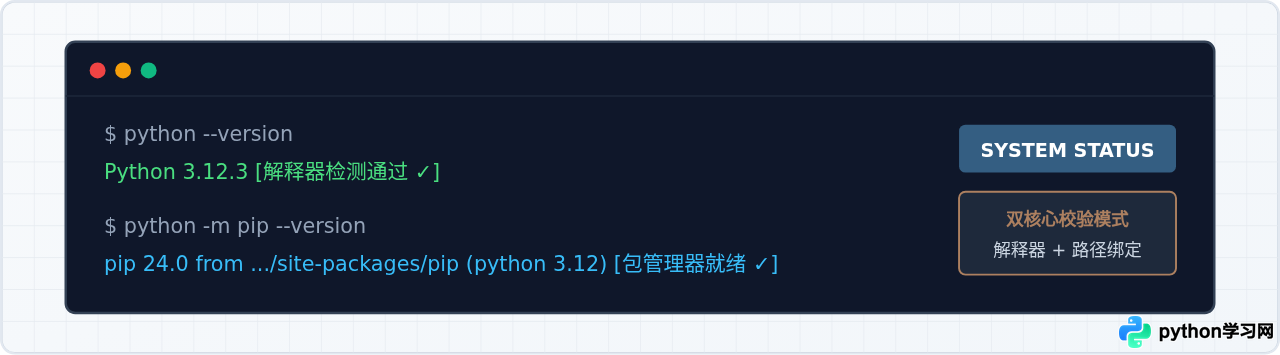
终端明确打印出版本号(具体版本取决于下载安装的版本,如 3.10.x、3.11.x 或 3.12.x),这证明 Python 解释器已存在并且其可执行文件路径已正确纳入系统的环境变量。示例输出 (正常响应) Output
Python 3.12.3 -
未安装或未配置 PATH 的异常提示:
Windows 常见报错提示为:
'python' 不是内部或外部命令,也不是可运行的程序或批处理文件。macOS / Linux 常见报错提示为:
zsh: command not found: python或bash: python: command not found。
3. 交互式执行测试
仅仅获取版本号只能证明文件可被调用,进一步进行轻量执行测试能确保解释器内部环境完整。在终端直接输入 python(或 python3)并回车:
$ python
Python 3.12.3 (main, Apr 15 2024, 18:20:11) [Clang 15.0.0] on darwin
Type "help", "copyright", "credits" or "license" for more information.
>>> print("Hello, Python!")
Hello, Python!
>>> exit()
当看到三尖括号提示符 >>> 出现,并能顺利执行 Python 语句输出预期字符串后,输入 exit() 并回车退出交互环境。这表明 Python 运行环境处于完全健康状态。
三、验证 pip 包管理器是否安装成功
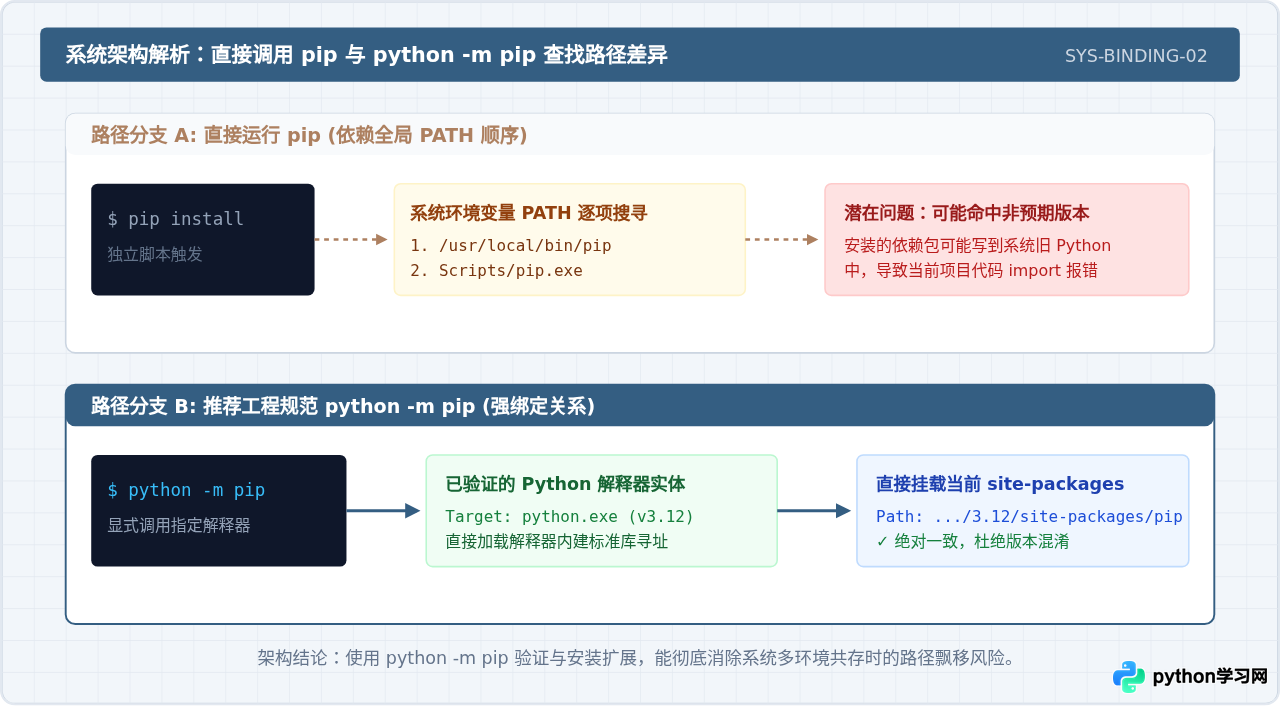
Python 解释器负责编译并执行语法,而 pip 负责为项目安装、升级与管理外部依赖库。验证 pip 时,不仅要检查 pip 本身是否存在,更重要的是确认 pip 安装的库是否会直接进入当前使用的 Python 目录中。
1. 常规验证方式
在终端中输入以下命令以查询 pip 版本:
$ pip --version
对于 macOS 或 Linux,使用:
$ pip3 --version
2. 更可靠的工程验证方式(推荐)
在日常开发或安装了多个 Python 版本的计算机上,直接调用 pip 可能会由于全局环境变量的优先级问题,调用到另一个旧版本或其他软件自带的 pip 脚本。因此,强烈推荐使用以下模块化命令进行验证:
$ python -m pip --version
这条命令的机制是:明确让当前的 python 解释器去运行其内置的 pip 模块。这能百分之百保证所检测的 pip 与上一步验证通过的 Python 解释器属于同一个安装副本。
3. 预期输出结构剖析
pip 输出的信息比 Python 更加丰富,通常包含版本号、安装路径和归属 Python 版本:
pip 24.0 from /Library/Frameworks/Python.framework/Versions/3.12/lib/python3.12/site-packages/pip (python 3.12)
仔细观察这段输出能够获得三个关键事实:
- 当前 pip 版本:开头显示的
pip 24.0。 - pip 代码所在物理路径:中间显示的
site-packages/pip绝对目录。 - 所绑定的 Python 运行时:末尾括号中标识的
(python 3.12)。
4. 深度可用性测试:查看已安装库列表
通过执行列表查看命令,不仅能验证 pip 可执行性,还能测试当前 Python 环境是否能顺畅读取第三方库元数据:
$ python -m pip list
正常情况下,终端会打印出一个表格结构的包列表,包含基础组件例如:
Package    Version
---------- -------
pip        24.0
setuptools 69.5.1
四、验证失败时的常见报错与排查方法
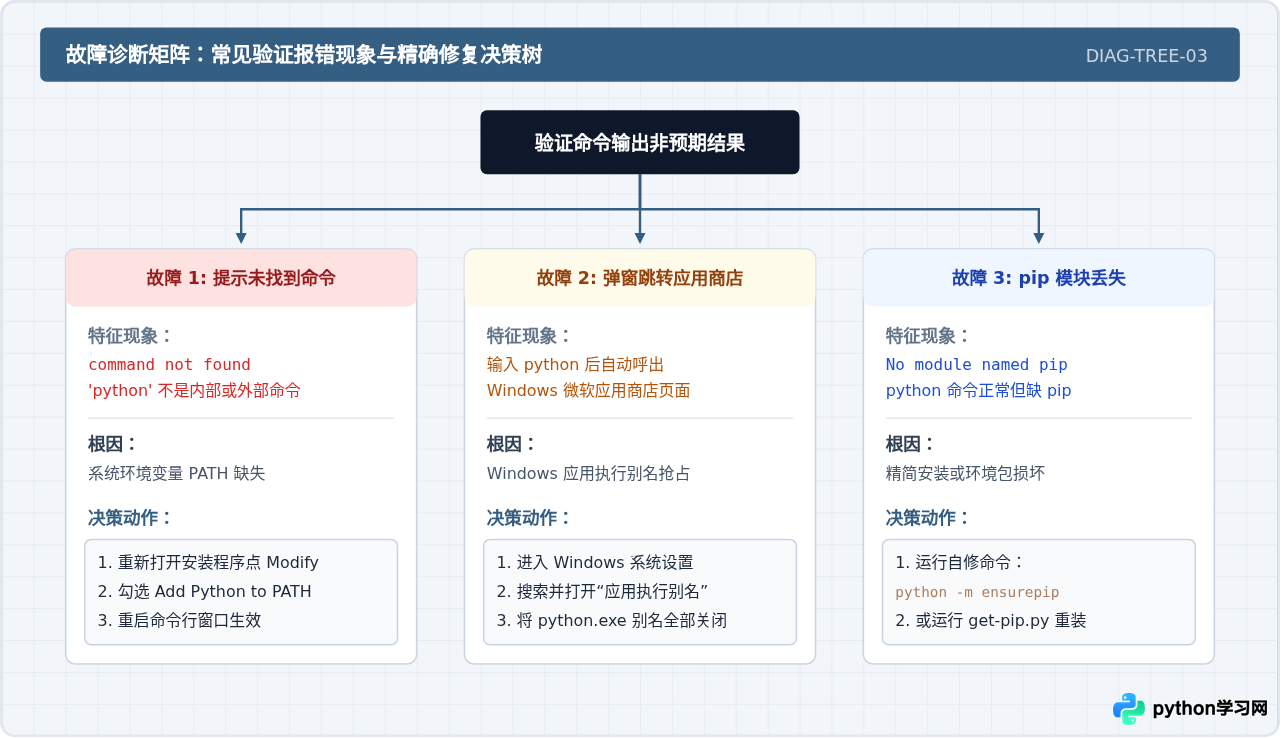
当执行上述验证命令出现报错时,读者无须重新反复安装。常见异常几乎都集中在环境变量 PATH 配置缺失、应用执行别名干扰或基础模块未初始化这三类问题上。
1. 报错“未找到命令”或“不是内部或外部命令”
原因分析:这说明操作系统未能从全局环境变量 PATH 所记录的目录列表中找到 python.exe 或 pip.exe。在 Windows 安装包首屏,如果没有主动勾选底部的 Add python.exe to PATH,就会出现该现象。
排查与修复步骤:
- 方法 A(重跑安装包修补):重新双击下载的 Python 安装程序,在界面中选择 Modify(修改),勾选所有功能后点击下一步,在高级选项页务必勾选 Add Python to environment variables,点击安装完成自动注入。
- 方法 B(手动添加 PATH):在 Windows 搜索“环境变量”,打开“编辑系统环境变量”并点击“环境变量”按钮。在“用户变量”或“系统变量”中双击
Path,添加 Python 安装根目录以及其下属的Scripts目录。
2. Windows 终端输入 python 后自动跳转至应用商店(Microsoft Store)
原因分析:Windows 10/11 系统自带了一个名为“应用执行别名”的机制。系统默认预设了一个零字节的 python.exe 引导别名,指向应用商店。当实际安装的 Python 路径在 PATH 中的排序靠后,或者没有正确配置 PATH 时,系统会优先命中应用商店的占位别名。
排查与修复步骤:
- 打开 Windows 设置(快捷键 Win + I)。
- 在搜索框中输入 应用执行别名(或依次进入“应用” -> “高级应用设置” -> “应用执行别名”)。
- 在列表中找到名为
python.exe与python3.exe的选项,将它们的开关全部设为 关(Off)。 - 重新打开命令提示符,重新输入
python --version验证。
3. Python 命令可用,但 pip 提示“No module named pip”
原因分析:这通常发生在定制化精简安装、通过某些 Linux 发行版的基础源安装,或者误删除了 Python 内部的 pip 库文件。
修复方法:利用 Python 内置的 ensurepip 模块进行自我修复,在终端中输入:
$ python -m ensurepip --default-pip
执行完毕后再次运行 python -m pip --version,即可重新恢复 pip 的正常运行。
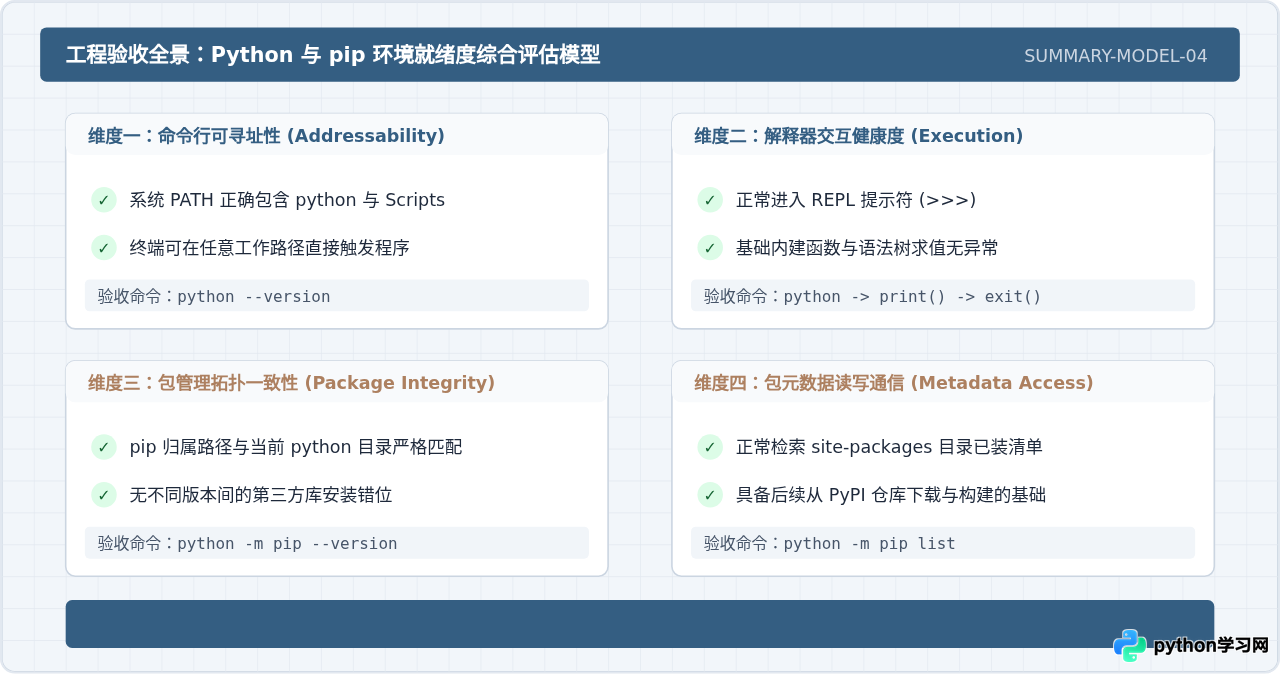
五、验证流程自查表与全景总结
为了便于快速查阅和核对,以下将不同测试阶段的验证命令、预期反馈特征以及判定标准汇总如下:
| 测试对象 | 标准执行命令 | 标准预期特征 | 判定状态 |
|---|---|---|---|
| Python 解释器 | python --version 或 python3 --version |
输出如 Python 3.x.x |
解释器就绪 |
| Python 交互执行 | python 并输入 print(1+1) |
输出 2 且可通过 exit() 退出 |
语法解析正常 |
| pip 包管理器 | python -m pip --version |
显示版本、site-packages 路径及归属 Python | 绑定关系正确 |
| pip 列表读取 | python -m pip list |
列出已安装的包(至少含 pip, setuptools) | 包管理可用 |
免责声明:本文内容仅供参考,不代表本站观点。转载或引用请注明出处。









