

Python项目路径放置不当导致ModuleNotFoundError的排查方法

深入解析Python中因项目目录放置不当或执行入口错误引发的ModuleNotFoundError,提供系统化的四步排查流程、原理解析与工程级规范解决方案。
在开发和运行Python多文件项目时,ModuleNotFoundError: No module named '...' 是最常遇到的异常之一。该报错往往并非因为代码拼写失误或缺失依赖库,而是由于当前执行入口所衍生的模块检索路径(sys.path)与项目目录物理布局产生偏差。本文通过分析Python导入检索机制,拆解导致路径错位的具体场景,并提供一套四步闭环排查法与工程规范解法。
一、报错根源:Python如何根据路径查找模块
当执行 import foo 或 from package import bar 时,Python解释器会依次遍历内置模块列表和内存中已加载的模块集合,若未命中,则会在内置变量 sys.path 包含的所有目录列表中按顺序查找目标包或模块文件。
初学者容易产生一个认知误区:认为只要在同一个项目文件夹下,任意文件就可以随时跨文件夹相互导入。事实上,Python在启动脚本时,会自动将“被直接执行的主脚本所在文件夹”置入 sys.path[0](首位路径),而不是当前终端命令行所在的工作目录(Current Working Directory),更不是项目的根目录。
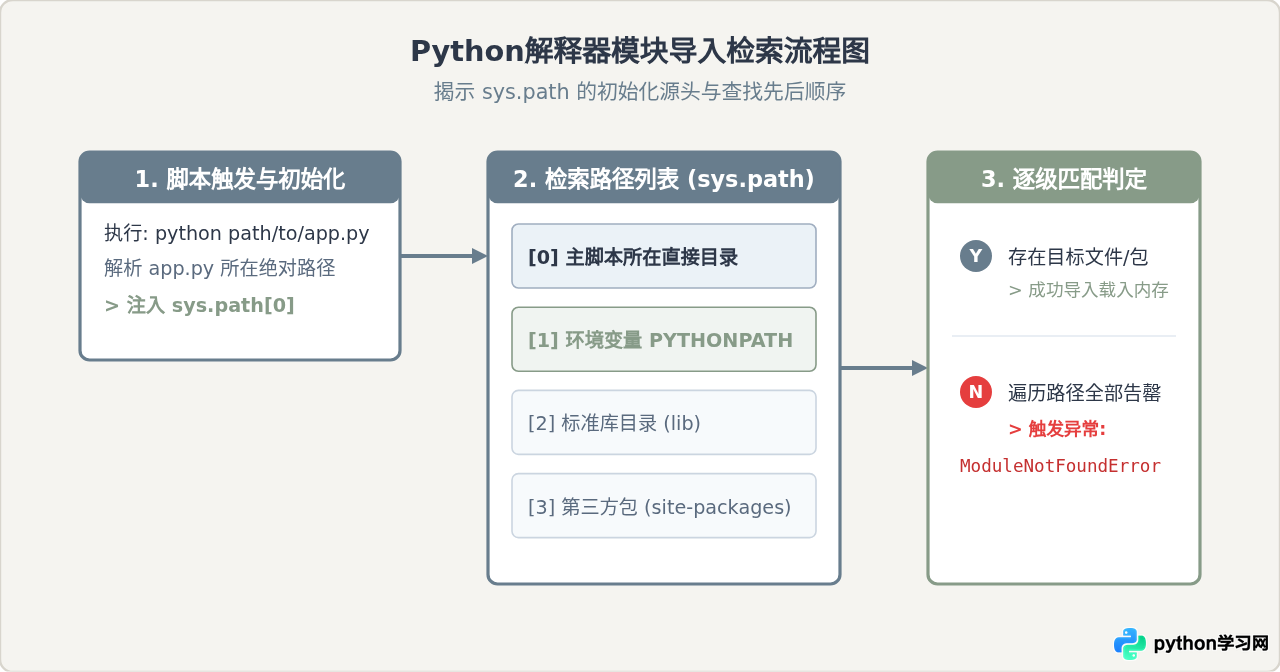
这就导致了一个典型现象:同一个脚本,如果放在项目根目录下运行完全正常,但一旦挪入子文件夹(如 tests/ 或 scripts/)并从子目录执行,就会立刻抛出 ModuleNotFoundError。因为此时,父级目录被自动排除在 sys.path 之外。
二、典型场景对比:不同执行方式如何引发路径错位
为了直观说明路径错位的原因,我们以一个标准的工程目录结构为例进行对比:
my_project/
├── core/
│   ├── __init__.py
│   └── processor.py
└── scripts/
    └── run_task.py
假设 run_task.py 中编写了 from core.processor import process_data。以下两种执行方式会产生截然相反的结果:
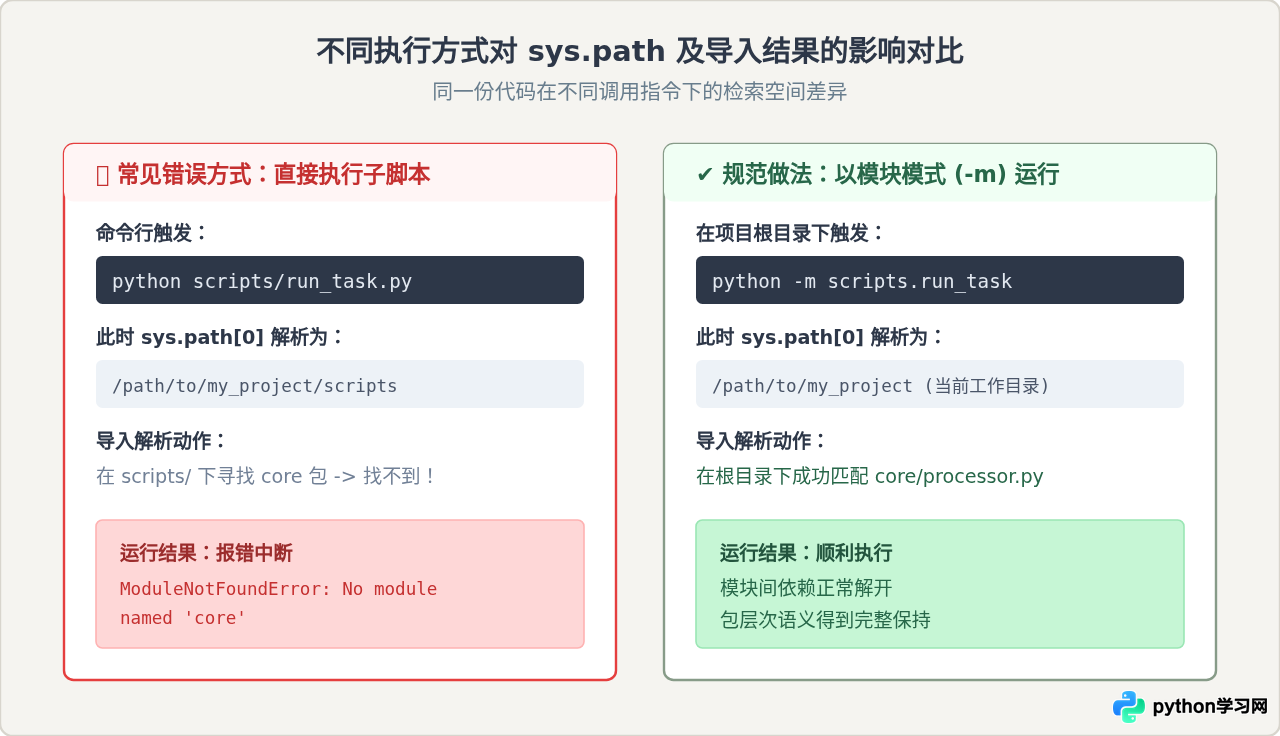
通过对比可见,代码写得对不对,很大程度上取决于解释器运行时的初始锚点在哪里。如果执行命令将 scripts/ 设为首要搜索区,那么平级或上级的业务包(如 core)对解释器而言就是不可见的。
三、排查四步法:定位并根治 ModuleNotFoundError
当面对路径不当导致的导入失败时,切忌盲目胡乱尝试修改代码。遵循以下四个明确的排查步骤,可以迅速明确原因并解决:
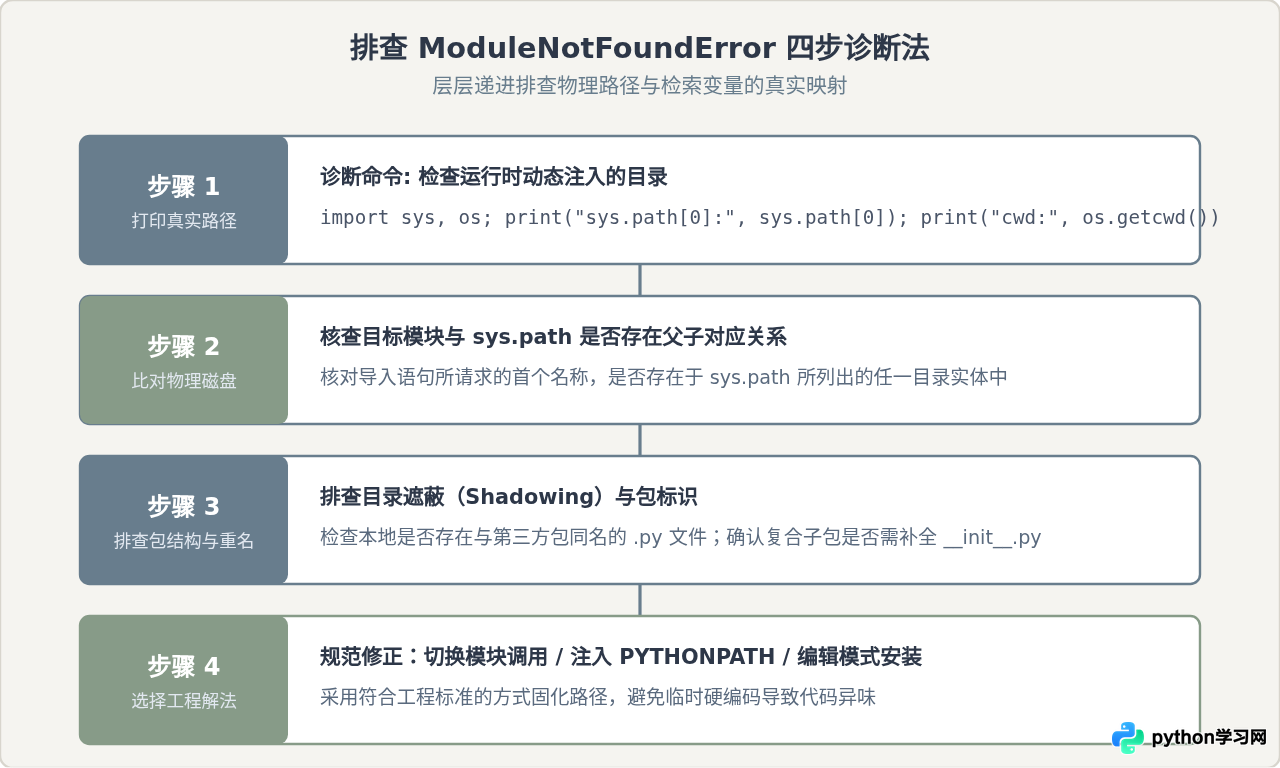
1. 在出错脚本最上方打印关键运行时信息
首先在出现异常的入口文件开头加入排查代码:
import sys
import os

print("--- 调试信息 ---")
print("当前工作目录 (cwd):", os.getcwd())
print("sys.path[0] 初始路径:", sys.path[0])
print("完整 sys.path 列表:", sys.path)
print("----------------")
观察输出:
- 如果
sys.path[0]只是某个子目录,而你的代码试图引用整个项目根目录下的某个包,说明启动方式将搜索范围局限在了子目录中。 - 如果
os.getcwd()位于项目根目录,但sys.path[0]却不是,说明执行时调用的是文件绝对路径(如python /abs/path/tests/test_a.py),此时工作目录对模块查找并不起作用。
2. 比对导入首级名称与磁盘实体
例如报错 No module named 'core':
- 查看
sys.path中打印出来的每一个文件夹,用终端或文件管理器检查它们内部是否存在名为core.py的文件,或者名为core且包含__init__.py的子文件夹。 - 如果没有任何一个路径下存在该实体,就证明当前执行环境下
core处于盲区。
3. 排查命名遮蔽与包标记
有时报错表面是找不到模块,实际是因为命名冲突遮蔽。比如项目中无意间创建了一个名为 random.py、email.py 或 requests.py 的文件,由于当前目录处于 sys.path[0],Python 会优先导入本地文件,从而导致后续标准库或第三方库的方法无法找到,甚至连环引发 ModuleNotFoundError。
四、推荐的规范工程解决方案
排查出路径缺失后,应当如何优雅解决?不同开发场景下有不同的解法选择:
| 方案类型 | 操作命令 / 配置方法 | 适用场景 | 优点与局限性 |
|---|---|---|---|
| -m 模块运行法 | python -m scripts.run_task |
本地开发、单元测试运行 | 无须改动任何代码,自动以当前根目录作为模块根,保持导入路径统一。 |
| PYTHONPATH 环境变量 | export PYTHONPATH=. 或 在启动脚本前配置 |
自动化CI/CD脚本、临时调试、容器镜像部署 | 无须修改代码结构;但跨平台(Windows与Linux)命令语法存在微小差异。 |
| Editable 可编辑安装 | pip install -e . |
正规工程项目、多包管理、团队协作 | 根本性解决导入问题,使本地项目像第三方库一样被任意路径导入。 |
| 动态修改 sys.path | sys.path.append(os.path.abspath('..')) |
极简单的单次单文件临时实验 | 不推荐作为工程方案:代码可移植性差,容易破坏路径顺序。 |
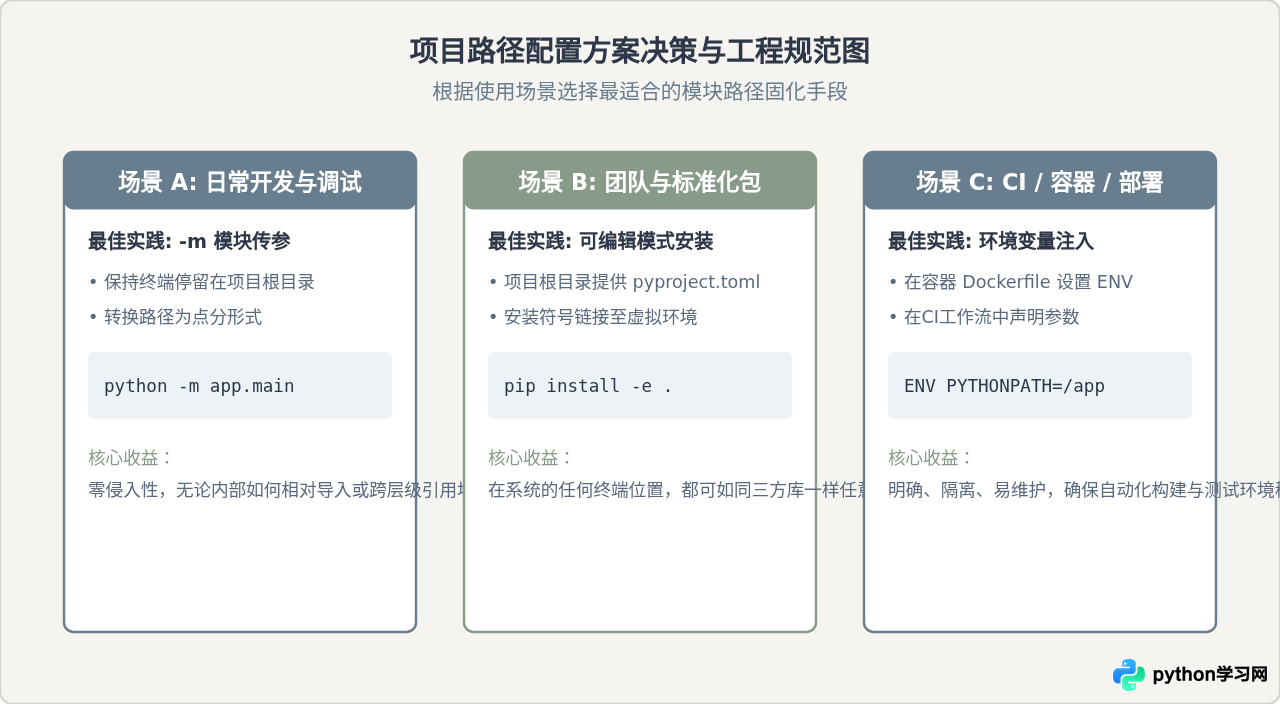
注意:警惕 sys.path.append('..') 的副作用
很多开发者在遇到导入失败时,习惯在代码首部快速写入 sys.path.append(os.path.join(os.path.dirname(__file__), '..'))。这种做法虽然能解决一时报错,但存在明显缺陷:它将代码与文件层级强耦合,未来一旦重构文件结构就再次失效;同时多次 append 会打乱标准包的优先级,造成不可控的隐蔽 Bug。因此推荐优先使用 python -m 或可编辑安装等工程标准手段。
五、排查验证与确认
在采取上述修复手段后,请按以下步骤确认问题已彻底解决:
- 隔离验证:退出并重新打开一个干净的终端窗口(避免之前设置的环境变量残留影响验证)。
- 从不同目录触发测试:分别在项目根目录与其它工作目录下执行入口指令,观察是否能正常加载模块。
- 单元测试验证:运行
pytest或python -m unittest,确认所有子模块之间的测试用例能够顺利调用被测业务代码。
当能够在不修改源代码导入语句、不依赖硬编码相对路径的前提下顺畅执行业务脚本时,即代表整个项目的模块检索路径已建立起清晰、健壮的工程基座。
免责声明:本文内容仅供参考,不代表本站观点。转载或引用请注明出处。









