

卸载Python一直弹窗?先结束Python.exe进程再重试

在Windows系统中卸载Python时如果频繁弹窗提示文件正在使用或卸载失败,通常是因为后台仍有python.exe或相关程序在运行。本文详细介绍进程占用的原因、彻底结束进程的步骤以及顺利卸载的完整操作。
在Windows系统中卸载Python时,安装向导如果反复弹出报错窗口、进度条卡死或直接提示文件被占用,核心原因通常是后台仍有python.exe或其关联进程在运行。解决这个问题的直接路径是:先关闭占用解释器的外部工具,在任务管理器或命令行中彻底终止残留进程,再执行标准的卸载流程。
一、弹窗报错的核心成因:文件被后台占用
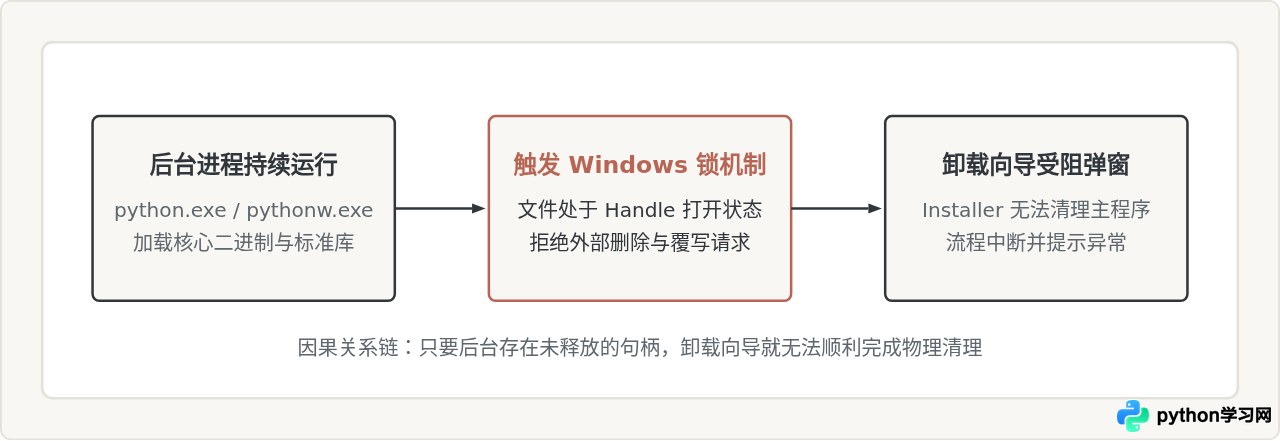
Windows操作系统的文件管理机制具有严格的独占锁限制。当某个可执行文件(.exe)或动态链接库(.dll)正在被系统读取或执行时,操作系统会禁止任何删除、重命名或覆盖该文件的操作。
Python官方安装包在执行“Uninstall”(卸载)指令时,会依次移除安装目录下的解释器二进制文件、标准库以及相关的依赖项。如果后台某个服务、开发工具或挂起的脚本仍处于运行状态,安装向导调用Windows Installer服务尝试删除python.exe时就会遭到系统拒绝。向导无法获得文件的写入与删除权限,便会中断流程并弹出错误提示(常见代码如0x80070643或直接提示“Another program is using this file”)。
二、哪些软件在后台悄悄唤起了 Python?
很多用户遇到卸载弹窗时,桌面并没有打开黑色的命令行窗口,因此误以为“自己并没有运行 Python”。实际上,许多现代开发工具和桌面程序都会在后台自启动并调用系统的 Python 解释器:
- 代码编辑器与 IDE:VS Code(若安装了 Python 扩展,会自动启动环境检测与语法分析服务器)、PyCharm、Sublime Text 等。
- 数据科学与本地服务:后台常驻运行的 Jupyter Notebook、JupyterLab,或者处于运行状态的 Flask/Django/FastAPI 开发服务器。
- 打包为独立进程的脚本:使用
pythonw.exe启动的无界面自动化脚本(如定时任务、网络爬虫或桌面挂件)。 - 调用 Python 插件的三方软件:部分 3D 渲染工具、自动化运维工具或视频处理软件可能将系统 Python 指定为脚本运行环境。
三、彻底结束进程的标准操作流程
解决文件占用的根本方法是显式终止所有关联的进程。用户可以通过 Windows 任务管理器的图形界面进行操作,也可以使用命令行一次性强制清理。
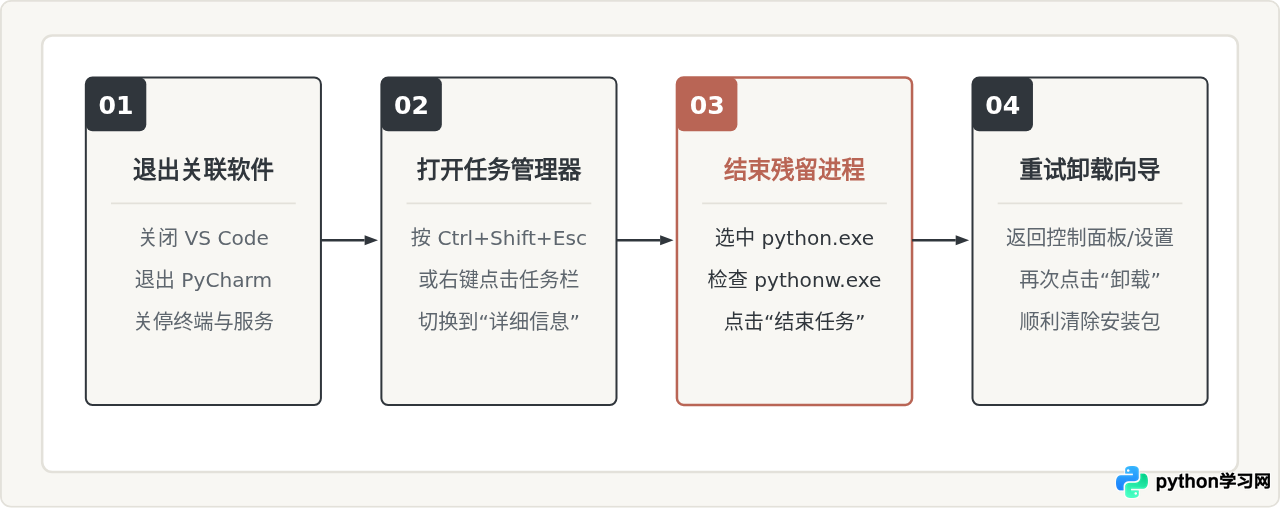
方法一:通过“任务管理器”图形界面结束进程(推荐)
- 按下键盘组合键
Ctrl + Shift + Esc直接调出任务管理器。 - 如果界面处于简略模式,点击左下角的“详细信息”。
- 切换到“详细信息”选项卡(Details),按名称(Name)排序。
- 向下滚动,查找列表中是否存在以下进程:
python.exepythonw.exepip.exe或py.exe
- 右键点击目标进程,在弹出菜单中选择“结束任务”(End task),并在弹出的系统确认对话框中再次确认。
方法二:使用命令提示符一次性强制终止
当后台存在多个并发子进程时,在界面中逐个点击比较耗时。可以通过管理员权限打开终端批量清理:
- 按
Win + S搜索cmd,右键选择“以管理员身份运行”。 - 执行以下命令强制终止所有 Python 实例:
参数解释:/F 表示强制终止,/IM 指定要结束的映像名称,/T 则会同时终止该进程创建的所有子进程。
如果成功终止,控制台会输出提示信息(示例):
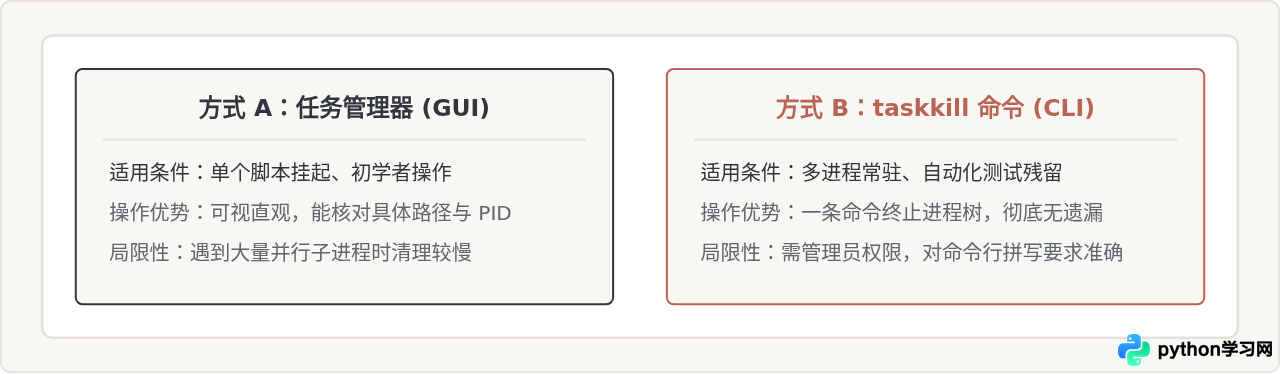
四、两种终止方式的技术对比与适用条件
处理进程残留时,图形界面与命令行方式各有侧重,读者可根据实际遇到的弹窗频率选择合适的方案:
五、清理进程后的正确卸载步骤与验证
确认后台没有相关的可执行文件驻留后,即可重新执行卸载。推荐优先使用 Windows 官方提供的卸载入口:
- 打开系统设置(
Win + I)> 应用 > 已安装的应用(在较旧的系统中为“应用和功能”或“控制面板 - 程序和功能”)。 - 在列表中搜索
Python。 - 点击条目右侧的三点菜单,选择“卸载”。
- 在弹出的 Python 官方安装引导界面中,点击“Uninstall”按钮。
- 等待进度条加载完毕,界面显示“Uninstall was successful”即表示卸载成功。
如何确认已彻底清理?
卸载完成后,可以打开新的终端窗口进行验证:
若系统提示 'python' 不是内部或外部命令,也不是可运行的程序或批处理文件,说明全局环境已断开关联。随后检查原来的安装路径(如 C:\Users\<用户名>\AppData\Local\Programs\Python),确认文件夹已被清理或仅剩余空目录。
六、排查总结与关键决策逻辑
当遇到卸载阻碍时,按照既定逻辑逐步排查,可以避免盲目重启计算机或强行粉碎文件导致注册表损坏。
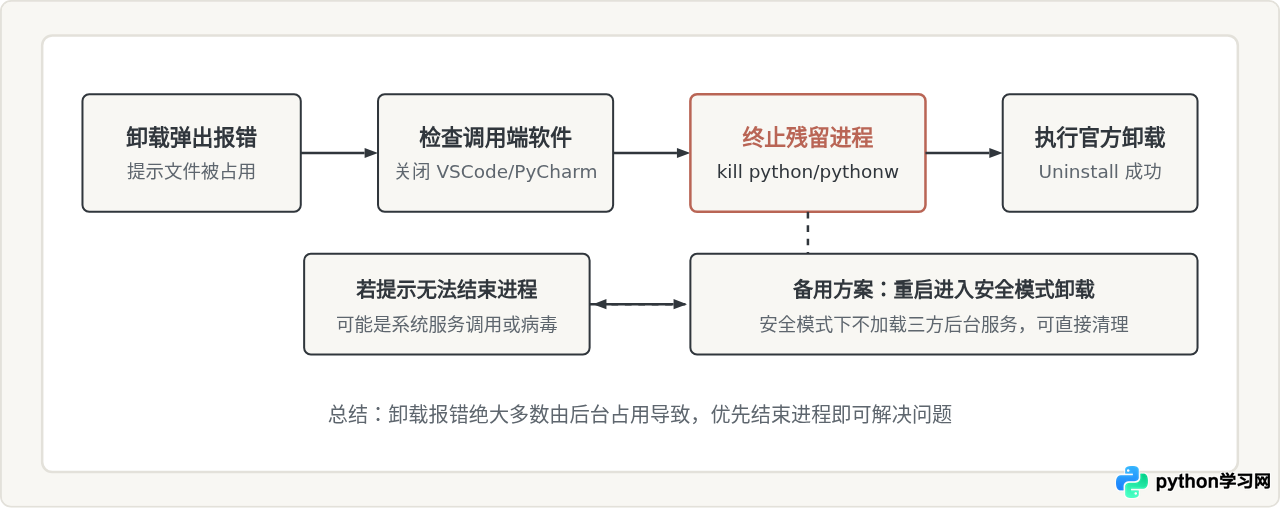
只要理清“文件被占用导致写保护”这一核心机制,遇到弹窗时就无需反复点击卸载或盲目重试。先查明并杀死残留的 python.exe 进程,卸载程序便能顺利完成文件移除与环境配置的清理工作。
免责声明:本文内容仅供参考,不代表本站观点。转载或引用请注明出处。









