

Windows命令行中用Python.exe运行.py文件的方法

详细讲解在Windows命令行(CMD及PowerShell)中使用Python.exe执行.py脚本的实用方法,包含命令语法拆解、路径规范、参数传递及常见报错排查。
在Windows操作系统中,通过命令行运行Python脚本的基本逻辑非常明确:调起Python解释器程序(python.exe),并将目标脚本文件(.py)的路径作为参数传入解释器。掌握这一操作的关键在于理解当前工作目录、解释器查找机制以及文件路径的表达方式。
一、命令结构与基础调用语法
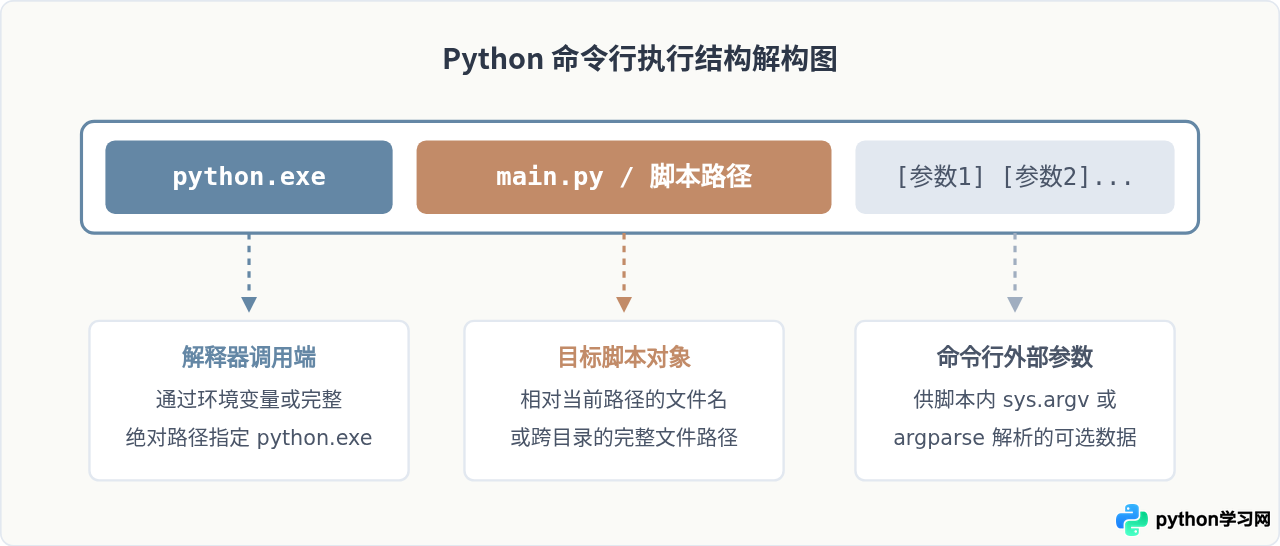
无论在Windows自带的命令提示符(CMD)还是PowerShell中,执行Python脚本的标准命令都遵循相同的基本结构:
python <脚本路径> [可选参数...]当系统环境变量已配置Python路径时,直接输入 python 即可调用解释器;若未配置环境变量,则可以使用 python.exe 的完整绝对路径替代简单的命令名。解释器接收到脚本路径后,会读取源码、编译为字节码并在运行时环境中逐行执行。
二、标准操作流程:切换工作目录后执行
在日常开发与脚本测试中,最规范、不易出错的方式是先将命令行切换到脚本所在目录,然后再执行。这样可以确保脚本内部处理相对路径文件(如读取同目录下的配置文件或数据文件)时不会因为当前工作路径不一致而出现定位错误。
1. 打开命令行窗口
按下键盘快捷键 Win + R,在弹出的“运行”对话框中输入 cmd 或 powershell 并回车,即可打开命令行终端。
2. 切换到脚本所在目录
使用 cd 命令进入脚本保存的文件夹。如果脚本存放在非系统盘(例如 D 盘),在传统 CMD 中需要添加 /d 参数以实现跨盘符切换:
cd /d D:\workspace\my_project在 PowerShell 中,直接使用 cd D:\workspace\my_project 即可直接跨驱动器切换。
3. 执行 Python 脚本
确认目录切换成功后,输入 python 加文件名即可开始执行:
python app.py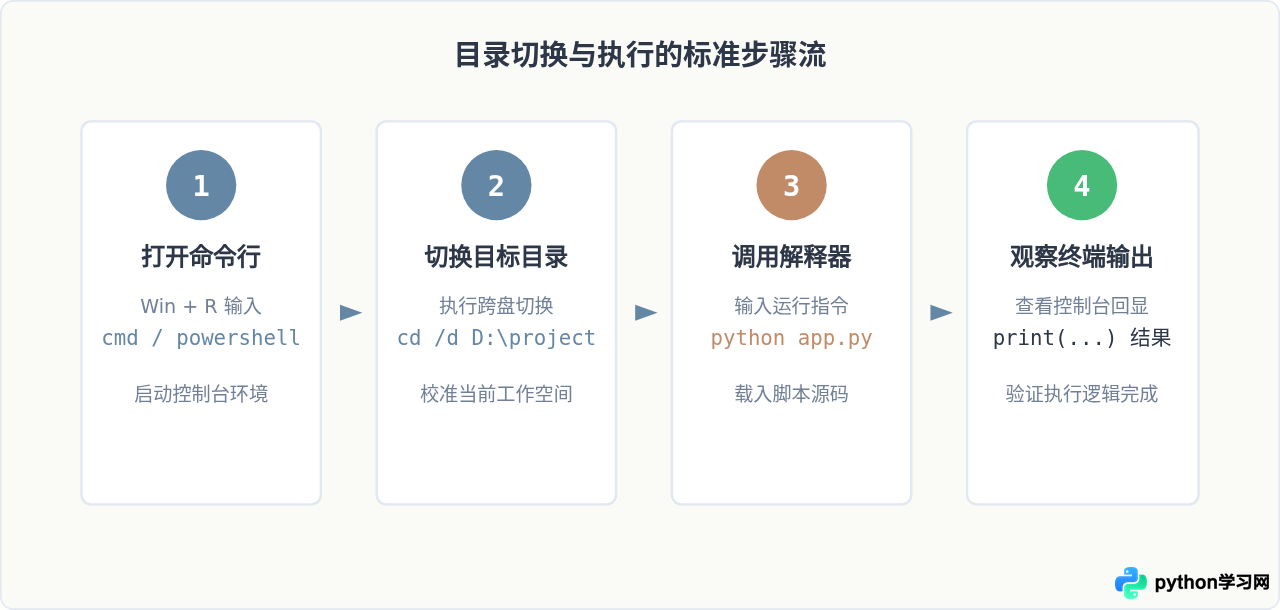
三、跨目录直接调用:使用绝对路径与相对路径
若不需要切换当前终端的工作目录,也可以在任何路径下直接将脚本的相对路径或完整绝对路径传递给 python.exe 执行:
python D:\workspace\my_project\data_process.py此时,终端的工作目录仍然停留在初始路径,而 Python 解释器会从指定位置加载并运行 data_process.py。
注意路径中的空格问题:如果文件夹名称或脚本名称中包含空格(例如 C:\My Scripts\test job.py),必须使用双引号将路径包裹起来:
python "C:\My Scripts\test job.py"如果不加双引号,命令行解析器会将空格视为参数分隔符,导致 Python 尝试寻找名为 C:\My 的文件,从而抛出文件不存在的错误。
四、原理解析:系统如何定位并调用 python.exe
当我们在命令行中输入 python 并回车时,Windows 并不是自动知道 Python 安装在哪里,而是通过底层的环境变量检索流程进行查找。
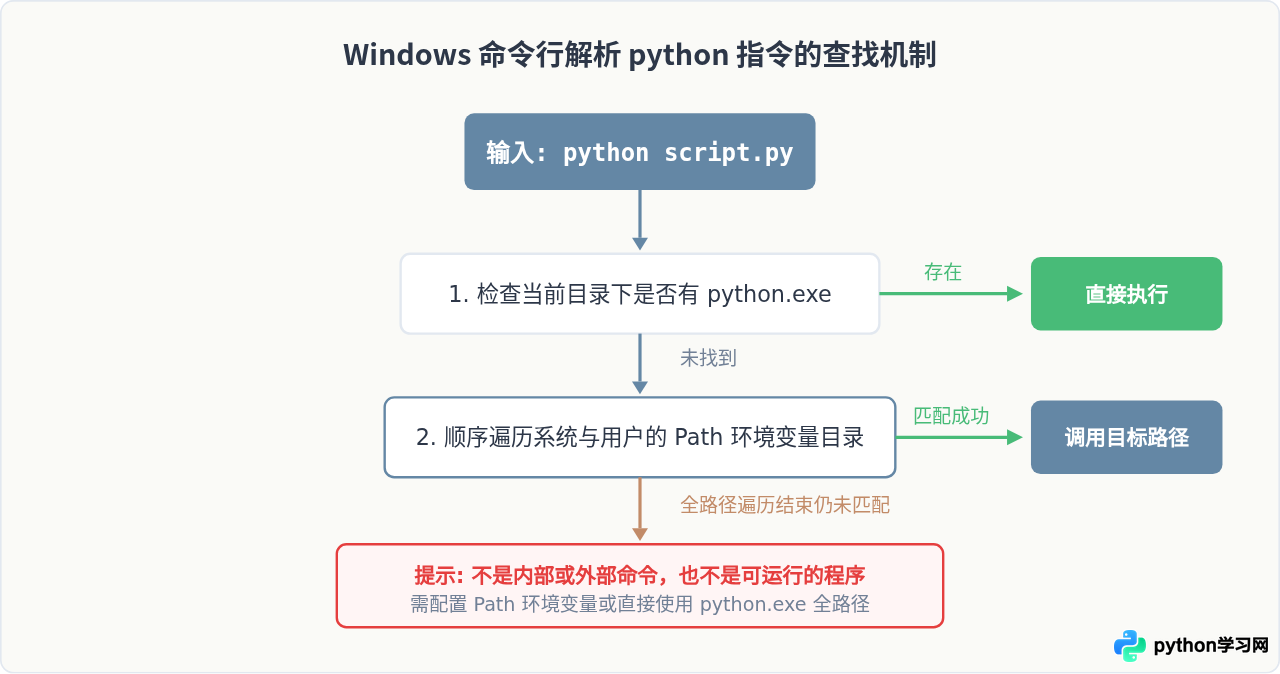
如果未将 Python 添加至系统的 PATH 变量中,可以跳过系统查找过程,直接书写 python.exe 的绝对物理安装路径:
"C:\Users\Username\AppData\Local\Programs\Python\Python311\python.exe" script.py此外,现代 Windows 系统中通常预装了 Python 启动器(Python Launcher)。在没有设置全局 Python 环境变量的情况下,直接输入 py script.py 也能自动匹配系统中已安装的最新 Python 版本并完成执行。
五、向 Python 脚本传递命令行参数
很多脚本在运行时需要接收外部输入的参数(如处理特定文件、指定端口或开关模式)。在命令行中,这些参数直接紧跟在脚本文件名之后,用空格分隔:
python parse_data.py --input raw_data.csv --limit 100在 Python 脚本内部,可以通过标准库 sys.argv 接收这些输入:
import sys

# sys.argv[0] 是脚本自身名称
# sys.argv[1:] 包含所有传入的外部参数列表
print("接收到的所有参数:", sys.argv)
六、常见报错原因与排查方案
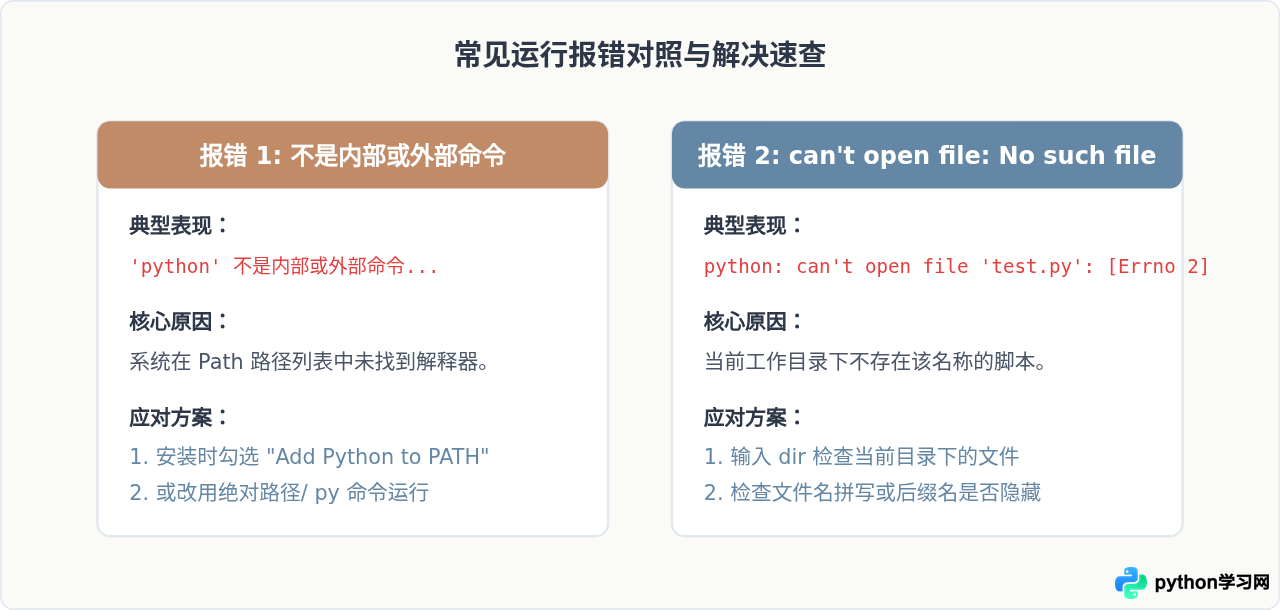
在命令行运行 Python 脚本时,初学者最常遇到的两类问题通常与环境定位或文件路径相关:
1. 系统无法识别 python 命令
如果提示 'python' 不是内部或外部命令,也不是可运行的程序或批处理文件,说明系统的环境变量 PATH 中没有包含 Python 的安装目录。解决办法为:在“系统属性 - 环境变量”中的 Path 变量里添加 Python 安装主目录(如 C:\Python311)和其下的脚本目录(如 C:\Python311\Scripts);或者直接在安装包中选择“Modify”,勾选“Add Python to environment variables”。
2. 文件找不到错误(No such file or directory)
如果提示 python: can't open file 'xxx.py': [Errno 2] No such file or directory,表明解释器已成功启动,但在当前终端所在目录中找不到指定名称的文件。此时应在终端中输入 dir 查看当前文件列表,确认当前工作目录是否正确,或检查 Windows 资源管理器中是否因为未开启“文件扩展名显示”导致实际文件名为 app.py.txt。
免责声明:本文内容仅供参考,不代表本站观点。转载或引用请注明出处。









