

Windows下怎么查找Python.exe的具体安装路径

在 Windows 系统中定位 python.exe 的具体物理路径是配置代码编辑器、绑定环境变量以及排除多版本运行冲突的核心前提。无论系统是通过官网安装包、应用商店还是虚拟环境管理工具安装的 Python,通过系统命令行、Python 内置模块反射以及图形界面溯源这几种途径,都能在几秒钟内获得准确的绝对路径。
一、通过命令行工具快速查询
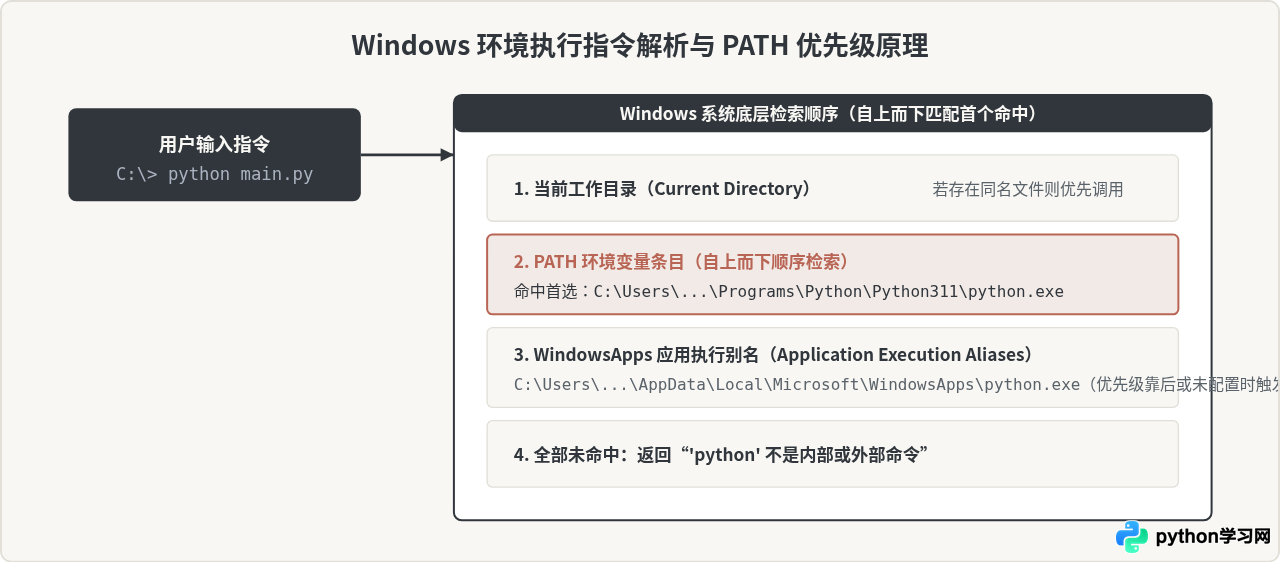
在日常开发中,通过 Windows 命令提示符(CMD)或 PowerShell 运行查找指令是最高效的方式。需要注意的是,Windows 自带的路径检索工具会依据系统环境变量的优先级返回结果。
1. 使用 where 命令定位
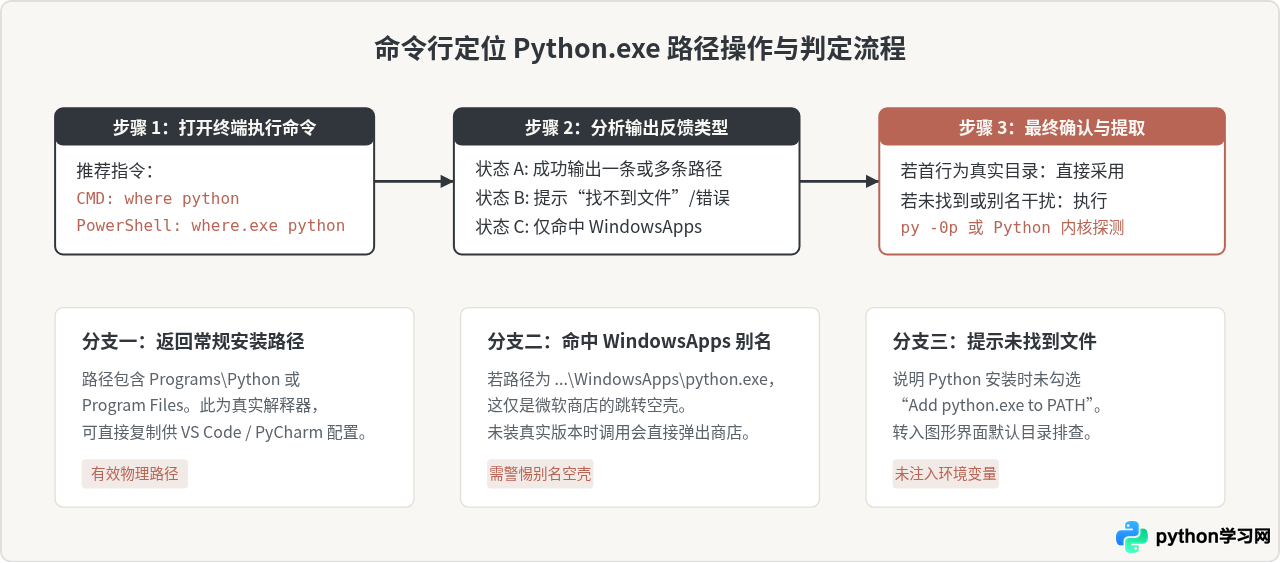
在命令提示符(CMD)中,可以直接输入 where python。该命令会沿着当前工作目录及系统 PATH 环境变量所列出的所有目录逐一搜索,并输出所有匹配的 python.exe 完整路径。
where pythonC:\Users\Administrator\AppData\Local\Programs\Python\Python311\python.exe
C:\Users\Administrator\AppData\Local\Microsoft\WindowsApps\python.exe如果输出中包含多行路径,排在最上方的一行即为当前在终端直接输入 python 时实际启动的解释器。排在下方的则是被优先级覆盖的其他版本或重定向快捷程序。
PowerShell 用户请注意:在 PowerShell 中,where 默认是内置 cmdlet Where-Object 的别名。如果直接执行 where python 会导致参数解析报错。请务必显式输入 where.exe python,调用 Windows 底层的原生可执行检索程序。
2. 使用 Python 启动器 py 命令查询版本与路径
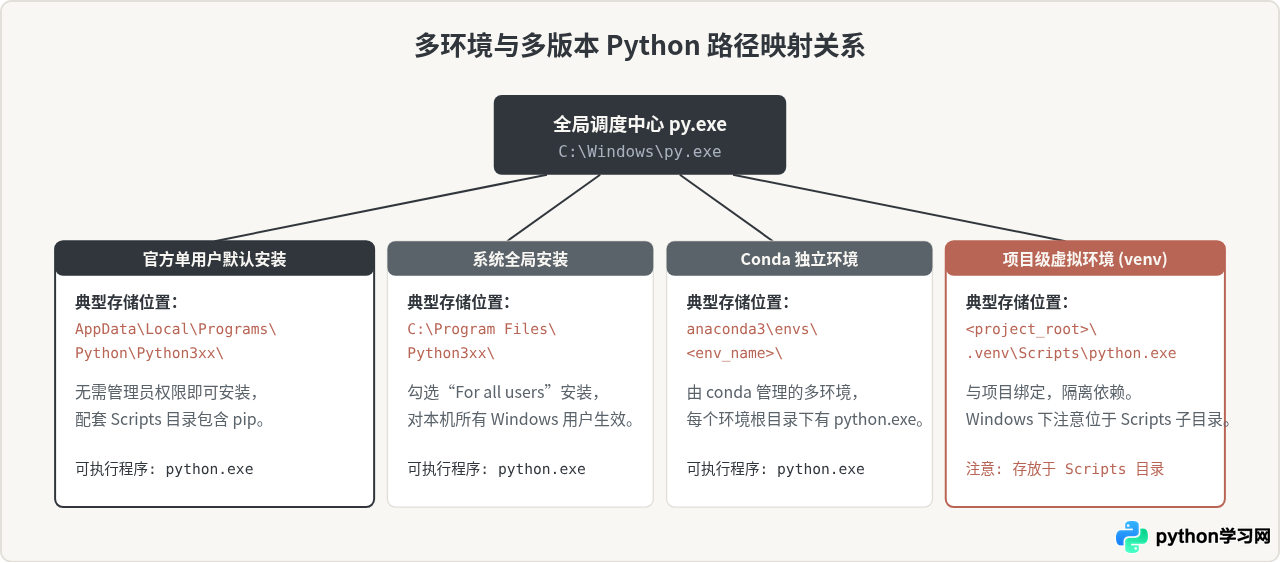
从 Python 3.3 开始,Windows 版本的官方安装包默认会随附安装一个全局启动程序 py.exe(通常置于 C:\Windows\py.exe)。即使系统环境变量 PATH 中没有配置具体的 Python 目录,只要安装了启动器,就可以通过带参数的指令列出本机所有已注册的解释器路径:
py -0p -V:3.11 * C:\Users\Administrator\AppData\Local\Programs\Python\Python311\python.exe
-V:3.9 C:\Program Files\Python39\python.exe输出中带有星号(*)的版本表示当前系统的默认调用版本,后面跟随的路径就是该版本的 python.exe 确切物理存储位置。
二、通过 Python 内部反射获取精准路径
当电脑中存在多个虚拟环境(如 Conda、venv)或多个版本的 Python 时,命令行工具可能会因为环境变量配置顺序问题返回不完全符合预期的结果。此时最精准的方法是直接向当前正在运行的 Python 进程询问它自身的加载路径。
1. 在交互式环境中查询 sys.executable
启动 Python 终端,导入标准库中的 sys 模块,读取 executable 属性:
python
>>> import sys
>>> print(sys.executable)C:\Users\Administrator\AppData\Local\Programs\Python\Python311\python.exesys.executable 是 Python 解释器在初始化阶段通过系统调用获取的自身绝对物理路径。无论外部脚本被怎样重命名、通过何种快捷方式启动,该属性的值始终指向当前提供运行支持的那个真实二进制文件。
2. 单行命令直接打印
如果你不需要保留交互环境,可以在 CMD 或 PowerShell 中使用 -c 参数单行执行代码:
python -c "import sys; print(sys.executable)"这行命令会立即在当前终端窗口中打印出调用的 python.exe 路径,并随后退回到系统提示符,非常适合在自动化脚本中快速提取路径信息。
三、通过图形界面与任务管理器追踪
如果你在运行某个 Python 程序(或者使用 Jupyter Notebook、后台脚本)时想知道它是被哪个 Python 解释器拉起的,可以通过 Windows 提供的图形化管理工具进行反向定位。
1. 任务管理器直接查看运行中进程路径
当一个 Python 脚本或交互终端正在运行时,按下快捷键 Ctrl + Shift + Esc 打开任务管理器,切换到“详细信息”选项卡:
- 在进程列表中找到名称为
python.exe或pythonw.exe的进程。 - 鼠标右键单击该进程,在弹出的右键菜单中选择“打开文件所在的位置”。
- 系统将自动打开 Windows 资源管理器,并高亮选中实际执行该任务的
python.exe文件。此时在资源管理器地址栏中单击,即可复制其完整目录。
2. 从“开始”菜单或桌面快捷方式溯源
通过官方安装包安装后,“开始”菜单通常会生成“Python 3.x”或者“IDLE (Python 3.x)”快捷方式:
- 在 Windows 开始菜单搜索“Python”,找到快捷方式图标。
- 右键选择“打开文件位置”。注意:此时进入的通常是开始菜单的快捷方式存储目录(如
C:\Users\<用户名>\AppData\Roaming\Microsoft\Windows\Start Menu\Programs\Python 3.x)。 - 在打开的文件夹中,继续右键单击具体的 Python 快捷方式,选择“属性”。
- 在“快捷方式”选项卡下查看“目标(Target)”文本框,里面所包裹的路径就是
python.exe真实的安装位置。
四、常见安装路径类型与特征对比
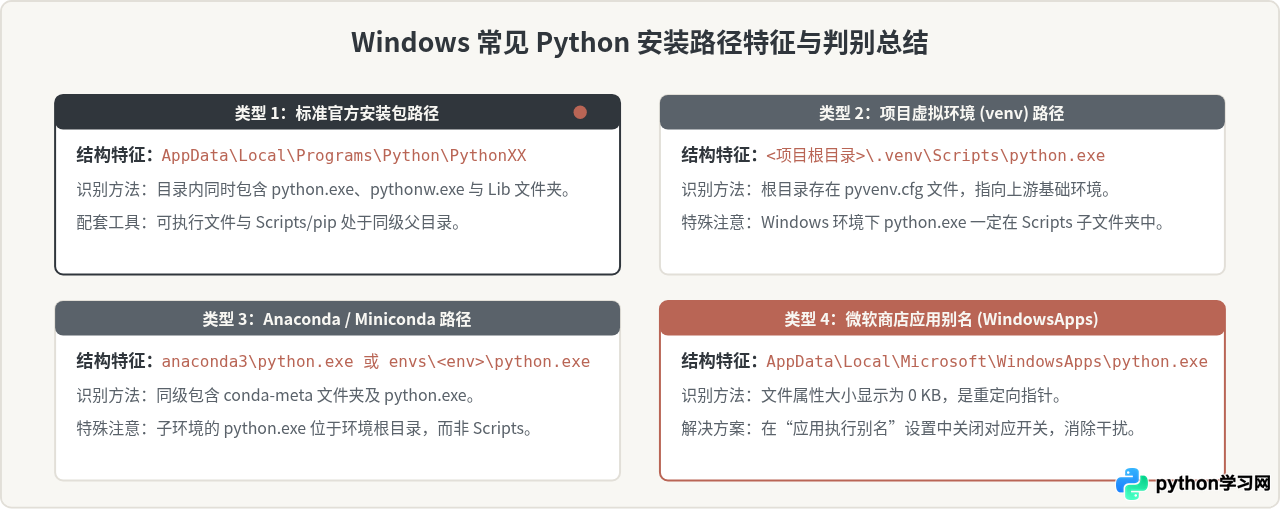
Windows 平台下 Python 的安装方式多样,导致 python.exe 的物理路径形态各异。了解这些规律有助于读者快速定位并确认所获取路径的真实性:
| 安装渠道 / 环境类型 | 典型的绝对安装路径结构 | 配套 Scripts / pip 目录 | 特征与注意事项 |
|---|---|---|---|
| 官方单用户安装 (默认勾选 "Just for me") |
C:\Users\<用户名>\AppData\Local\Programs\Python\Python3x\python.exe |
...\Python3x\Scripts\ |
最常见的标准路径。AppData 默认为隐藏目录,在资源管理器中需要开启“显示隐藏的项目”。 |
| 官方全系统安装 (勾选 "For all users") |
C:\Program Files\Python3x\python.exe 或 C:\Python3x\python.exe |
...\Python3x\Scripts\ |
需要管理员权限方可写入。更新或通过 pip 安装全局模块时可能需要提权。 |
| 项目独立虚拟环境 ( python -m venv .venv) |
D:\Projects\<项目名>\.venv\Scripts\python.exe |
位于同一级 Scripts\ 目录 |
与 Linux/macOS(位于 bin/ 目录)不同,Windows 的虚拟环境可执行文件存放在 Scripts 子目录中。 |
| Anaconda / Miniconda | C:\Users\<用户名>\anaconda3\python.exe 或 ...\envs\<环境名>\python.exe |
...\anaconda3\Scripts\ |
Conda 主环境与虚拟环境都将 python.exe 直接放在环境根目录,而不是 Scripts 中。 |
| Microsoft Store 商店版 | C:\Users\<用户名>\AppData\Local\Microsoft\WindowsApps\python.exe |
系统沙箱隔离管理 | 这是快捷别名映射(App Execution Alias),大小为 0 字节,实际二进制位于受保护的 C:\Program Files\WindowsApps\。 |
五、排查常见陷阱与环境验证
1. 陷阱:输入 python 弹出微软应用商店
很多初学者在全新安装的 Windows 10 或 Windows 11 电脑中输入 python 时,系统会自动打开 Microsoft Store 页面,而不是启动 Python 交互环境。这是因为 Windows 预置了指向应用商店的“应用执行别名”,其优先级排在系统搜索路径之中。
解决办法:
- 打开 Windows“设置”(快捷键
Win + i)。 - 进入“应用” > “高级应用设置” > “应用执行别名”(在旧版 Windows 中位于“应用和功能”内)。
- 在列表中找到“应用安装程序 (python.exe)”与“应用安装程序 (python3.exe)”,将右侧的开关切换为关闭。
- 重新打开命令提示符,执行
where python,此时干扰项将被彻底清除。
2. 验证路径有效性
在找到 python.exe 的具体路径后,建议通过显式传入完整绝对路径的方式进行一次调用验证。例如在终端输入:
"C:\Users\Administrator\AppData\Local\Programs\Python\Python311\python.exe" --versionPython 3.11.9若能正确输出版本号,说明该路径完整有效,可以安全地填入 VS Code 的 python.defaultInterpreterPath 设置中,或作为系统环境变量 PATH 的配置目标。
免责声明:本文内容仅供参考,不代表本站观点。转载或引用请注明出处。









