

怎么验证 Python.exe 是否为官方正版文件?

详细讲解在 Windows 环境下如何通过数字签名、官方 Hash 校验值对比以及签名有效性等方法,准确辨别 python.exe 是否来自 Python 软件基金会官方正版发布。
验证 Windows 系统中的 python.exe 是否为官方正版文件,最直接且权威的判断依据是检查可执行文件内嵌的 Authenticode 数字签名。Python 官方发布的 python.exe 均带有 Python Software Foundation(Python 软件基金会)颁发并经过权威机构认证的有效数字证书。只要该签名完整有效、证书未过期或篡改,即可判定该二进制文件确实来自于 Python 官方。
一、验证的核心思路与技术原理
在 Windows 环境中,任何开发者或第三方软件都可以将自己编译的程序命名为 python.exe,甚至某些恶意软件也会伪装成 Python 解释器。因此,仅凭“文件名是 python.exe”或者“命令行能够运行并输出版本号”完全无法确认文件的官方身份。
官方发布的 Windows 二进制文件(包括安装包及安装后生成的 python.exe)在打包出厂时,都会使用 Python 软件基金会的私钥进行加密签名,并将数字证书直接打包进文件的尾部数据段中。验证机制的运行流程如下:
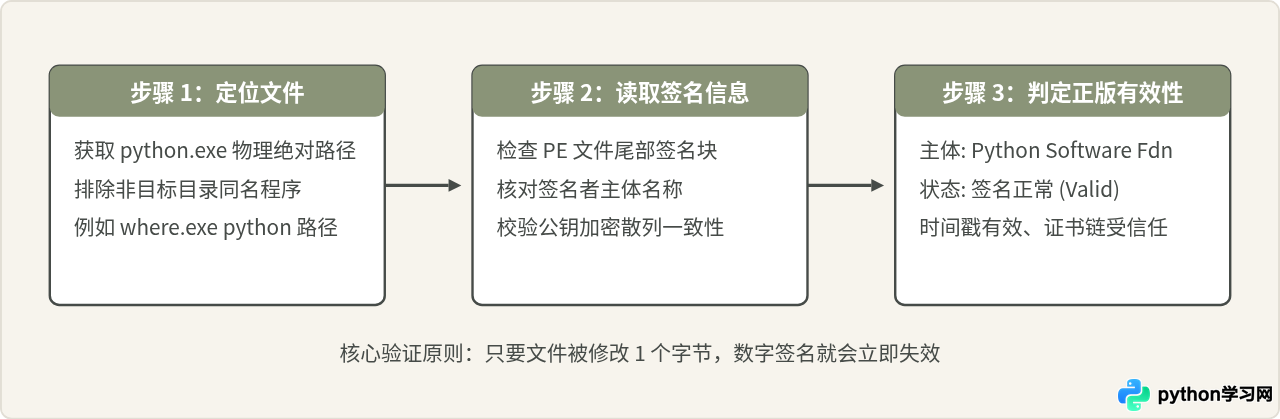
二、方法一:使用 Windows 文件属性图形界面快速查看
这是最直观且无需输入命令的验证方式,适合快速排查单台电脑上的 Python 文件。
- 定位文件位置:打开文件资源管理器,找到你安装或使用的
python.exe。若不清楚具体路径,可以在命令提示符(CMD)中运行where python得到具体安装目录。 - 打开属性面板:右键点击
python.exe,在弹出菜单中选择“属性”。 - 查看“数字签名”选项卡:
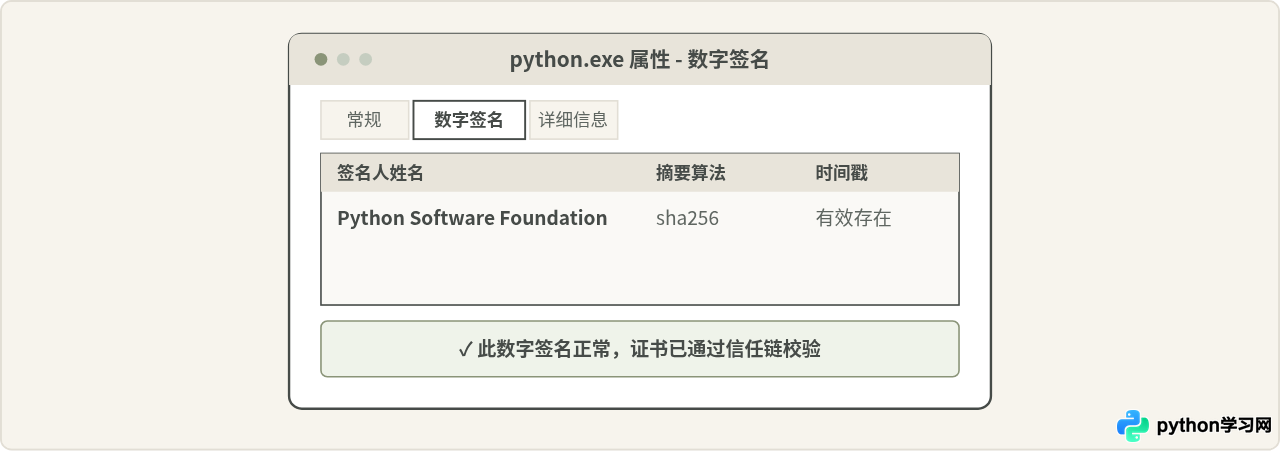
- 如果该文件是官方正版,属性窗口顶部必定会出现名为“数字签名”的选项卡。
- 如果属性面板中没有“数字签名”选项卡,说明该文件完全没有签名,极可能是自行编译的第三方版本、被剔除了签名的修改版或精简版。
- 检查签名人姓名与详细信息:在“签名列表”中,签名人姓名必须显示为
Python Software Foundation。选中它并点击“详细信息”,系统会弹窗提示“此数字签名正常”。
三、方法二:使用 PowerShell 命令行进行自动化验证
在批处理、脚本检查或没有图形界面的服务器环境下,使用 Windows 自带的 PowerShell 提供的 Get-AuthenticodeSignature 命令是最高效的验证手段。
1. 执行验证命令
打开 PowerShell 终端,执行以下命令(请将路径替换为实际的 python.exe 路径):
Get-AuthenticodeSignature "C:\Users\Username\AppData\Local\Programs\Python\Python311\python.exe" | Format-List2. 验证输出示例与关键字段解读
SignerCertificate      : [Subject]
                           CN="Python Software Foundation", O="Python Software Foundation", L=Beaverton, S=Oregon, C=US
                         [Issuer]
                           CN=DigiCert Trusted G4 Code Signing RSA4096 SHA384 2021 CA1, O="DigiCert, Inc.", C=US
Status                 : Valid
StatusMessage          : Signature verified.
Path                   : C:\...\Python311\python.exe
在此输出中,必须严格确认两个关键字段:
- Status:必须明确显示为
Valid。如果显示HashMismatch说明文件在下载或存储过程中被篡改或损坏;如果显示NotSigned说明文件未经过任何签名。 - Subject:必须包含
CN="Python Software Foundation"。
四、容易混淆的常见说法与深度辨析
在日常开发者讨论中,存在一些看似有道理但在安全验证上不完全成立的经验法则,需要明确区分其适用场景与限制:
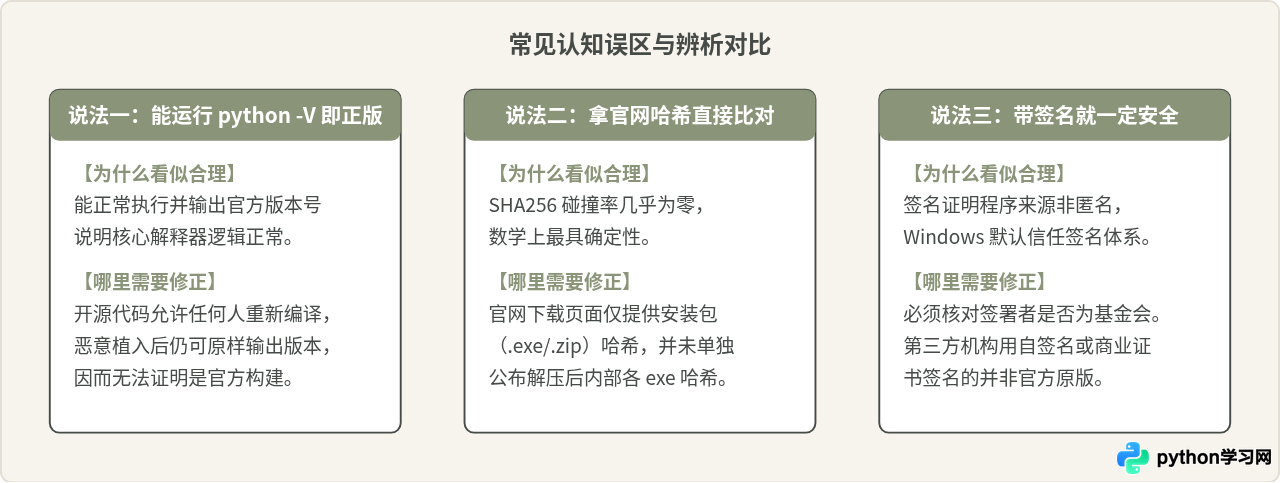
| 验证方法 | 适用对象 | 能否直接证明官方正版 | 局限与注意事项 |
|---|---|---|---|
| Authenticode 签名 | python.exe 单体文件 |
能(权威有效) | 须检查 Status 为 Valid 且证书拥有人为 Python 基金会。 |
| 官网 SHA256 哈希 | 官方安装包(如 python-3.11.x-amd64.exe) |
能(完全确定) | 仅适用于安装包本身,不能直接用来比对安装后的单独 python.exe。 |
| 执行输出版本号 | 所有可执行文件 | 不能 | 只能验证程序具备 Python 解释器语法功能,无法抵御二次篡改。 |
| 第三方分发包验证 | Anaconda / WinPython 等环境 | 由第三方签名 | 其解释器属于社区定制构建版,签名人为对应机构,非官方基金会原版。 |
五、溯源验证:官方安装包的 SHA-256 哈希校验
如果你手头保留有最初下载的 Python 安装程序(例如 python-3.12.0-amd64.exe),将它与 Python 官方网站发布的散列值(Hash)进行比对,是从源头上杜绝假冒伪劣的最严谨手段。
在 Windows PowerShell 中,可使用 Get-FileHash 计算文件的 SHA256 值:
Get-FileHash "C:\Users\Username\Downloads\python-3.12.0-amd64.exe" -Algorithm SHA256将终端计算得出的 Hash 字符串与 Python 官方下载页面(python.org/downloads/windows/)上标注的 MD5/SHA256 校验和逐字比对。如果一致,说明安装包在网络传输过程中毫无损坏且未被中间人替换。
六、验证结果判定与总结建议
综上所述,验证单个 python.exe 是否为官方正版的判定逻辑可归纳为以下准则:
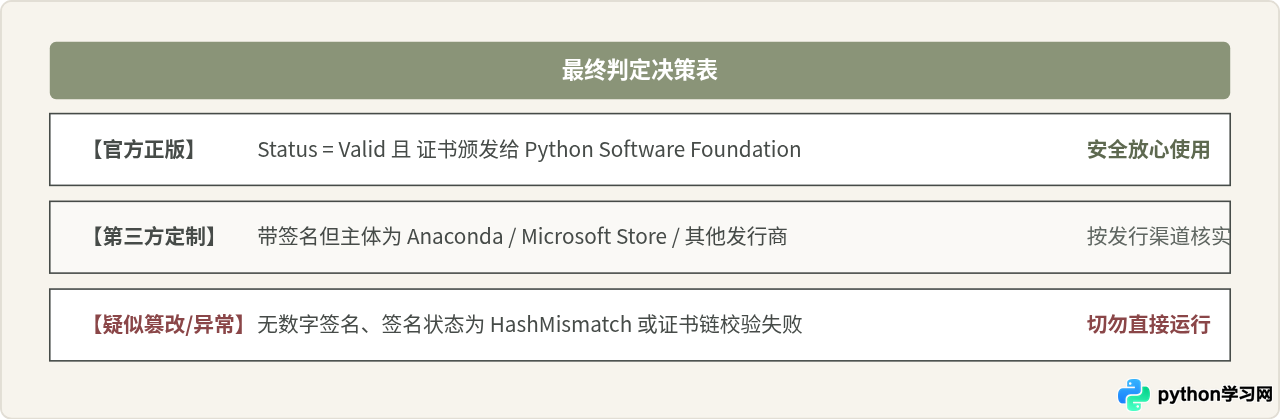
Status 并非 Valid,或文件属性中缺少数字签名选项卡,请切勿赋予其管理员权限运行。建议直接从官方网站 python.org 重新下载安装包,覆盖安装以确保开发环境的安全可靠。
免责声明:本文内容仅供参考,不代表本站观点。转载或引用请注明出处。









