

PyCharm注释快捷键失效怎么办?冲突排查与解决

本文详解PyCharm中注释快捷键(Ctrl+/)失效的排查思路。通过确认注释动作类型、使用Find Action验证功能可用性、检查Keymap映射与冲突、排查键盘布局及外部软件拦截等步骤,帮助用户快速定位并解决快捷键无响应问题,避免盲目重装IDE。
PyCharm 中的注释快捷键突然失灵,无需急于重装 IDE。在 Windows 默认键位下,行注释通常对应 Ctrl+/,块注释则多为 Ctrl+Shift+/;但具体触发效果取决于当前的 Keymap 配置、文件类型及键盘布局。建议遵循“确认动作意图—定位拦截环节—调整映射关系”的顺序进行排查,这样不仅效率更高,也能避免因盲目修改而打乱原有的操作习惯。
先确认你按的是哪种注释动作
将光标置于 Python 代码行并按下 Ctrl+/,PyCharm 会在行首切换 # 注释符号的添加或移除状态;若选中多行,该操作将逐行生效。块注释则是另一项独立功能,默认组合键常为 Ctrl+Shift+/,它会根据语言语法包裹所选代码。由于 Python 缺乏通用的块注释符号,编辑器会采用适配该语言的特定处理方式来实现块注释效果。
如果你按的是块注释组合,却期待行首出现 #,看起来就像快捷键失效。先在菜单 Help 的 Find Action 中搜索 Comment with Line Comment,或者直接打开 Settings > Keymap,搜索 Comment。确认目标动作名称和当前列出的组合,再回到编辑器测试。
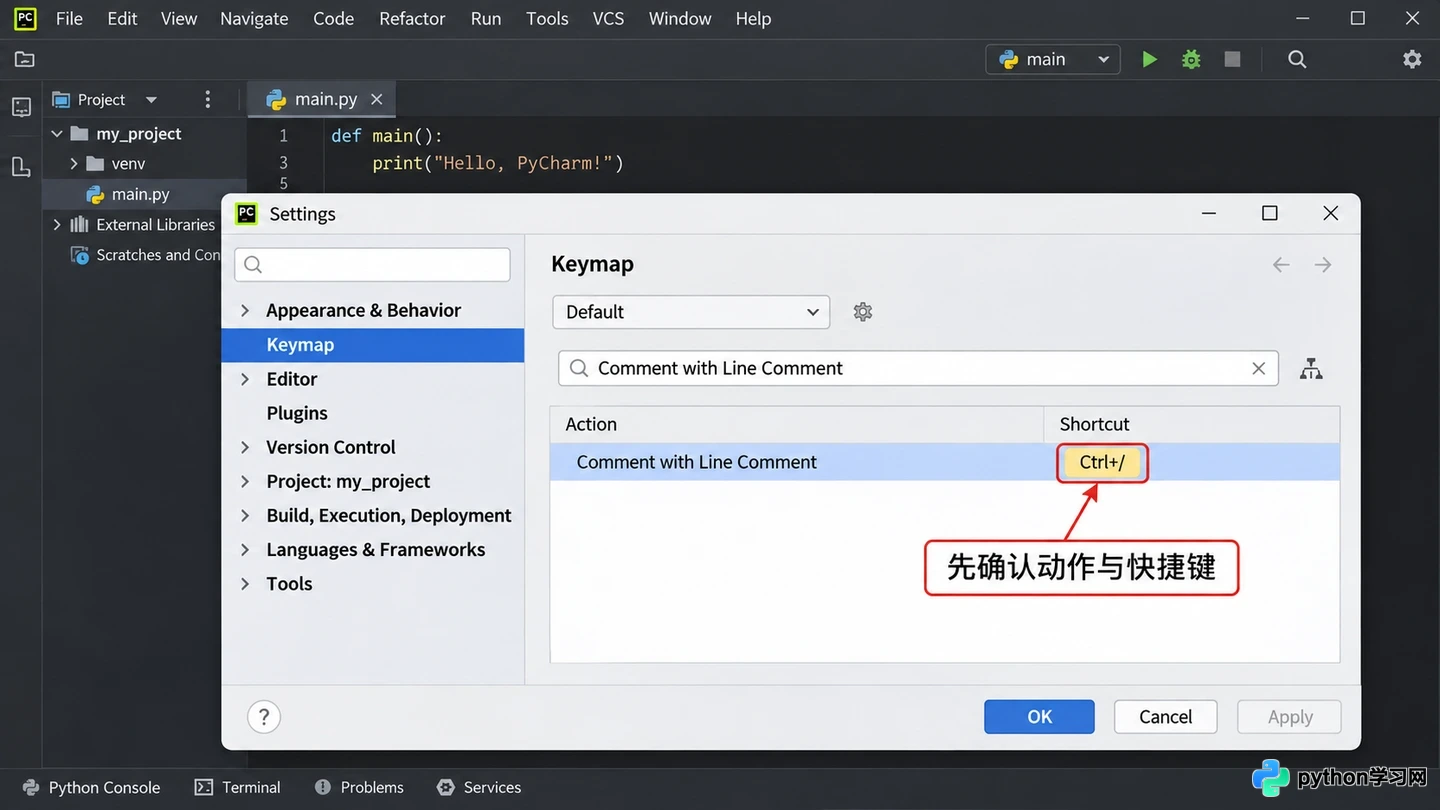
在 Keymap 中确认行注释动作及其快捷键
用动作搜索判断按键有没有到达 PyCharm
在编辑器中按下 Ctrl+Shift+A 打开 Find Action,输入“Comment with Line Comment”并点击执行。若代码随后被注释,说明功能本身正常,问题可能出在快捷键映射错误或按键被其他程序截获;若搜索结果中未出现该动作,请确保焦点位于代码编辑器内,并检查当前文件是否处于可编辑状态。
此外,可在 Keymap 页面搜索该动作,检查其是否仍绑定 Ctrl+/。若列表中缺失该组合,可能是当前使用了不同的 Keymap 方案,或此前曾手动调整过映射。既然鼠标执行动作正常,便无需猜测安装文件是否损坏,应优先沿键位映射方向进行深入排查。
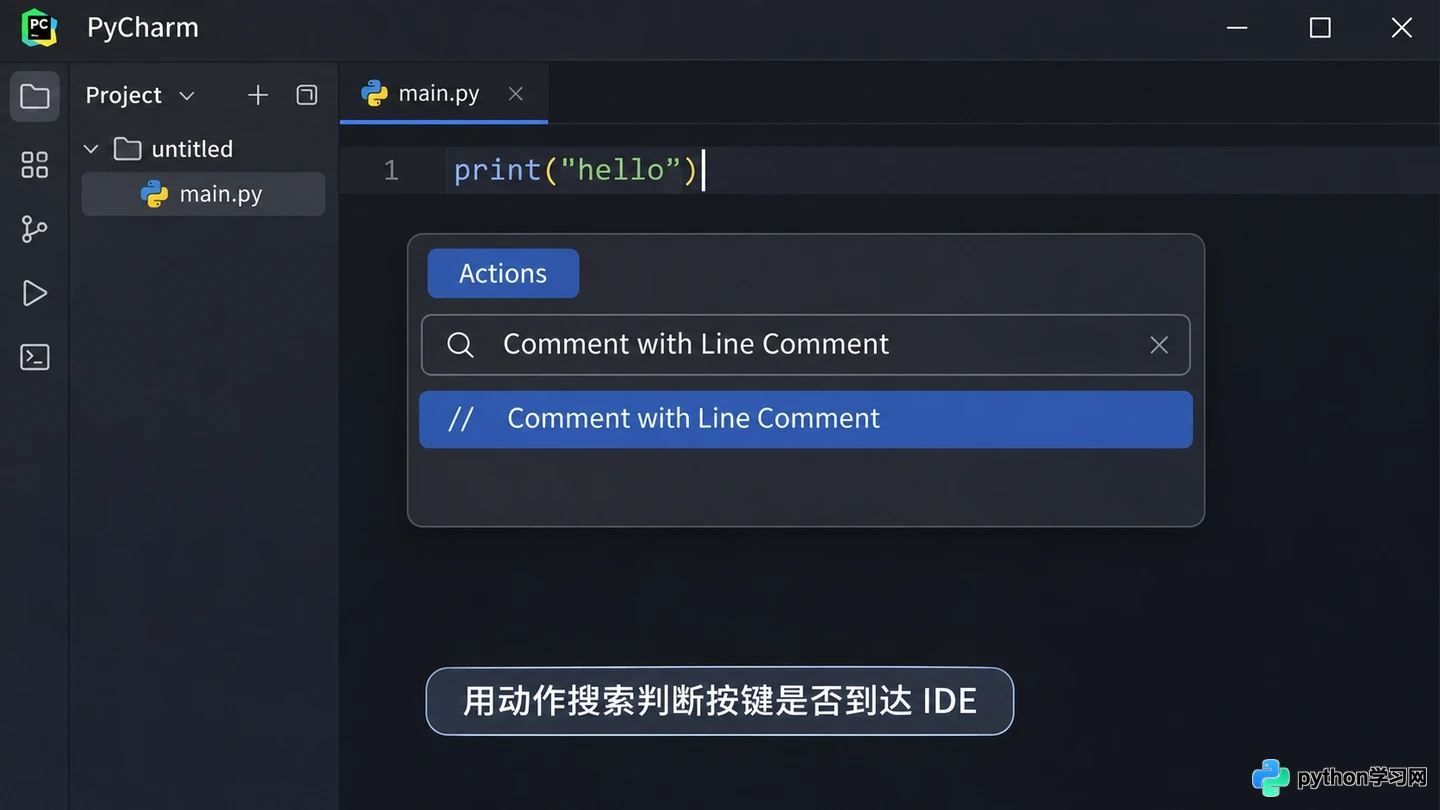
用动作搜索确认命令是否可执行
检查 Keymap 与快捷键冲突
按下 Ctrl+Alt+S 打开 Settings 并进入 Keymap 页面,查看顶部选定的键位方案。Windows 用户应优先选择与系统匹配的 Keymap;若误选了 Emacs 等方案,同一动作的组合键可能截然不同。搜索“Comment with Line Comment”,右键点击动作可添加或重置键位;当新组合与现有动作冲突时,PyCharm 会给出明确提示。
若曾修改过映射,可右键点击该动作并选择“Reset Shortcuts”,将其恢复至当前方案的初始设置。修改预设 Keymap 时,IDE 会自动创建一份可配置的副本,因此需在 Keymap 下拉框中确认实际生效的方案。遇到冲突时,应先决定保留哪项功能,再选择一个未被占用的组合;直接覆盖可能导致另一项操作失去原有快捷键。
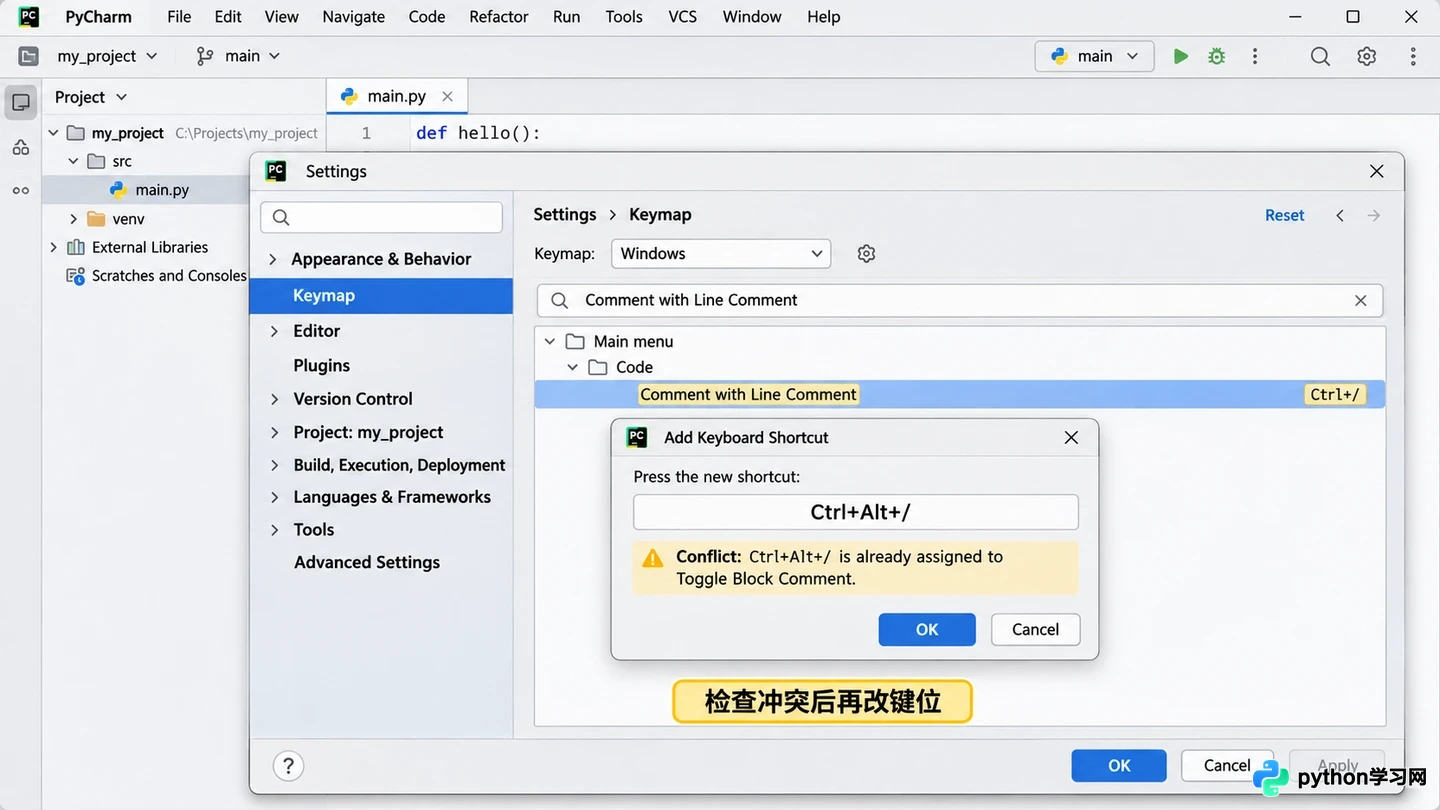
发现冲突后再选择是否调整组合
看清键盘布局和外部拦截
Ctrl+/ 的有效性依赖于键盘布局:在某些布局中,输入斜杠需配合 Shift 或其他组合键;笔记本键盘也可能因 Fn 层改变按键行为。若 Keymap 显示组合正确但按键无响应,请先在其他应用中测试斜杠及修饰键是否正常输入,再利用 Keymap 的添加快捷键对话框实际按下组合,观察 PyCharm 识别到的具体按键。
输入法切换、显卡驱动热键、截图工具或键盘管理软件等,均可能注册全局快捷键从而产生拦截。建议临时退出这些常驻程序后再次测试,或为 PyCharm 动作分配一个不冲突的新组合。若换键后功能恢复,则表明问题源于原组合的拦截或布局解析差异,而非代码文件或项目本身损坏。
按问题表现选择修复方式
若鼠标点击注释功能正常但快捷键无效,应优先检查 Keymap 映射及外部软件拦截;若动作和快捷键均无法找到,需确认当前编辑器窗口、文件类型及所选 Keymap 是否正确;若仅部分文件失效,请检查文件是否为只读状态,以及光标是否位于可编辑区域内。
最后,分别使用单行代码和选中多行代码验证行注释与块注释功能。测试时注意再次按下快捷键能否取消注释,以此确认修改的是预期动作,而非仅仅让某个组合在设置界面中显示出来,确保实际操作符合预期。
什么时候应该保留原快捷键
若冲突仅发生于特定应用且该应用允许关闭热键,保留 PyCharm 默认键位往往更为便捷;若键盘布局导致斜杠输入困难,或团队普遍习惯另一套编辑器操作,则为注释动作设置更顺手的组合也是合理选择。关键在于先明确当前 Keymap 状态及冲突源,再决定是调整 IDE 设置还是修改拦截方配置。
注释快捷键失效并不一定意味着 PyCharm 出现故障。建议先通过菜单或动作搜索确认命令可用性,接着检查映射关系、键盘布局及全局拦截情况,最后仅针对冲突点进行微调,即可高效解决问题。
免责声明:本文内容仅供参考,不代表本站观点。转载或引用请注明出处。









