

Mac下Python 3与系统自带Python共存配置注意项

详细解析在macOS系统中正确配置Python 3与系统环境共存的关键注意事项,避免覆盖系统环境、路径冲突及权限损坏。
在 Mac 上进行开发时,让用户安装的 Python 3 与系统内部机制安全并存的核心原则只有一条:永远不要覆盖或篡改 macOS 默认的解释器与系统路径,所有新增环境必须隔离安装、通过显式路径或用户配置文件独立加载。本文梳理多版本共存时的底层机制、关键边界与具体配置流程,帮助你避免因环境变量混乱或权限破坏导致的系统隐患。
1. 认识环境隔离与层级边界
打开终端输入 which python 或 which python3 时,很多人会发现系统给出的返回路径差异很大。在较旧的 macOS 版本中,系统直接在 /usr/bin/python 绑定了 Python 2.7;而在 macOS Monterey 12.3 之后,苹果移除了默认的 Python 2.7,仅通过 Xcode Command Line Tools 在 /usr/bin/python3 放置了一个用于系统维护与基础开发支持的 Python 3 解释器。
这一自带环境与系统运行库深度绑定,权限受到 SIP(系统完整性保护)的严格封锁。如果你尝试用 sudo pip3 install 直接向全局注入第三方包,或者试图修改 /usr/bin/ 内的文件软链接,就极易引发系统调用异常或权限错误。
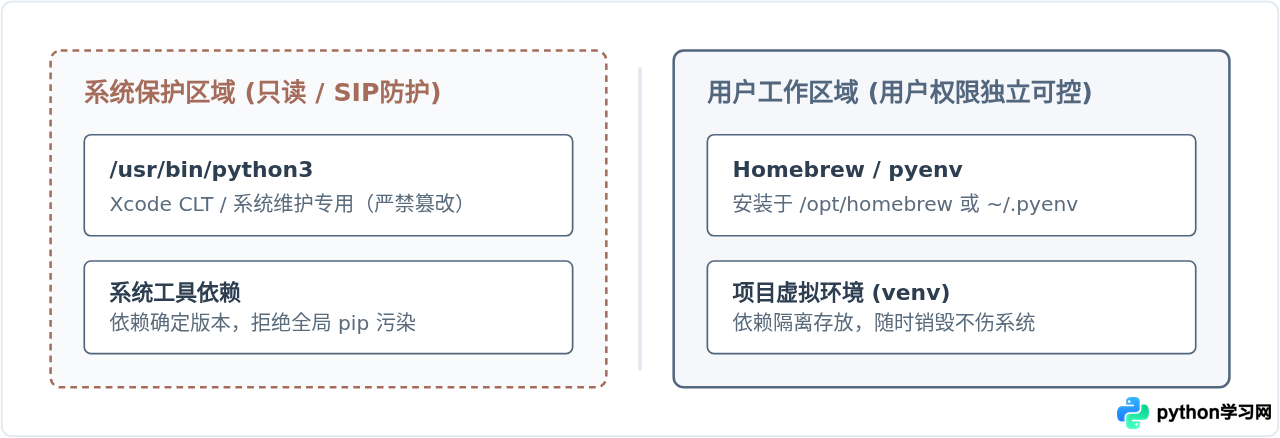
2. 必须规避的三大危险操作
配置共存环境前,需要明确几个在社区讨论中经常出现但极具破坏性的偏方:
- 严禁在全局环境中使用 sudo pip:在终端直接使用
sudo pip3 install会将第三方库直接写入根目录层级的框架库中,一旦第三方包依赖覆盖了系统底层同名库,可能导致特定系统脚本运行崩溃。 - 严禁修改系统软链接:不要尝试将
/usr/bin/python强行软链接到自己的 Python 3。苹果系统目录有系统保护机制拦截,强行绕过只会破坏依赖系统特定版本的守护进程。 - 避免随意在全局设置 alias python=python3:在
.zshrc中直接写别名虽然在交互式终端看似省事,但在非交互式脚本执行、Makefile 或其他自动化流程中,别名不会继承,极易引起执行版本不一致的问题。
3. 正确的安装与 PATH 环境变量配置
用户级 Python 3 推荐采用 Homebrew 或官网独立 PKG 安装包进行管理。在现代 Apple Silicon(M1/M2/M3/M4)芯片架构的 Mac 上,Homebrew 的根目录位于 /opt/homebrew;Intel 芯片架构则位于 /usr/local。
要让自定义安装的 Python 3 被优先识别,核心在于调整终端解释 PATH 变量时的搜索顺序。终端在查找可执行文件时遵循“由前至后”的原则,先匹配到的路径先执行。
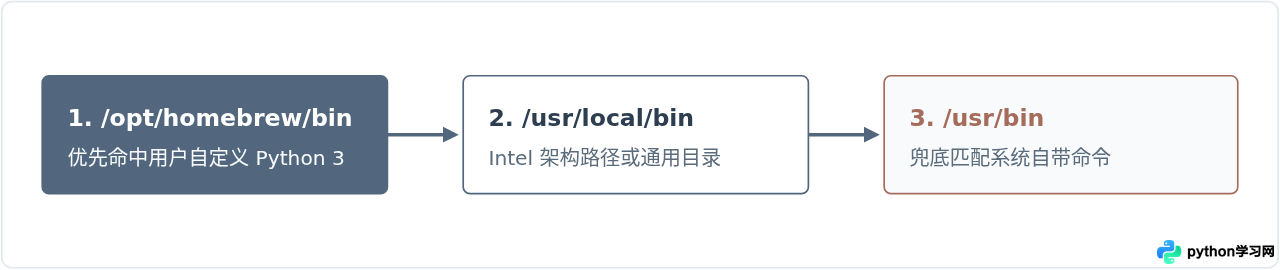
macOS 默认终端 Shell 为 zsh。编辑当前用户的配置文件:
# 打开用户级环境配置文件
nano ~/.zshrc
确保 Homebrew 路径写在系统的默认路径前面(Apple Silicon 机器):
# 将用户安装路径置于 PATH 首位
export PATH="/opt/homebrew/bin:$PATH"
保存后执行 source ~/.zshrc 刷新配置。检查终端输出的匹配结果:
# 检查当前 python3 实际生效路径
which python3
# 示例输出:/opt/homebrew/bin/python3

# 检查系统底层 python3 所在位置
/usr/bin/python3 --version
# 示例输出:Python 3.9.6
4. 虚拟环境(venv):彻底隔绝项目污染的标准方案
哪怕配置好了用户的全局 Python 3,也不建议在主环境中滥用 pip3 install。PEP 668 规范在现代包管理中已全面推行“外部托管环境(Externally Managed Environments)”限制:若直接在 brew 安装的 Python 根目录下执行 pip,会直接提示错误。
正确的实践是:系统归系统、基础 Python 归基础 Python、具体业务全部进 Virtual Environment。
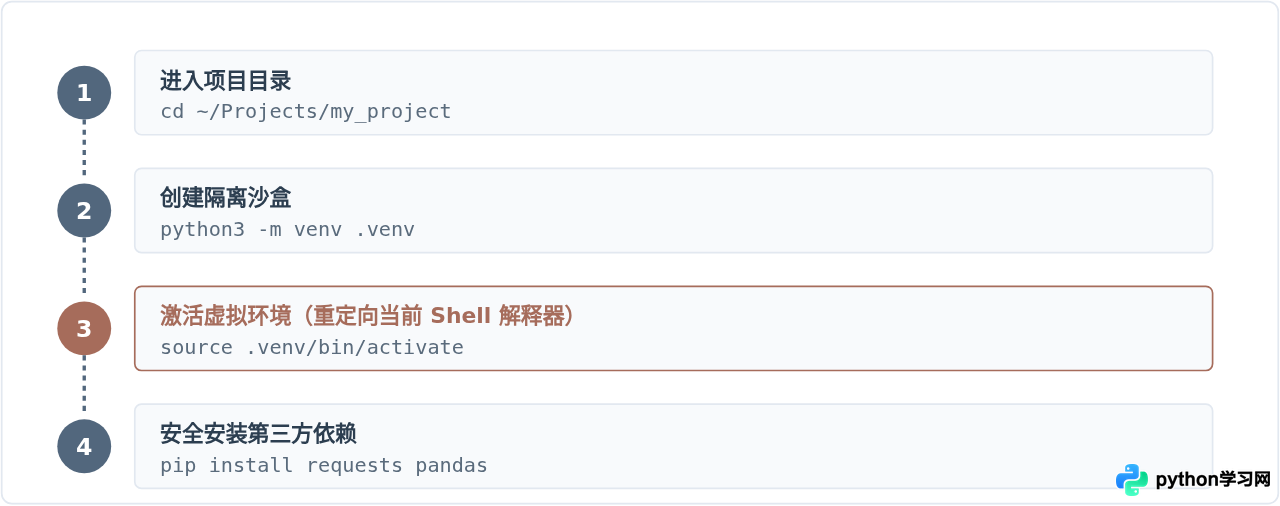
在激活环境后,终端提示符通常会带上 (.venv) 前缀。此时输入的 python 和 pip 都会完全锁定在当前项目的 .venv/bin/ 目录下,既不会影响全局,也不会触碰系统底层。当项目废弃时,直接删除 .venv 文件夹即可,干净无残留。
5. 多版本细粒度切换:pyenv 的适用场景
如果你手头有多个项目,分别需要 Python 3.8、3.10 以及 3.12,单靠 Homebrew 切换版本会非常繁琐。此时可以引入专用的多版本管理器 pyenv。
pyenv 的运作机制是在终端 PATH 中插入一组称为“Shims”的垫片脚本。每次执行 python 时,垫片根据当前目录下的 .python-version 文件,自动路由到正确的目标版本,不需要切换全局环境。
# 1. 安装 pyenv
brew install pyenv

# 2. 将 pyenv 注入到 ~/.zshrc 头部
export PYENV_ROOT="$HOME/.pyenv"
[[ -d $PYENV_ROOT/bin ]] && export PATH="$PYENV_ROOT/bin:$PATH"
eval "$(pyenv init -)"

# 3. 安装特定版本并局部绑定
pyenv install 3.11.8
cd ~/Projects/demo
pyenv local 3.11.8
6. 共存配置核心注意项总结
理清环境边界后,日常配置与维护可以归纳为一套清晰的自检逻辑:
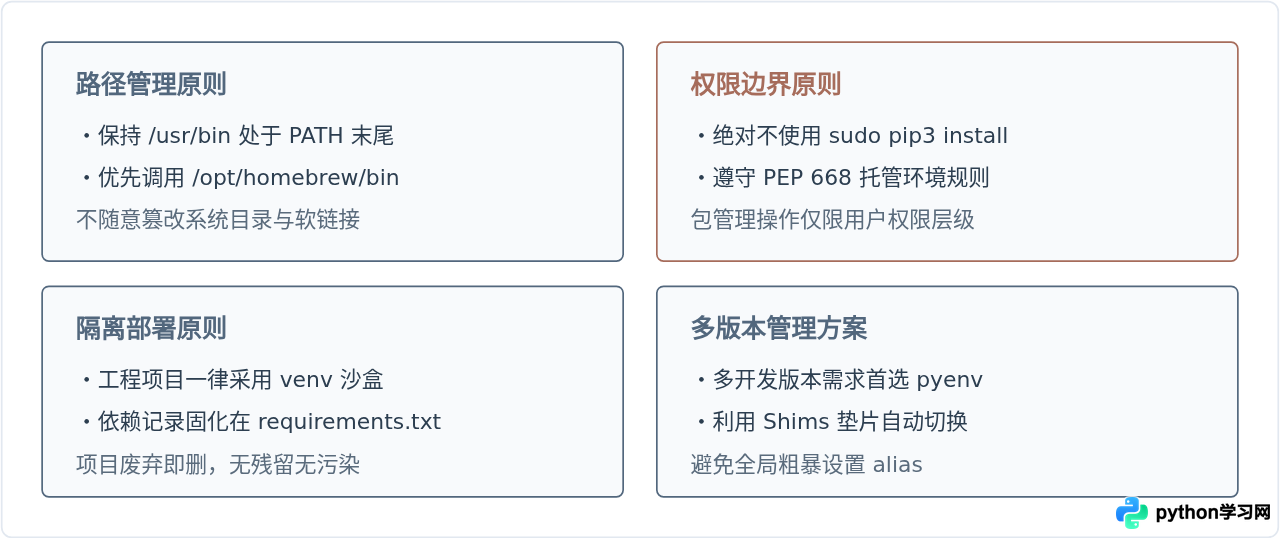
最终核对技巧:任何时候感到环境有冲突,直接在项目根目录下输入 which python 与 which pip。只要输出路径指向你的项目 .venv/bin/ 或 /opt/homebrew/bin/,且不包含 /usr/bin/,就说明环境处于完全可控的健康状态。
免责声明:本文内容仅供参考,不代表本站观点。转载或引用请注明出处。









