

Python新手选VS Code还是PyCharm?免费IDE配置指南

本文对比VS Code与PyCharm在Python入门阶段的优缺点,提供Windows环境下的详细配置步骤。涵盖解释器安装、虚拟环境创建、扩展配置及运行调试流程,帮助初学者快速搭建开发环境并解决常见问题。
初学 Python 时,面对琳琅满目的编辑器功能往往令人困惑。VS Code 和 PyCharm 均能免费满足代码编写、运行及调试需求,二者核心差异在于配置逻辑:VS Code 作为通用编辑器,依赖扩展实现 Python 支持;PyCharm 则围绕 Python 项目构建一体化功能。下文将以 Windows 系统及 hello.py 为例,演示两条入门路径的具体操作。
1. 先选适合自己的工具
若你计划兼顾网页开发或多语言学习,且偏好按需定制功能,VS Code 是理想选择。安装编辑器后,需另行安装 Python 解释器及 Microsoft 官方 Python 扩展,并为项目指定相应的解释器环境。
若希望项目管理、解释器配置及运行设置集成于统一界面,PyCharm 更为合适。目前 PyCharm 统一版的核心功能可免费使用,部分高级特性属于付费 Pro 版本并提供限时试用。对于初学者运行基础 Python 脚本而言,无需购买 Pro 版本即可满足需求,具体授权范围请以安装时的官方说明为准。
无论选择哪条路径,Python 解释器均为必备组件。编辑器仅负责代码编写,而解释器负责执行代码;因此,仅安装编辑器并不等同于具备完整的运行环境。
2. VS Code:安装扩展并选择项目环境
首先在 Windows 系统中安装 Python 和 VS Code。启动 VS Code 后,通过“文件”菜单打开或新建一个练习文件夹。随后进入左侧扩展视图,搜索并安装由 Microsoft 发布的 Python 扩展。
按下 Ctrl+Shift+P 唤出命令面板,输入并选择“Python: Create Environment”,类型选 Venv,并指定已安装的基础 Python 解释器。按提示完成创建后,项目目录下通常会生成 .venv 文件夹。若未自动激活,请再次打开命令面板,选择“Python: Select Interpreter”并指向该项目的 .venv 解释器。环境目录结构可能因配置而异,确保当前项目指向正确即可。
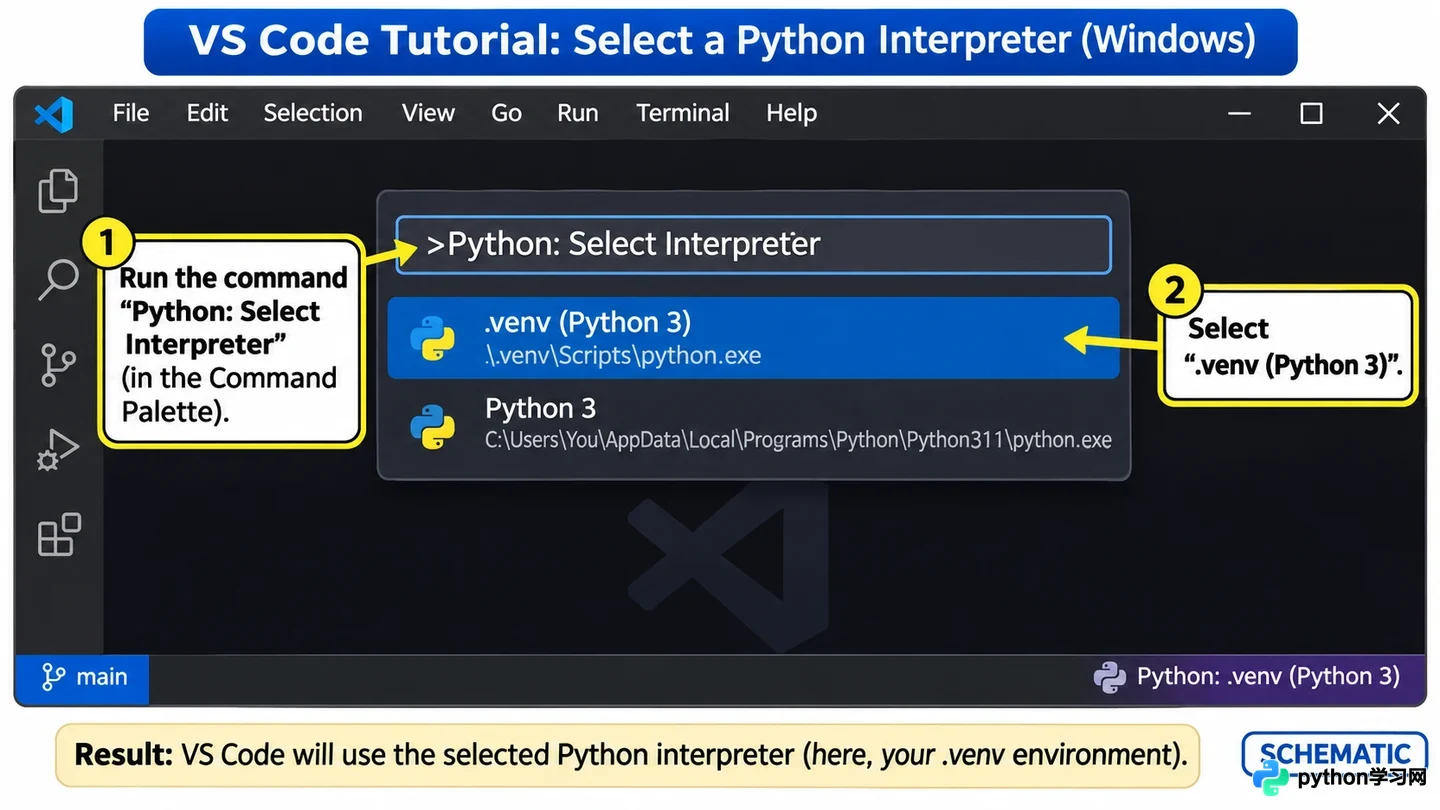
VS Code 选择项目解释器(示意图)
图 1:VS Code 选择项目解释器的界面示意,并非实际截图。
在项目文件夹中新建 hello.py 文件,输入以下代码:
print("Hello, Python!")
保存文件后,点击编辑器右上角的“运行 Python 文件”按钮。若下方终端显示 Hello, Python!,即表示执行成功。需注意,运行按钮位置及终端布局可能随软件版本不同而略有差异。
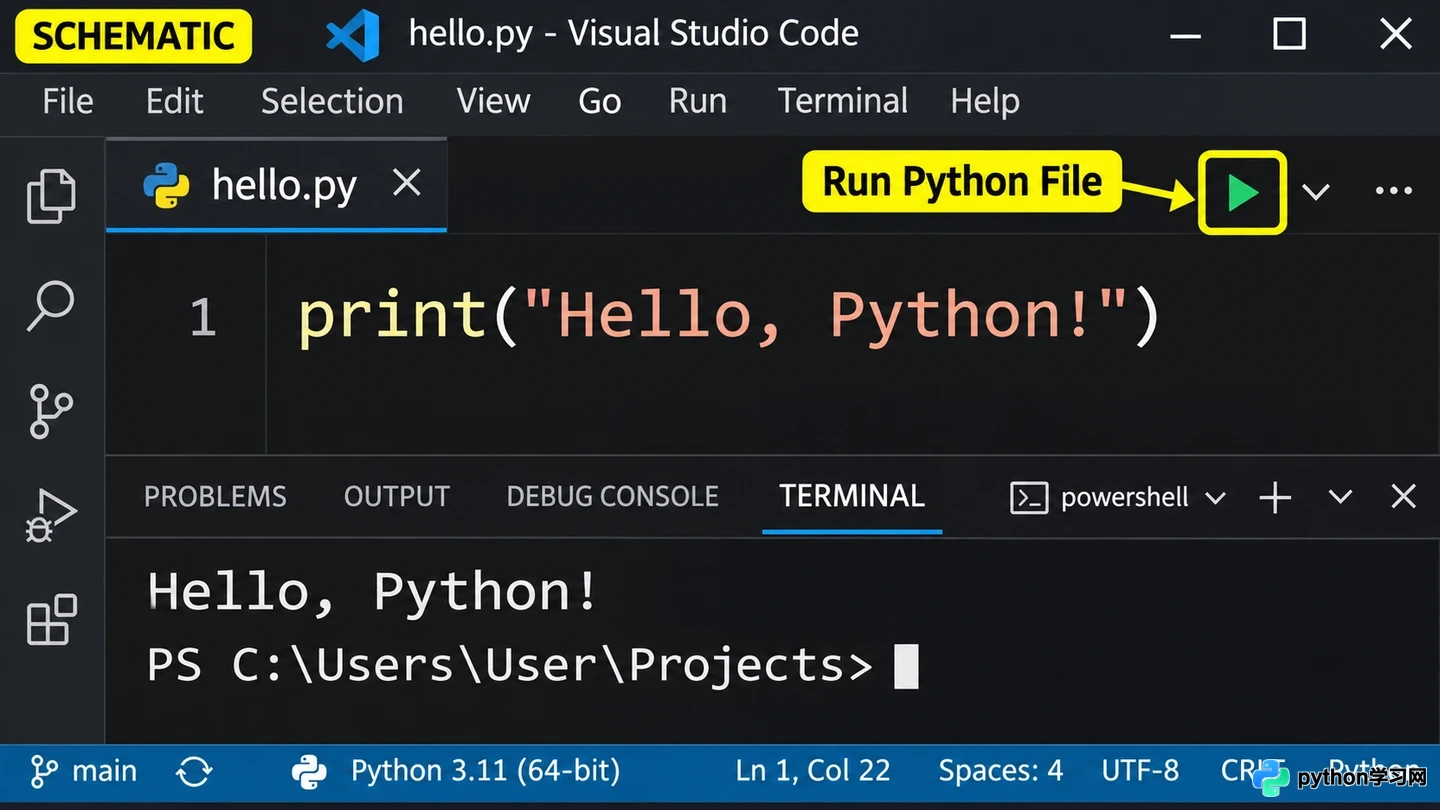
VS Code 运行 hello.py 与终端输出(示意图)
图 2:VS Code 运行示例与终端输出示意,并非实际截图。
3. PyCharm:新建项目并运行同一示例
安装并启动 PyCharm,在欢迎界面点击“New Project”,选择“Pure Python”类型并设定项目路径。新建项目时通常可选“Project venv”以创建独立环境,此时需指定已安装的基础 Python 解释器,或根据界面指引获取 Python。确认路径与解释器无误后点击“Create”,具体界面文案可能随版本更新而变化。
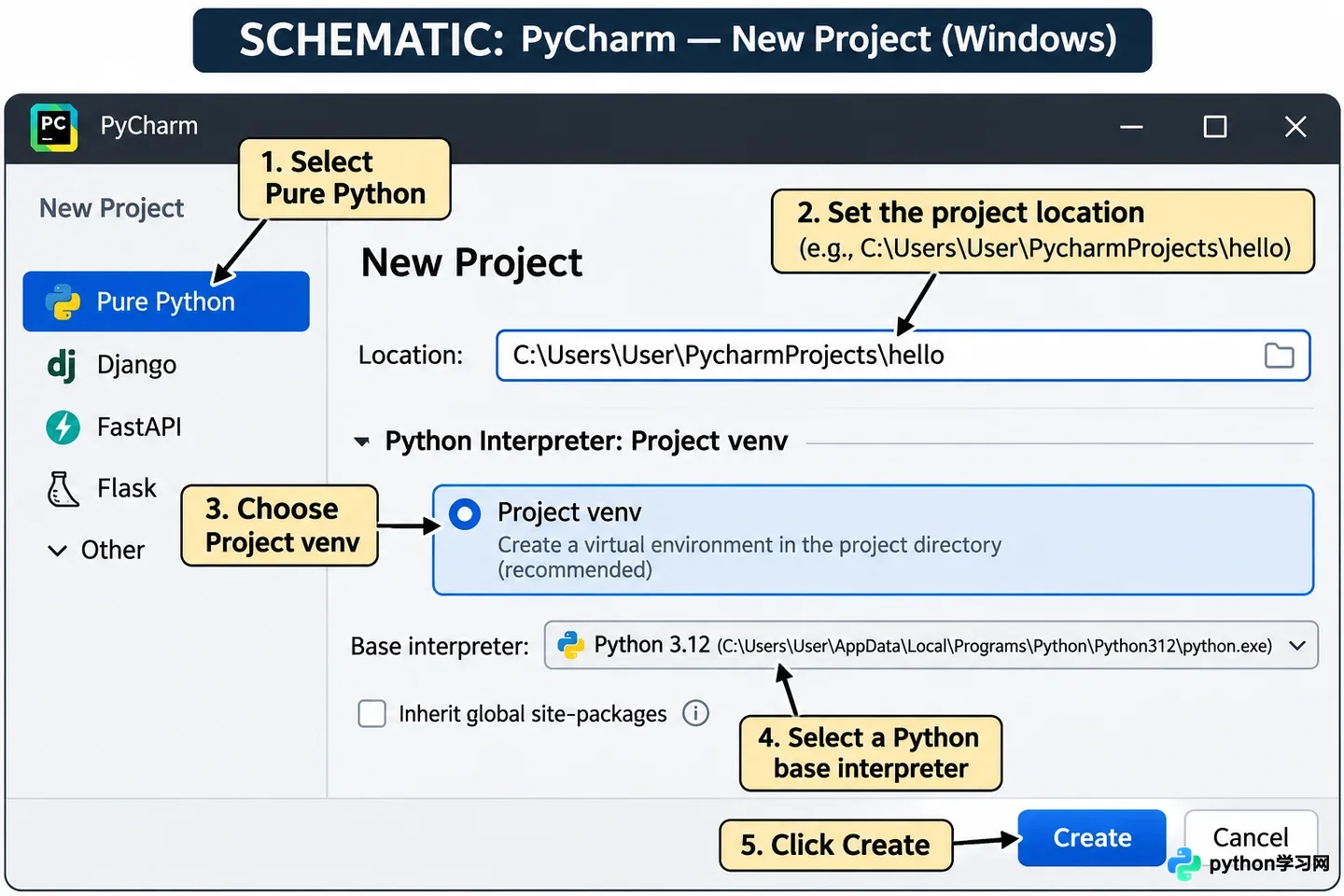
PyCharm 创建项目和虚拟环境(示意图)
图 3:PyCharm 新建项目和配置虚拟环境示意,并非实际截图。
项目创建完毕后,右键点击项目根目录,选择“New → Python File”,命名为 hello,录入与前文相同的 print 语句并保存。在编辑器中右键选择“Run 'hello'”,或使用快捷键 Ctrl+Shift+F10 运行当前文件,并在 Run 窗口中查看 Hello, Python! 输出。首次运行时,请确保当前文件归属于新建项目且使用的是项目专属解释器。
4. 运行不成功时先检查这几处
若无法找到解释器,请先确认 Python 已正确安装,再返回编辑器的解释器设置中进行指定;切勿将 VS Code 或 PyCharm 的安装目录误认为 Python 解释器。此外,创建新的虚拟环境前,必须确保系统中存在可用的基础解释器。
若终端提示缺少第三方包,请检查运行时是否选择了已安装该包的环境。本文使用的 print 示例仅依赖 Python 内置功能,无需额外安装包。若未见预期输出,请检查文件是否已保存、运行的确为 hello.py,以及代码中的引号和括号是否与示例完全一致。
对于刚接触语法、希望减少插件配置困扰的用户,建议优先使用 PyCharm 的免费核心功能;若已习惯 VS Code 或计划同步学习其他语言,则可从 VS Code 搭配 Python 扩展入手。两种环境的 Python 代码通用,建议先打通其中一个环境的运行流程,再根据后续项目需求灵活调整。
免责声明:本文内容仅供参考,不代表本站观点。转载或引用请注明出处。









