

Pydroid 3使用教程:在Android手机上运行Python代码

详细讲解如何在Android手机上使用Pydroid 3编写与运行Python代码,包含安装准备、界面输入辅助、代码执行与保存、Pip第三方库管理及常见报错排查。
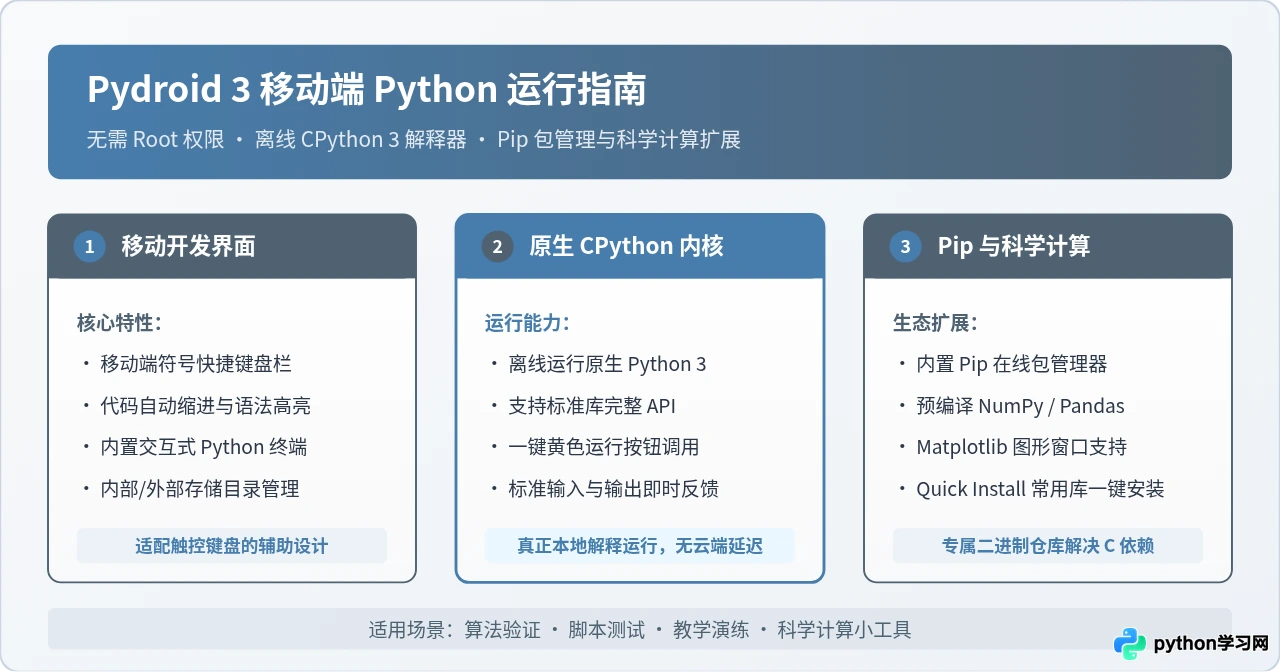
Pydroid 3 是一款运行在 Android 系统上的独立 Python 3 解释器与集成开发环境(IDE)。它支持无需连接网络或搭建服务器即可在手机本地运行 Python 脚本,内置交互式终端、Pip 依赖包管理器,并通过专属二进制仓库支持了 NumPy、Pandas 和 Matplotlib 等常用科学计算库。本文将依次介绍该应用的环境获取、界面操作、第一行代码的编写运行与保存、第三方库安装方法,以及在移动端运行 Python 时的核心限制与高频报错排查。
环境准备与必要组件安装
要在手机上获得完整的 Python 运行体验,需要安装核心应用程序,并根据后续需求选装支持科学计算编译扩展的插件包。
1. 应用获取
Pydroid 3 可以在主流应用商店(如 Google Play Store)检索下载。安装包本身包含了完整的 CPython 解释器核心和常用 Python 标准库。打开应用时,程序会自动完成初始化解压,展开内部的运行环境文件。
2. 核心伴侣插件:Pydroid repository plugin
如果后续需要使用 NumPy、SciPy、Pandas 或 Matplotlib 等库,仅安装主应用是不够的。这些库底层依赖 C 或 Fortran 代码,手机无法在没有完整编译工具链的情况下通过源码安装。为此,官方提供了 Pydroid repository plugin。该插件预先编译了适用于 ARM 架构 Android 设备的二进制 wheel 文件和动态链接库。安装该插件后,Pydroid 3 才能在执行依赖安装时顺利拉取对应轮子。
3. 存储权限配置
当编写涉及读写本地数据、保存清洗结果或导出图表文件的脚本时,Python 解释器需要访问设备存储系统。首次启动或首次保存文件时,请在系统弹窗中允许访问设备上的照片、媒体内容和文件。如果使用较新的 Android 版本,建议在“系统设置 - 应用信息 - Pydroid 3 - 权限”中将“文件和媒体”权限设置为允许管理所有文件,避免出现操作系统层面的读写拒绝。
界面布局与移动端输入辅助
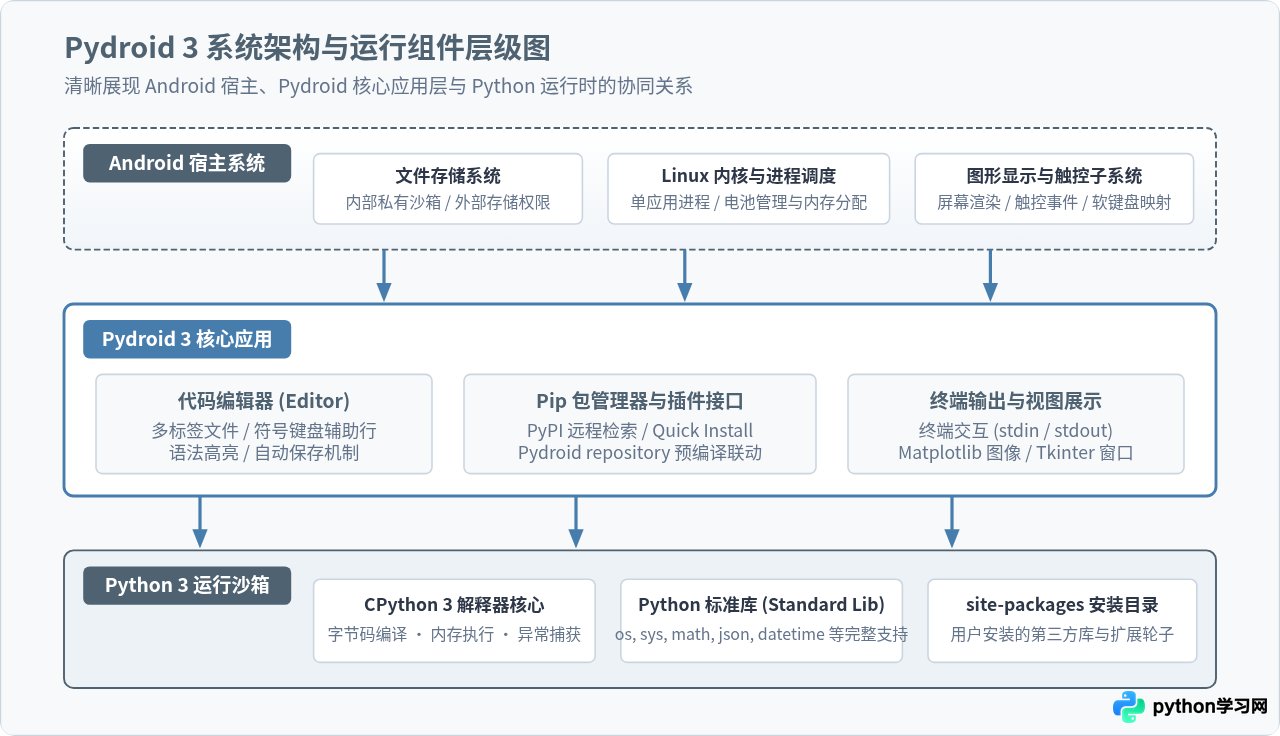
手机屏幕小且缺少实体键盘,常规输入代码容易遇到符号切换繁琐的问题。Pydroid 3 针对触摸屏进行了专门的界面与键位优化。
1. 核心界面区域划分
- 顶部工具栏:包含抽屉菜单按钮(三条横线)、当前文件名显示、撤销/重做按钮、搜索查找按钮,以及文件管理按钮(文件夹图标)。点击文件夹图标可触发新建(New)、打开(Open)、保存(Save)与另存为(Save As)。
- 中央编辑区:支持多行输入与基本语法着色,带有行号显示,并具备基础的括号自动补全与行首自动缩进功能。
- 底部辅助符号栏:位于编辑区与输入法软键盘之间的一排快捷小按键。集中提供了写代码最频繁但手机键盘隐藏很深的符号,如
Tab、冒号:、各种括号() [] {}、引号" '、下划线_以及赋值符=。直接轻触即可上屏,无需在输入法界面来回切换九宫格或全键盘。 - 右下角黄色“运行(Run)”按钮:醒目的圆形播放图标按键。轻按即自动保存当前代码修改并调起底层解释器执行。
2. 抽屉菜单中的功能
轻触左上角菜单可以拉出侧边栏,这里集中了重要的辅助工具:
- Pip:包管理界面,用于搜索、安装与卸载 PyPI 库。
- Terminal:直接打开独立的 Bash 命令行终端,可使用 Linux 基础命令行工具。
- Interpreter:进入类似电脑端终端里的 Python REPL 交互环境(即
>>>提示符)。 - Samples:内置的经典代码示例库,涵盖 Tkinter 弹窗、Pygame 简单游戏、Kivy 界面等实测样例,适合初学者参考调用。
编写、运行与保存第一行代码
通过一个带有标准输入(input)和计算逻辑的简明脚本,走通完整的开发闭环。
1. 输入示例代码
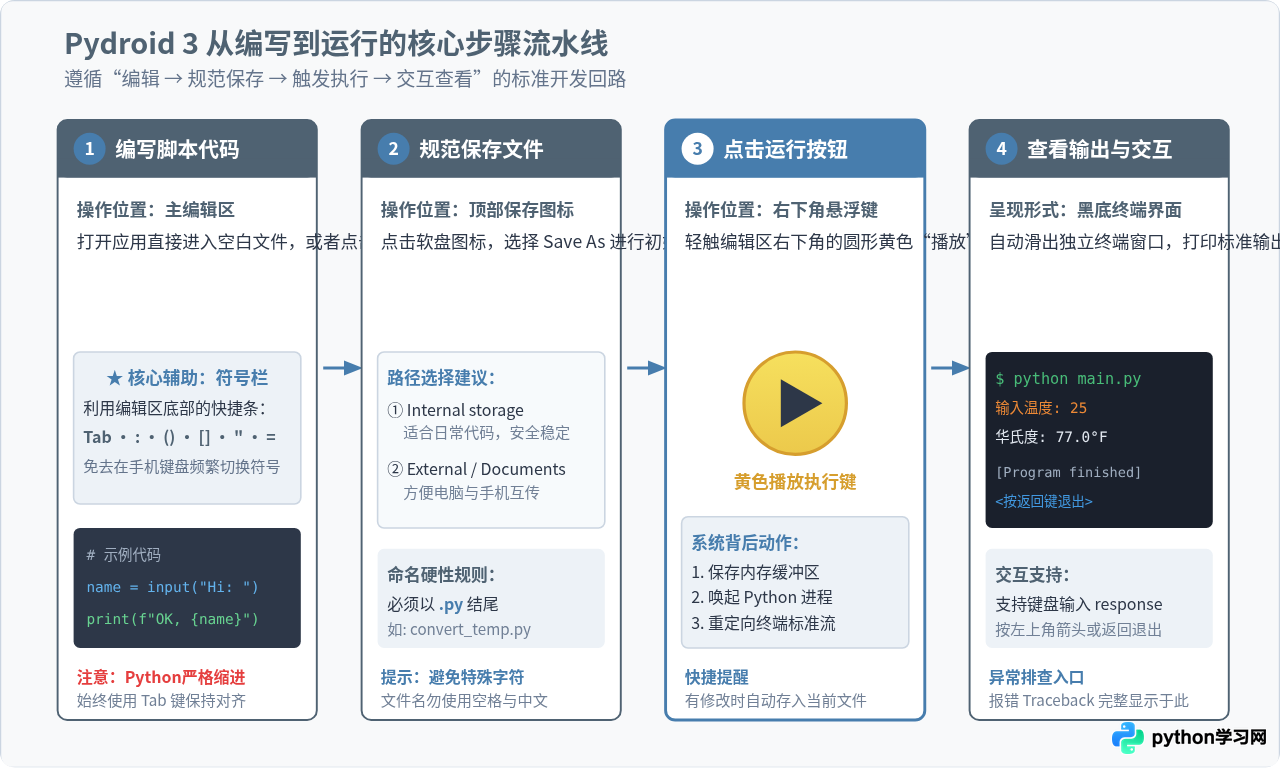
在编辑区中敲入如下温度转换小工具代码。在输入缩进和符号时,建议直接点击底部的 Tab 和冒号键:
# 摄氏度与华氏度互转小工具
def celsius_to_fahrenheit(c_temp):
    return (c_temp * 9 / 5) + 32

def main():
    print("=== 移动端温度换算程序 ===")
    user_input = input("请输入摄氏温度(数值): ")
    try:
        celsius = float(user_input)
        fahrenheit = celsius_to_fahrenheit(celsius)
        print(f"换算结果: {celsius}°C = {fahrenheit:.2f}°F")
    except ValueError:
        print("错误: 请输入有效的数字!")

if __name__ == "__main__":
    main()
2. 保存代码文件
在首次运行之前,建议养成手动保存的习惯:
- 点击顶部工具栏的文件夹图标,选择 Save As。
- 在弹出的路径选择树中,推荐选择 Internal storage,并进入系统的
Documents目录(或自行新建的python_code目录)。 - 点击右下角的 Select Folder。
- 在文件名输入框中将默认的
newfile.py更改为具体的名称,例如temp_convert.py,点击 Save 确认保存。
Documents 目录下会更加方便管理。
3. 运行程序与交互输入
点击右下角的黄色圆形运行按钮。应用会立即切换到黑色背景的输出终端窗口。终端首先打印出第一行提示语,随后等待键盘输入。此时唤起手机软键盘,输入数字 28.5 并按下回车发送给程序。
请输入摄氏温度(数值): 28.5
换算结果: 28.50°C = 83.30°F
[Program finished]
看到 [Program finished] 提示表示程序已正常退出。点击终端左上角的返回箭头,即可随时回到代码编辑界面继续修改。
第三方库安装(Pip 与 Pydroid Repository)
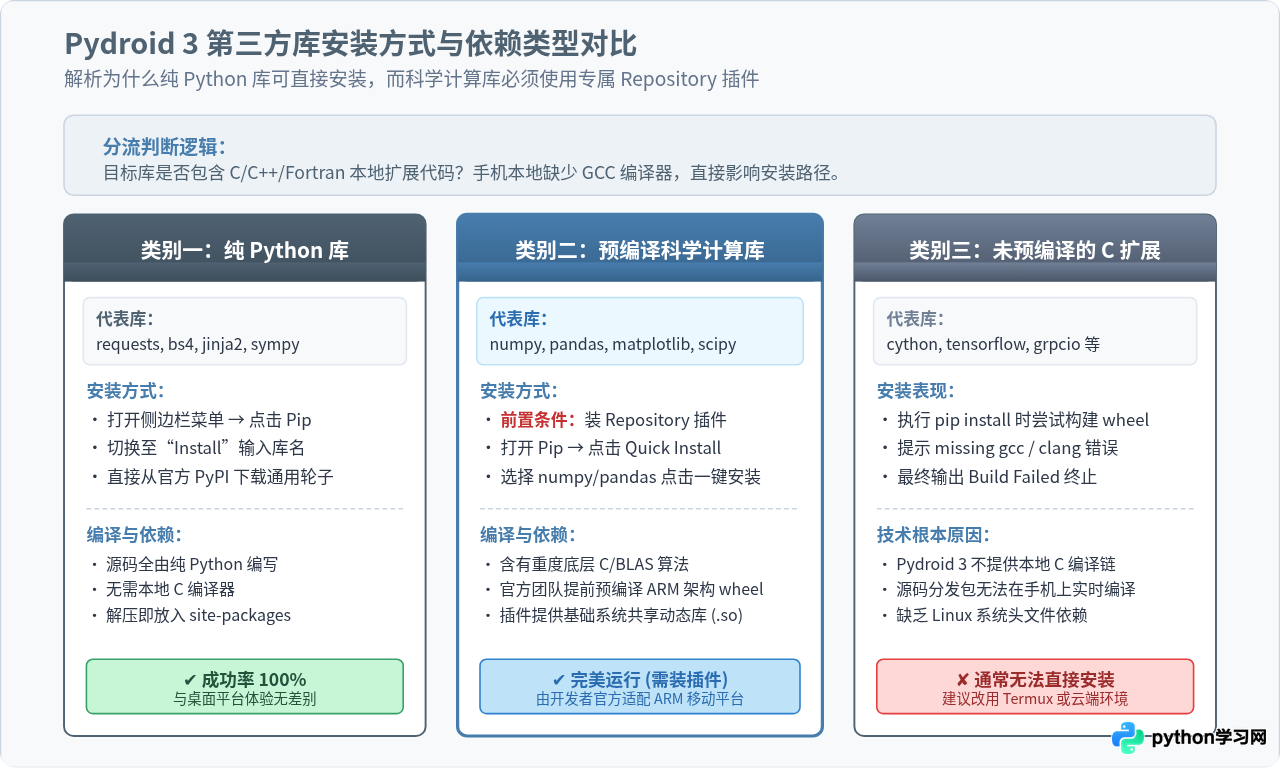
编写实用脚本通常需要依赖第三方库。Pydroid 3 内置了 Pip 包管理器,但在手机环境下安装库与电脑端存在一定差异,需要根据库的性质选择正确的安装途径。
1. 安装纯 Python 库(如 requests, beautifulsoup4)
像网络请求库 requests 这种只包含纯 Python 源码的依赖包,直接使用标准 Pip 即可安装:
- 点击左上角侧边栏菜单,选择 Pip。
- 在顶部选项卡切换至 INSTALL。
- 在输入框中填入库名
requests。确保勾选use prebuilt libraries repository(使用预编译库仓库选项)。 - 点击 INSTALL 按钮。系统将自动调用 Pip 联网下载并完成解压安装,终端显示
Successfully installed requests-...即为成功。
2. 安装科学计算与绘图库(NumPy, Pandas, Matplotlib)
此类扩展包含大量底层 C/C++ 代码。请勿直接在 Pip 输入框中盲目下载通用源码包,否则会因没有本地编译工具而报错中断。
正确做法是通过内置的 Quick Install 快捷安装专区:
- 确认已提前在手机上安装好前文提到的
Pydroid repository plugin。 - 在 Pydroid 3 侧边栏打开 Pip,点击 QUICK INSTALL 选项卡。
- 界面中会列出专为移动端编译适配的常用库列表:
numpy,scipy,matplotlib,pandas,opencv-python等。 - 点击目标库右侧的 INSTALL 按钮。Pydroid 将自动连接专属镜像源,下载与手机芯片架构相匹配的预编译二进制包并配置依赖环境。
3. 验证数据分析与绘图示例
安装完成后,可使用下列代码检验 NumPy 数组运算与 Matplotlib 在移动端的显示效果:
import numpy as np
import matplotlib.pyplot as plt

# 构造数据
x = np.linspace(0, 10, 100)
y = np.sin(x)

# 绘制正弦曲线
plt.figure(figsize=(6, 4))
plt.plot(x, y, label="y = sin(x)", color="#477DAD", linewidth=2)
plt.title("Sine Wave in Pydroid 3")
plt.xlabel("X Axis")
plt.ylabel("Y Axis")
plt.grid(True, linestyle="--", alpha=0.6)
plt.legend()

# 调出图形查看器
plt.show()
点击运行后,Pydroid 3 会自动拉起一个内置的图形预览窗口,直观呈现渲染出的正弦曲线图,并支持多点触控放大和保存为本地图片。
移动端运行 Python 的限制与常见报错排查
虽然 Pydroid 3 极大地拓展了手机端代码测试的边界,但受限于 Android 系统安全模型和移动芯片功耗管理,了解其实际能力边界能够少走弯路。
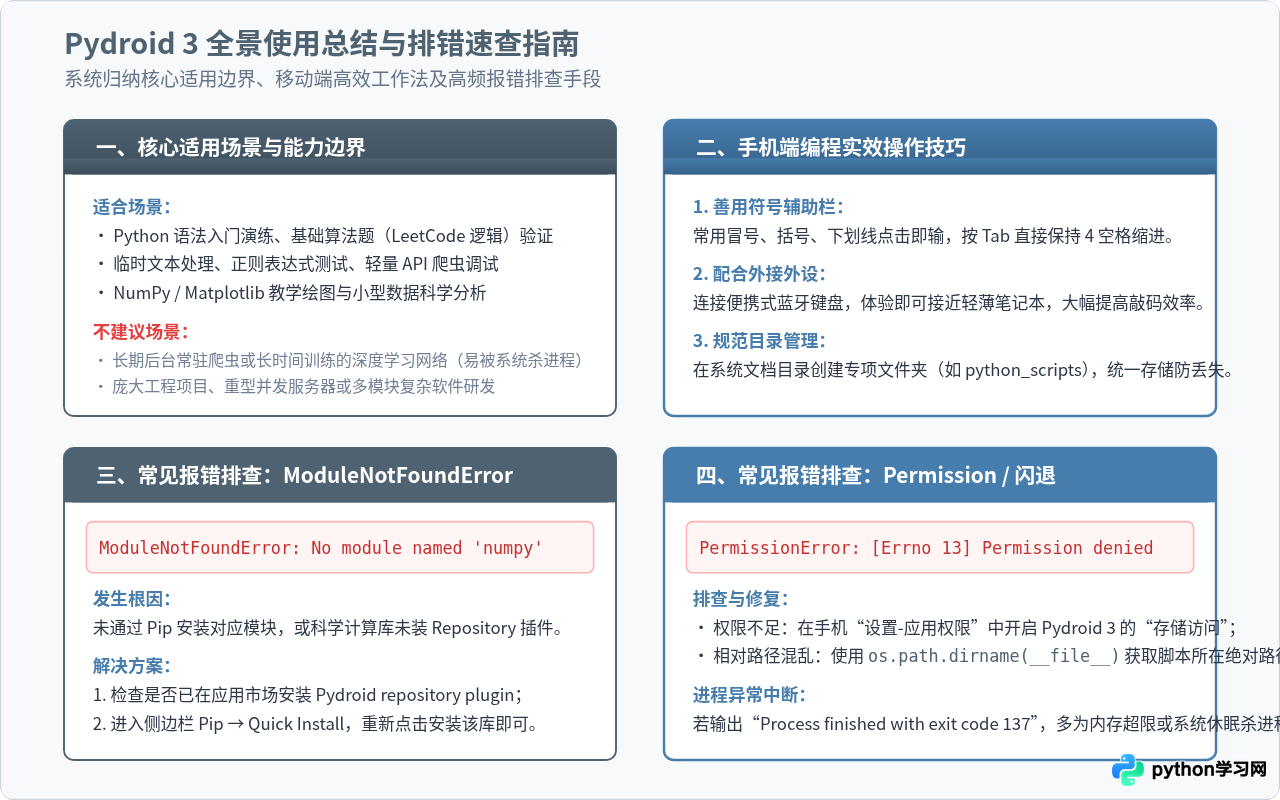
1. 核心运行限制
- 缺乏本地 C 编译工具链:如果某个小众库需要本地编译且官方 Repository 未提供适配 wheel,在手机端将无法直接通过
pip install成功编译。对于此类需求,需改用具备完整 Linux 发行版环境的 Termux,或通过云服务器执行。 - 系统后台进程查杀:Android 系统的激进省电机制会对后台运行的进程实施冻结。因此长耗时挂机爬虫或训练模型脚本,在锁屏或切换应用到后台后,极易被系统直接终止(通常返回 exit code 137)。
- 内存与多进程受限:移动设备可用物理内存有限,单脚本运行几百兆级别的大型数据集容易直接触发
MemoryError。同时由于无 Root 权限,无法执行涉及操作系统底层的硬件级特权指令。
2. 常见报错表现与排查修复
| 报错信息 | 主要原因 | 解决方法 |
|---|---|---|
ModuleNotFoundError: No module named 'xxx' |
未在当前环境中安装依赖;或者安装了主程序但遗漏了 Repository 插件导致依赖未载入。 | 进入侧边栏 Pip 界面重新检索安装;若为科学计算库,先安装 Pydroid repository plugin,再使用 Quick Install 安装。 |
PermissionError: [Errno 13] Permission denied |
试图向受保护的系统目录写入数据;或应用未被系统授予“存储空间读取/管理”权限。 | 在手机“系统设置 - 应用权限”中赋予 Pydroid 3 存储管理权限;使用 os.path.abspath 确保文件路径定位在公共 Documents 或内部目录。 |
SyntaxError: invalid syntax (多由于冒号/括号) |
触摸屏输入时误用全角中文符号,如中文全角括号 ()、中文冒号 : 或中文引号 “”。 |
检查报错指示行,使用底部符号栏提供的原生 ASCII 英文符号替换输入。 |
Process finished with exit code 137 |
手机内存溢出(OOM)或切换到后台时被 Android 系统电池管理策略杀死。 | 缩减循环中的数据批次大小;测试时保持手机处于常亮前台状态,并在系统设置中将该应用加入电池优化白名单。 |
总结与使用建议
在 Android 设备上使用 Pydroid 3,核心优势在于即开即用的便捷性与零云端依赖的离线执行能力。在实际使用中,建议遵循以下实践习惯:
- 日常代码分类存放在系统的
Documents/python_code统一目录,便于电脑备份; - 日常写代码尽量利用底部的符号快捷栏,降低全角/半角输入混乱导致的语法错误;
- 遇到扩展库安装失败时,优先检查是否可以通过纯 Python 替代方案解决,或确认是否已有预编译的 Quick Install 版本。
掌握这些步骤与规避事项后,Pydroid 3 能够成为随时验证算法、处理即时数据和碎片化学习编程的高效随身工具。
免责声明:本文内容仅供参考,不代表本站观点。转载或引用请注明出处。









