

怎么选择Python编辑器?VS Code与PyCharm新手配置建议

初学 Python 时不必在工具挑选上陷入长久纠结:若电脑内存较小(8GB 及以下)、希望兼顾学习其他编程语言,或日常以刷算法题与运行轻量脚本为主,优先选择轻量且扩展丰富的 VS Code;若电脑配置充裕(16GB 及以上)、目标专注于纯 Python Web 后端或大型工程开发,希望获得开箱即用的虚拟环境与专业调试工具,则优先选择专精集成环境 PyCharm 社区版。本文将系统拆解两者的核心差异,并给出开箱即用的新手起步配置步骤。
一、VS Code 与 PyCharm 的本质区别与核心维度对比
许多初学者容易把 VS Code 和 PyCharm 放在同一个尺度上直接横向比较,但两者在软件架构与设计初衷上存在根本差异:
- VS Code(代码编辑器):由微软开源,核心是一套极简且高效的代码文本编辑器。它通过插件架构支持数百种编程语言,默认状态下不包含 Python 编译器与调试工具,必须按需安装扩展。
- PyCharm(集成开发环境 IDE):由 JetBrains 研发,专为 Python 软件工程打造。从安装完毕起,它就完整内置了项目构建、智能重构、虚拟环境管理、图形化调试与版本控制工具。
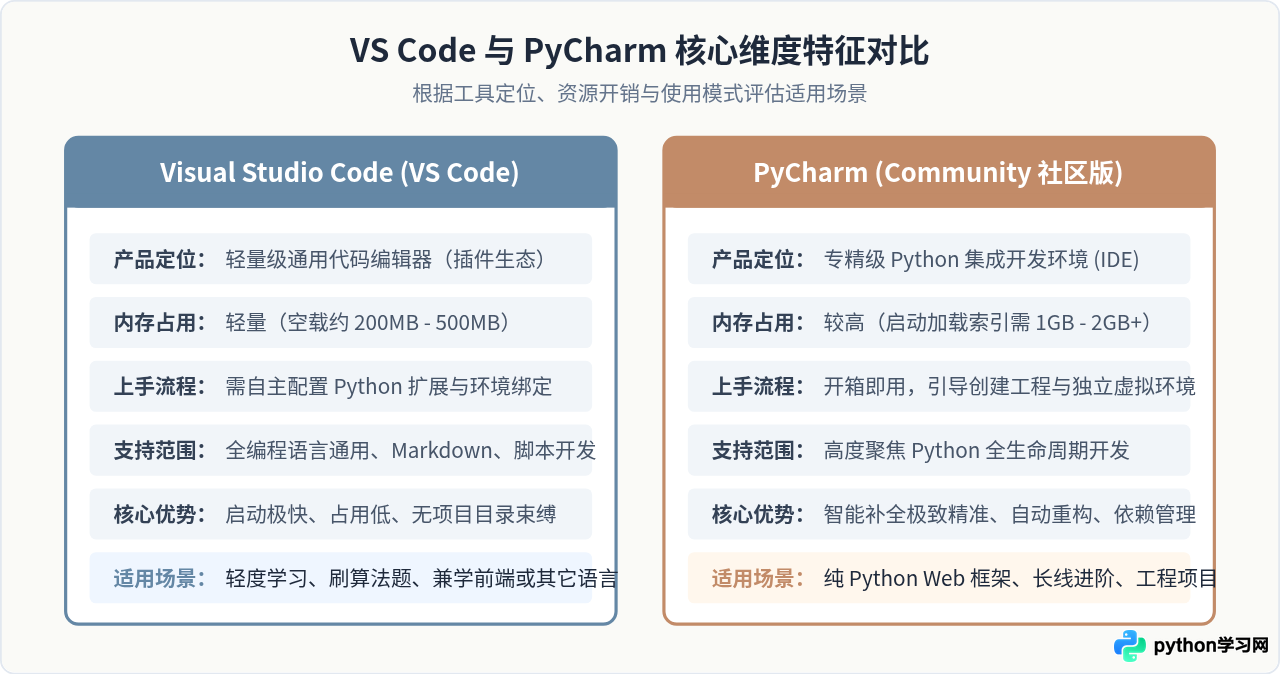
为了让不同基础的读者能够快速做出判断,下表整理了两者在日常学习场景中的直观差异:
| 考量维度 | VS Code | PyCharm (社区版) |
|---|---|---|
| 软件启动速度 | 毫秒级唤醒,打开单个 .py 文件如同记事本般迅速 | 需加载项目索引与缓存,启动通常耗时 5 - 15 秒 |
| 代码补全与跳转 | 依赖 Pylance 插件,对中小型代码库响应灵敏 | 深度代码语义分析,大型工程重命名与追溯极为精准 |
| 虚拟环境隔离 | 需在终端执行命令或通过调色板手动挑选解释器 | 新建项目时自动可视化创建并激活独立 venv |
| 跨语言学习 | 只需安装对应插件即可编写 HTML、JS、C/C++、Go | 仅深耕 Python(社区版不包含前端框架高级调试) |
二、VS Code 新手快速配置指引
VS Code 官方原生安装包只包含通用编辑器内核,要将其打造成顺手的 Python 开发工具,需要经过以下四个标准步骤:
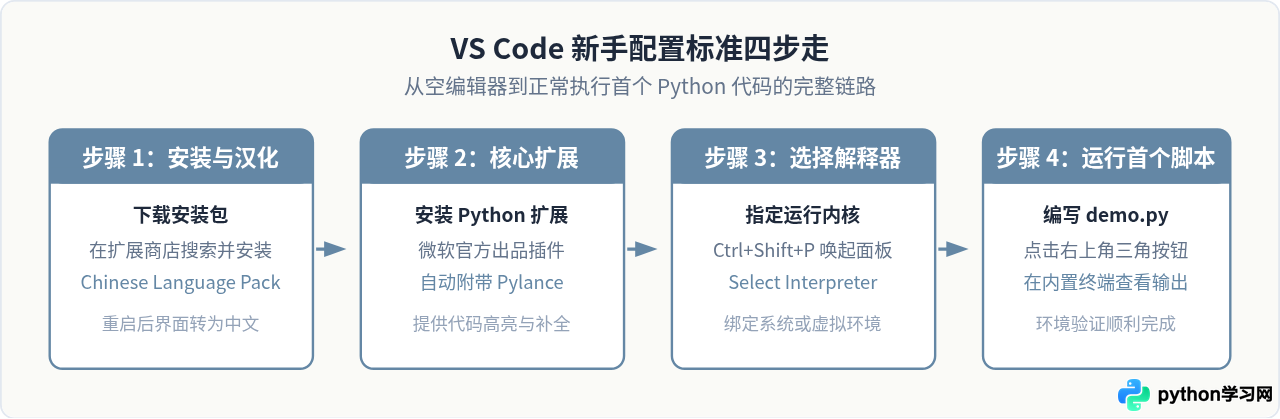
1. 安装客户端与中文语言包
从 VS Code 官网下载对应系统的安装程序。初次安装后界面默认为英文。点击左侧活动栏的方块图标(Extensions 扩展市场,快捷键 Ctrl+Shift+X 或 macOS 下 Cmd+Shift+X),在输入框输入 Chinese,找到由 Microsoft 出品的 Chinese (Simplified) (简体中文),点击 Install,安装完成后点击右下角弹窗的 Change Language and Restart 重新启动软件。
2. 安装 Python 核心扩展
再次打开扩展市场,在搜索框输入 Python,选择作者为 Microsoft 的官方扩展并点击安装。该扩展会自动捆绑安装 Pylance(提供代码静态语法检查、智能类型推导与自动补全)以及 Python Debugger,无需单独逐个配置。
3. 选择 Python 解释器(关键步骤)
很多初学者写完代码后点击运行却报错,最常见的原因是 VS Code 未关联到本地的 Python 解释器。在 VS Code 界面中按下 Ctrl+Shift+P(macOS 为 Cmd+Shift+P)打开命令面板,输入并选择:
Python: Select Interpreter列表中会扫描出本机所有已安装的 Python 环境(如系统全局 Python、Conda 环境或虚拟环境)。点击选择你安装的实际版本(例如 Python 3.11.x ('base'))。选择后,窗口底部状态栏右下角会常驻显示当前选中的 Python 版本号。
4. 建立工作目录与运行测试
建议养成通过“打开文件夹”管理代码的习惯:点击左上角【文件】->【打开文件夹】,在本地磁盘创建一个名为 python_study 的空目录并打开。在左侧资源管理器中点击“新建文件”图标,命名为 hello.py,输入以下测试代码:
# hello.py 基础环境测试代码
import sys

def main():
    print("Python 环境配置成功!")
    print(f"当前使用的解释器路径: {sys.executable}")

if __name__ == "__main__":
main()点击编辑器右上角的实心三角形(Run Python File)按钮,VS Code 会在下方自动唤起集成终端并执行该脚本,输出结果即代表基础开发环境已经畅通。
避坑提示:在 Windows 系统下,如果点击运行提示“无法加载脚本,因为在此系统上禁止运行脚本”,是因为 PowerShell 的执行策略限制。可在系统搜索栏右键以管理员身份打开 PowerShell,执行 Set-ExecutionPolicy RemoteSigned 并输入 Y 确认即可解决。
三、PyCharm 新手快速配置指引
PyCharm 由 JetBrains 官方发布,分为付费的 Professional(专业版)和免费开源的 Community(社区版)。对于初学基础语法、函数、面向对象编程或数据结构的读者,社区版功能完全满足需求,无须费心寻找激活授权。
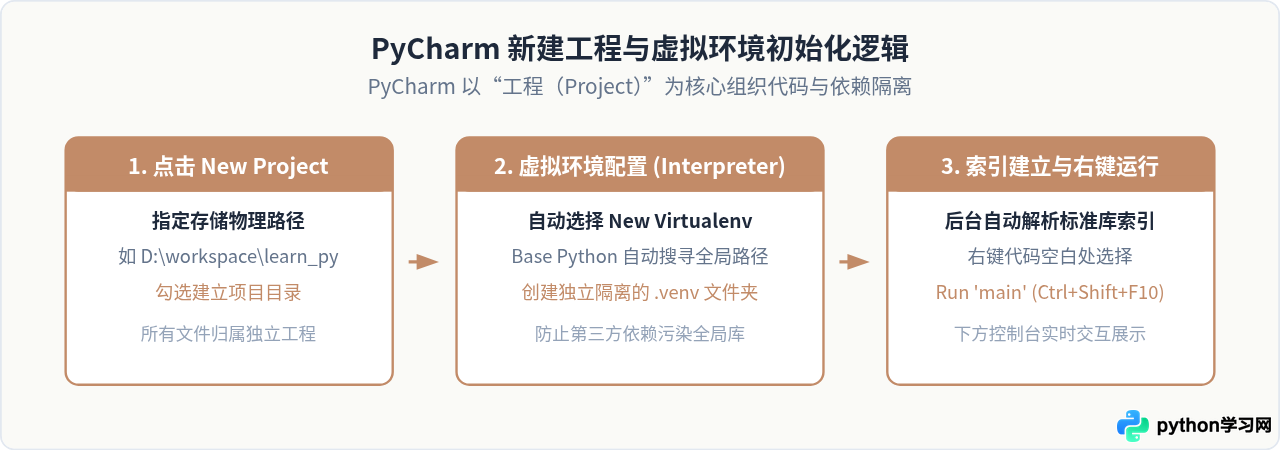
1. 正确创建工程与环境隔离
启动 PyCharm 后,在欢迎界面点击 New Project。在新建项目弹窗中:
- Location(位置):指定项目存放的硬盘路径,路径末尾即为项目名称(如
D:\projects\python_base)。切勿保存在含有中文特殊字符或空格的深层目录下。 - Python Interpreter(解释器):默认勾选 New environment using Virtualenv。PyCharm 会自动抓取本地系统的 Python 基础解释器作为母版,并在当前项目下自动建立一个名为
.venv的独立沙盒。后续安装的所有第三方扩展包均仅对该工程生效,不会导致系统环境杂乱。
2. 新建脚本文件与快捷运行
项目建立后,在左侧项目结构树上右键点击项目根目录,选择 New -> Python File,输入文件名 app 并回车。在编辑器中输入测试逻辑后,无需打开终端手动输入命令,只需在编辑区域任意空白处点击鼠标右键,选择 Run 'app'(对应快捷键为 Ctrl+Shift+F10,macOS 为 Ctrl+Shift+R)。底部会自动弹出 Run 控制台,显示执行状态与返回代码 Process finished with exit code 0。
3. 新手必备的体验优化设置
进入菜单栏 File -> Settings(macOS 下为 PyCharm -> Preferences),调整两项关键配置能够显著提升使用体验:
- 字体与滚轮缩放:进入
Editor -> General,勾选 Change font size with Ctrl+Mouse Wheel in(通过鼠标滚轮加 Ctrl 随时调节字体大小)。 - 中文界面插件(可选):若习惯中文菜单,进入
Plugins搜索 Chinese (Simplified) Language Pack 安装并重启即可。
四、新手选型决策路径与场景建议
工具本身并无绝对优劣,关键在于工具特点与当前学习阶段、计算机硬件条件的匹配度。以下决策流程图可帮助读者在 1 分钟内完成选型定位:
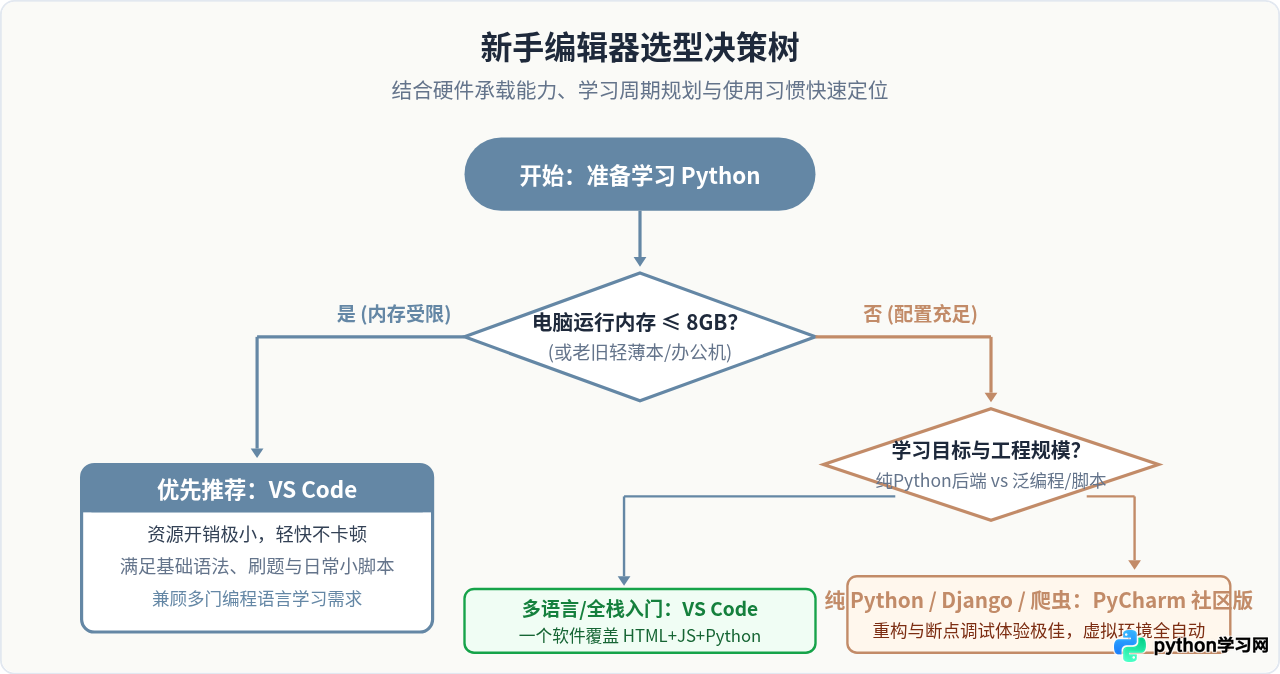
结合具体日常场景,建议按如下原则落实:
- 计算机专业大一/大二学生(课程涵盖多门语言):选 VS Code。在此阶段通常会同时学习 C 语言、数据结构、Web 前端与 Python,VS Code 可以通过安装不同的语言扩展在一个窗口内统一解决,无须频繁切换大型专业软件。
- 零基础求职或专攻 Python 工程师(目标为爬虫、数据挖掘或 Django/FastAPI):选 PyCharm 社区版。PyCharm 严格遵循工程项目管理逻辑,其自带的代码重命名、自动导入包路径、强大的变量可视化面板,能让初学者从一开始就建立起规范的模块化工程意识。
- 日常需要快速处理临时脚本(如自动化办公、Excel 处理):选 VS Code。双击单个脚本即时打开、编辑并执行,没有繁琐的项目载入等待过程,体验极为轻盈。
五、常见新手困惑与排障提醒
1. 编辑器提示 “Python is not recognized” 或找不到解释器
该问题与编辑器本身无关,而是操作系统环境变量中缺少 Python 路径。在从 python.org 官方下载安装包进行安装时,请务必在第一步勾选底部的 Add python.exe to PATH。若已安装完毕但遗漏勾选,可在控制面板中找到 Python 选择 Modify,重新勾选该选项即可。
2. 在终端安装了第三方库,但代码中仍然显示 ModuleNotFoundError
这通常是因为终端执行 pip install 的环境与当前编辑器选中的运行解释器不一致。在 PyCharm 中,建议直接点击底部导航栏的 Python Packages 面板进行搜索并一键安装;在 VS Code 中,可在顶部调色板重新执行 Python: Select Interpreter,确保所选环境与终端激活的环境目录一致。
总结:两款工具都是当代软件开发领域的顶尖工具。初学者大可先用 VS Code 完成前两周的基础语法输入与练习,待接触到多模块导入、类与对象设计或大型第三方框架时,再尝试 PyCharm,便能清晰体会到两种工具在轻便性与工程深度上的各自魅力。
免责声明:本文内容仅供参考,不代表本站观点。转载或引用请注明出处。









