

手机怎么快速缩小PDF文件大小

本文介绍在iOS和Android手机上使用iLovePDF或Adobe Acrobat压缩PDF文件的方法。涵盖从导入文件、选择压缩级别到保存结果的完整步骤,并提醒用户区分ZIP压缩与PDF优化,注意敏感文件的安全处理。
在手机上缩小 PDF 文件,可以使用支持 iOS 和 Android 的 iLovePDF App;若已拥有相应订阅,也可使用 Adobe Acrobat 的“压缩 PDF”功能。操作前请备份原文件,导入工具后选择合适的压缩级别。处理身份证、合同等敏感内容时,务必核对服务隐私条款,避免上传至不可信的平台。
先选对工具,别把 ZIP 当成小体积 PDF
iLovePDF 提供官方移动应用,可在 iOS 和 Android 应用商店搜索下载。安装时请核对应用名称、开发者信息及功能说明,确保下载的是官方版本。不同地区的应用上架情况及免费次数限制可能有所不同,请以当地应用商店页面显示为准,切勿从非官方渠道获取安装包。
Adobe Acrobat 移动版同样具备压缩功能,但该功能通常包含在付费订阅中。仅安装免费阅读器并不意味着所有高级功能都已解锁。若只是偶尔处理文件,建议先确认现有工具是否满足需求,无需盲目购买订阅。
需特别注意,“压缩”对象有所不同:iPhone“文件”App 中的“压缩”功能会生成 ZIP 归档文件。这适合打包传输,但生成的并非经过重新优化的 PDF 文件。若接收方要求上传 .pdf 格式文件,应使用 App 中明确标注为“压缩 PDF”的功能。
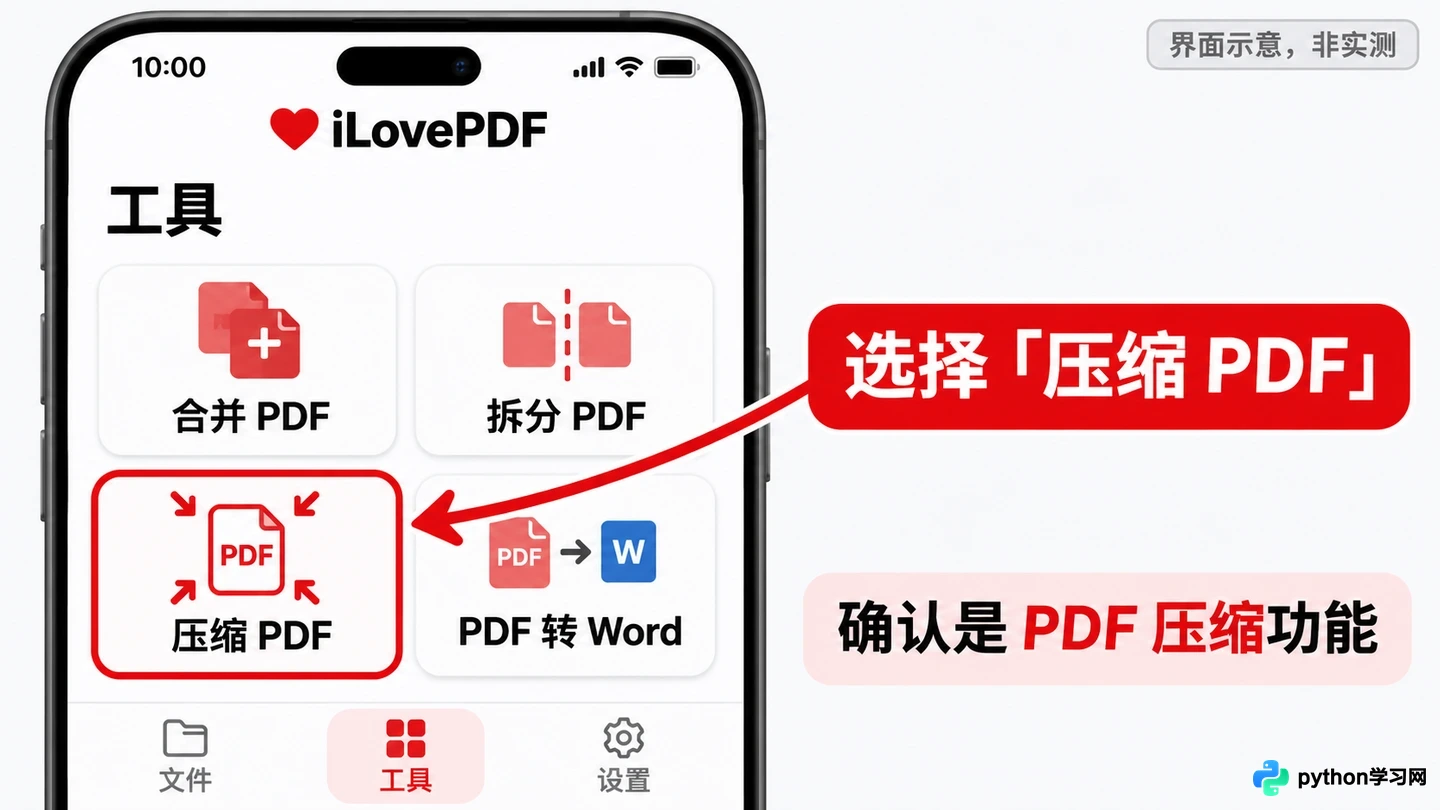
iLovePDF工具列表中的压缩PDF入口
从导入文件到生成压缩版
1. 把原 PDF 放到能找到的位置
首先确认目标 PDF 文件已完整下载,而非仅是聊天软件中的预览缓存。记录文件名、大小及保存路径,并保留原件,以便压缩后对比效果。
iPhone 用户可从“文件”App 访问的位置选取文件;Android 用户则在系统文件选择器中找到下载目录或实际存放路径。不同品牌手机对导入按钮和目录名称的显示可能略有差异,以当前界面为准。处理单个 PDF 时,只需选中该文件,无需授予通讯录等无关权限。
2. 在 iLovePDF 中打开“压缩 PDF”
打开 iLovePDF App,进入“工具”(Tools)页面,找到并点击“压缩 PDF”(Compress PDF)。按照指引点击加号导入文件,选中对应缩略图后点击“继续”(Continue)。界面布局可能随版本更新微调,但请始终确认当前处于 PDF 压缩模式,而非 ZIP 打包模式。
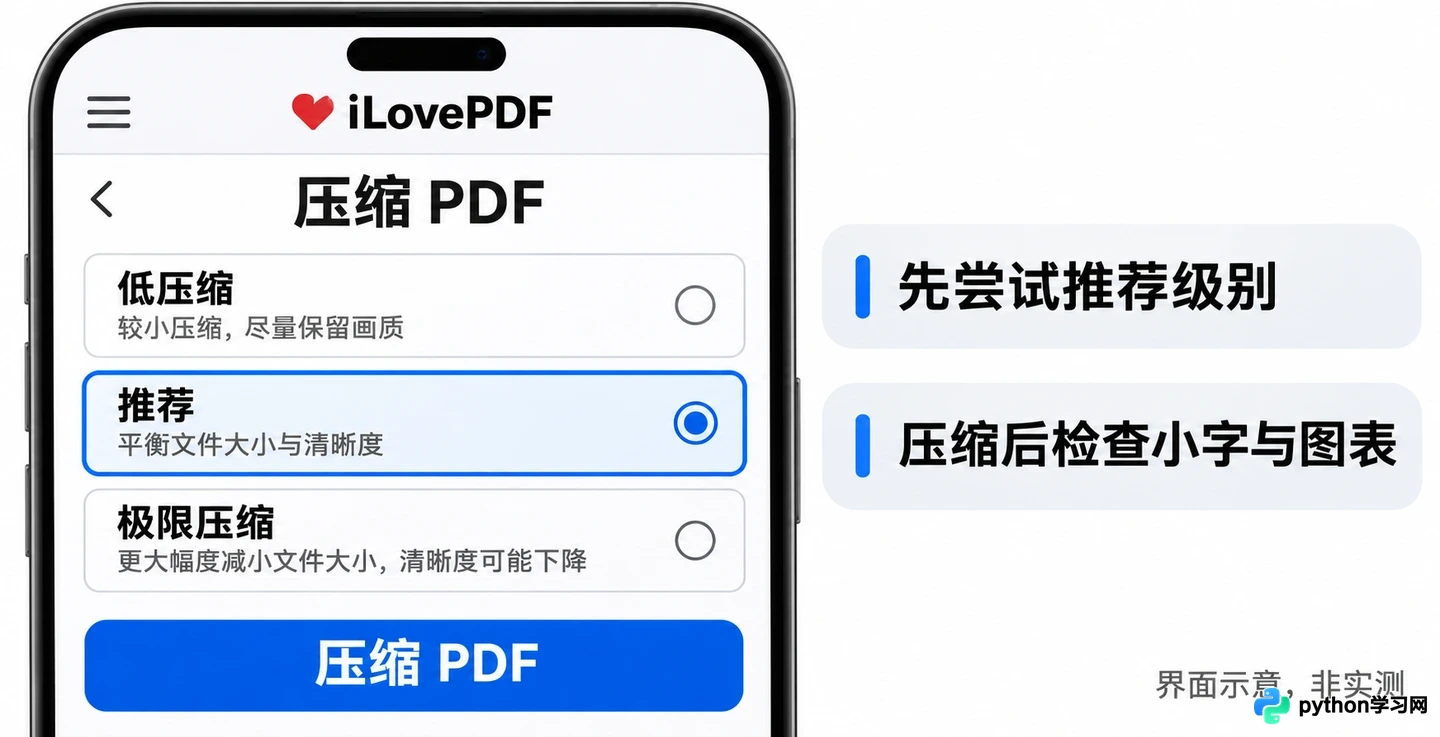
在iLovePDF中选择推荐或极限压缩级别
在压缩级别选项中,建议优先选择“推荐”(Recommended)。若希望尽量保留图像细节,可选择较低压缩强度;若追求最小体积,可选择“极限”(Extreme),但这可能会影响图片清晰度。选定后点击“压缩 PDF”,等待任务完成,随后打开结果文件进行确认。
首次使用时,建议用一份普通文件走通完整流程,检查保存、导出及分享功能是否正常。若遇到次数限制或付费提示,请仔细阅读相关条件,不同设备和账户的额度可能存在差异。
3. 已有 Acrobat 订阅时,从文件菜单压缩
在 Acrobat 移动版中打开 PDF 文件,点击“更多选项”,选择“压缩 PDF”。弹出的选项中,高压缩侧重最小体积但画质较低;中压缩在大小与质量间取得平衡;低压缩则更偏重画质保留。
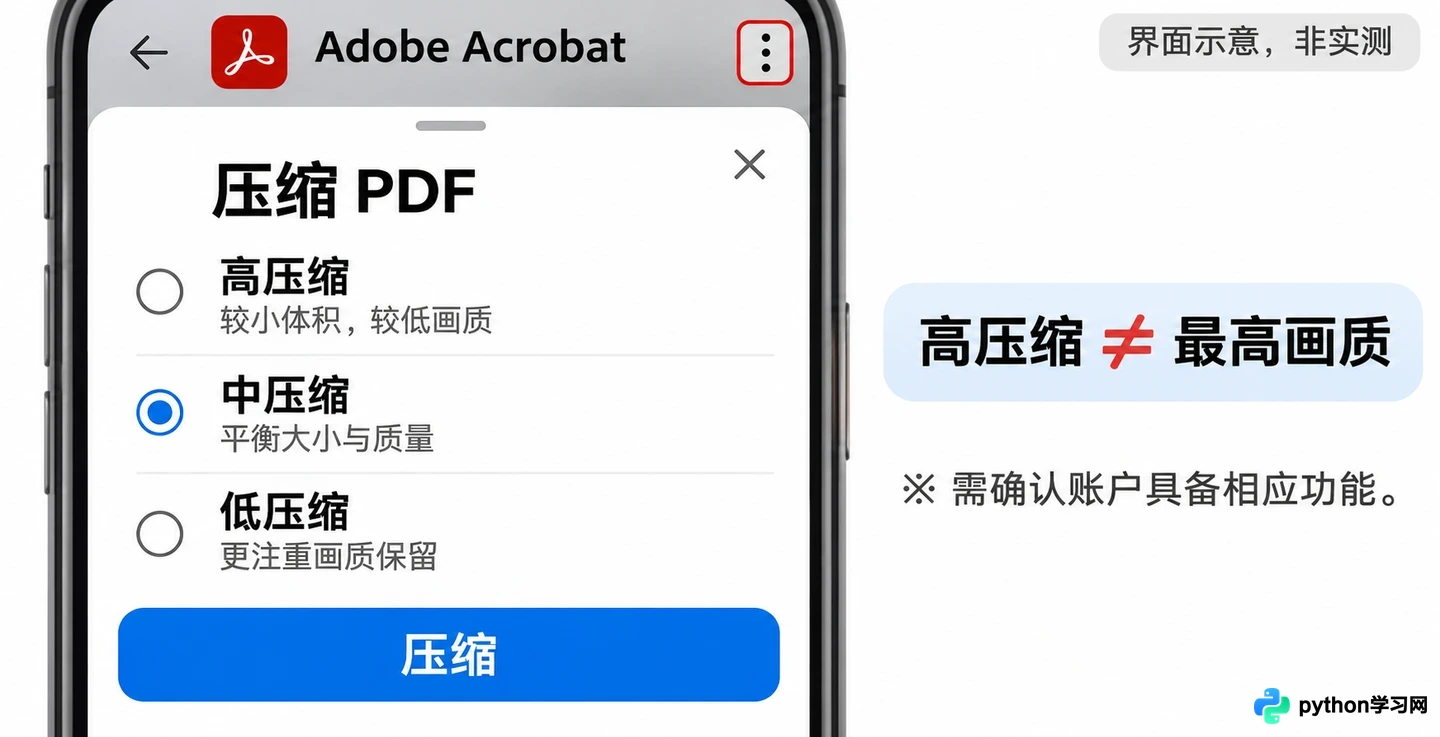
Adobe Acrobat中的高、中、低压缩选项
选择合适级别后点击“压缩”,待完成提示出现时点击“打开”查看文件。请注意,“高压缩”不等于“最高画质”。若工具提示文件已压缩或无法继续处理,应返回原始文件判断,避免重复点击同一压缩按钮。
4. 确认保存的是新 PDF,再发送
处理完成后,通过 App 提供的保存、导出或分享功能取出结果,确认文件后缀仍为 .pdf。若通过聊天软件发送,请选择压缩后的新文件,避免误发原聊天记录中的原件。
在文件列表或详情中对比原件与压缩后文件的大小,并打开压缩版检查页数、小字、图表、印章及扫描页边缘是否清晰。分享时需看清选项,若需交付 PDF 文件实体,应选择能实际导出或发送副本的方式,而非仅发送云端链接。
压到够用就停,保留原件再做取舍
若压缩后的文件已满足接收方的大小限制,且关键内容清晰可辨,即可使用该副本。若文件仍然过大,可从原件尝试更高压缩强度,并对比结果;一旦发现细节明显丢失,应退回较温和的设置。切勿为满足体积要求而牺牲文件的可读性。
手机安装 App 并不代表所有处理都在本机完成。使用涉及上传或云端存储的功能前,应查阅其隐私说明和数据保存位置;对于受单位管理的文件,请遵循单位允许的工具和规范进行处理。
建议至少保留原件至接收方确认文件可正常打开。日后若需重新压缩或打印,从原始 PDF 开始调整比在多次处理后的副本上继续压缩更容易控制质量。
免责声明:本文内容仅供参考,不代表本站观点。转载或引用请注明出处。









