

Origin零基础入门:数据导入与首张图表绘制视频演示

本篇Origin零基础入门指南完整拆解从外部数据导入(TXT/CSV/Excel)到首张规范化科学图表(折线图/散点图)绘制的全流程,涵盖工作表列角色映射、坐标轴主副刻度调节与工程级图表输出规范,配套详细实操视频演示节点解说。
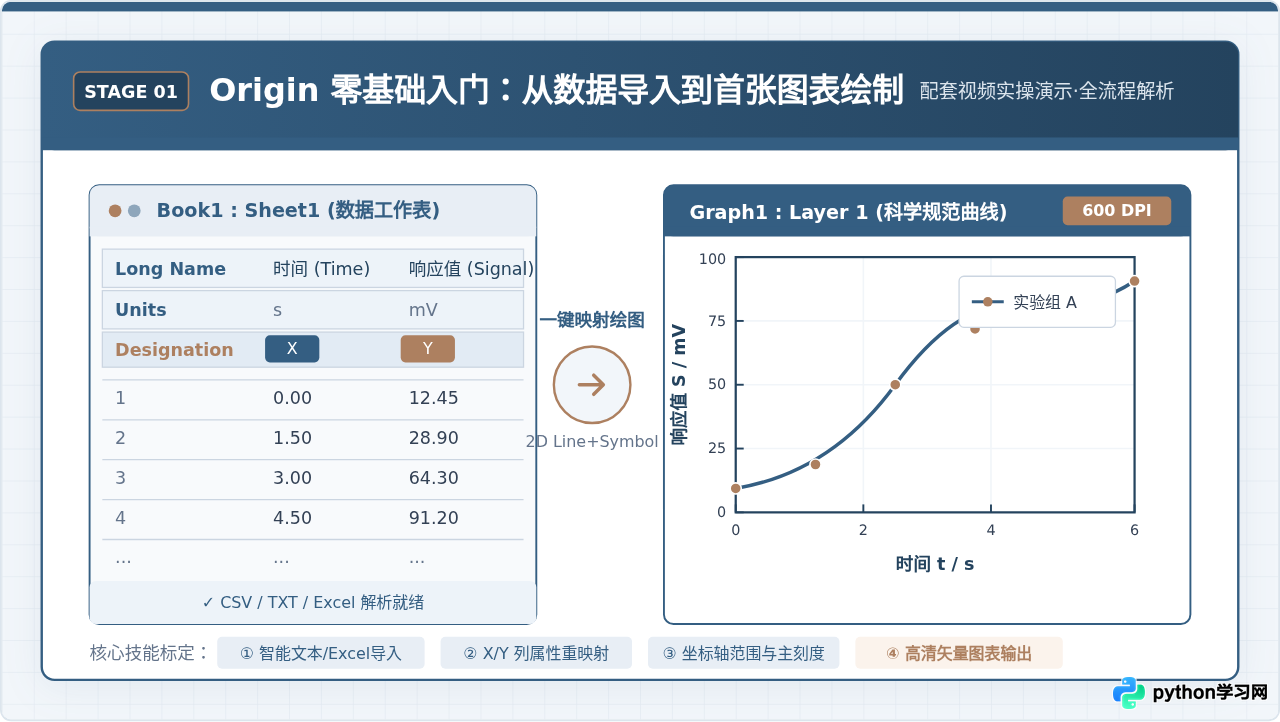
一、核心机制:Origin 工作表(Worksheet)与图层(Layer)的映射关系
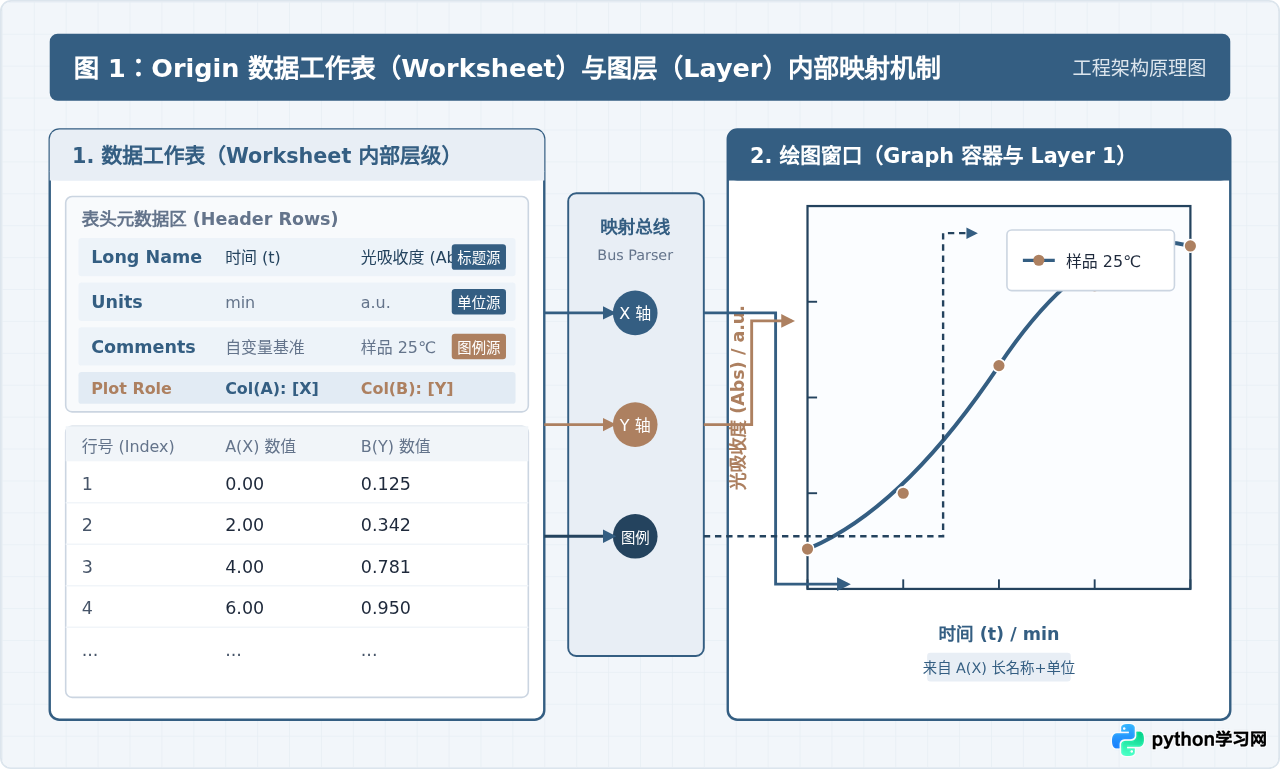
初学者使用 Origin 最常遇到的困惑,是误将 Origin 当作带绘图功能的 Excel。在 Excel 中,用户选中任意连续区域即可直接拉出图表;但在 Origin 的工程架构中,绘图动作本质上是图层(Layer)对工作表(Worksheet)列元数据(Metadata)与列角色(Designation)的引用映射。
新建或激活一个 Origin 工作簿(Workbook)时,一个标准的物理工作表包含两大核心区域:表头元数据区(Header Rows)与主体数据区(Main Data Rows)。理解各表头属性是保证后续自动化出图的关键:
- Long Name(长名称):用于描述该列数据所代表的物理量全称(如“时间”、“吸光度”)。在创建图表时,Origin 默认会自动读取该字段作为坐标轴主标题。
- Units(单位):存放该物理量的量纲单位(如“s”、“min”、“mV”)。Origin 会自动将单位用斜杠或括号格式拼接到长名称后(如
时间 / s)。 - Comments(注释):用于记录实验批次、样品处理条件或仪器型号。在多曲线同图绘制时,图例(Legend)默认调用的正是 Comments 字段的内容。
- Plot Role(列角色标定):Origin 严格区分
X(自变量)、Y(因变量)、Z(三维坐标)以及Y-Error(误差棒)。若某列未正确标记为 X,软件将默认以连续自然数行序号(1, 2, 3...)作为横坐标。
二、三类外部数据源的高效导入规范
科研与工程实践中产生的数据格式主要集中在纯文本文件(.txt / .csv)、电子表格(.xlsx)以及临时来自仪器的剪贴板数据。根据文件规范程度,选择正确的导入路径可以节省大量手动复制整理的时间。
1. 逗号分隔与文本文件(CSV / TXT)极速导入
对于结构规范的 CSV 或 TXT 文件,最快的方式是直接将外部文件从文件资源管理器拖拽到 Origin 的空白工作区内。Origin 的底层过滤器(Filter)会自动识别常见的分隔符(逗号、空格或制表符)。
如果文本文件顶部包含仪器说明、时间戳等非表格注释,直接拖入会导致注释行混入数据表。此时应在顶部主菜单依次点击 Data → Connect to File → Text/CSV(或在经典版本中使用 File → Import → Single ASCII),在弹出的参数配置窗中指定Header Lines(表头行数)以及Main Data Starts at Line(数据起始行),确保前导文字进入注释栏而非数值区。
2. Excel 工作簿(XLSX)带格式关联导入
通过主菜单 Data → Connect to File → Excel 选择目标文件。在弹出的“Excel Import Options”对话框中,勾选 Header Rows 区域中的长名称行与单位行位置。如果 Excel 文件含有多个 Sheet,可在对话框中直接勾选仅导入特定分页,避免多余表格污染工程管理器。
3. 剪贴板快速粘贴与表头重提
当数据量较小且直接来自网页、报告或第三方软件时,可先在源端执行 Ctrl + C,然后在 Origin 新建工作表的第一个数据单元格按下 Ctrl + V。若第一行粘贴的是表头文字,切勿手动剪切重填:直接右键点击该行最左侧的行号,在右键上下文菜单中选择 Set as Long Name,整行文本即可瞬间转换为标准列标题。
三、全流程实操指南:从导入到首张图表生成
遵循标准化的操作步骤(SOP),能够杜绝绘图过程中的绝大多数配置疏漏。整个过程可归纳为五个递进节点:
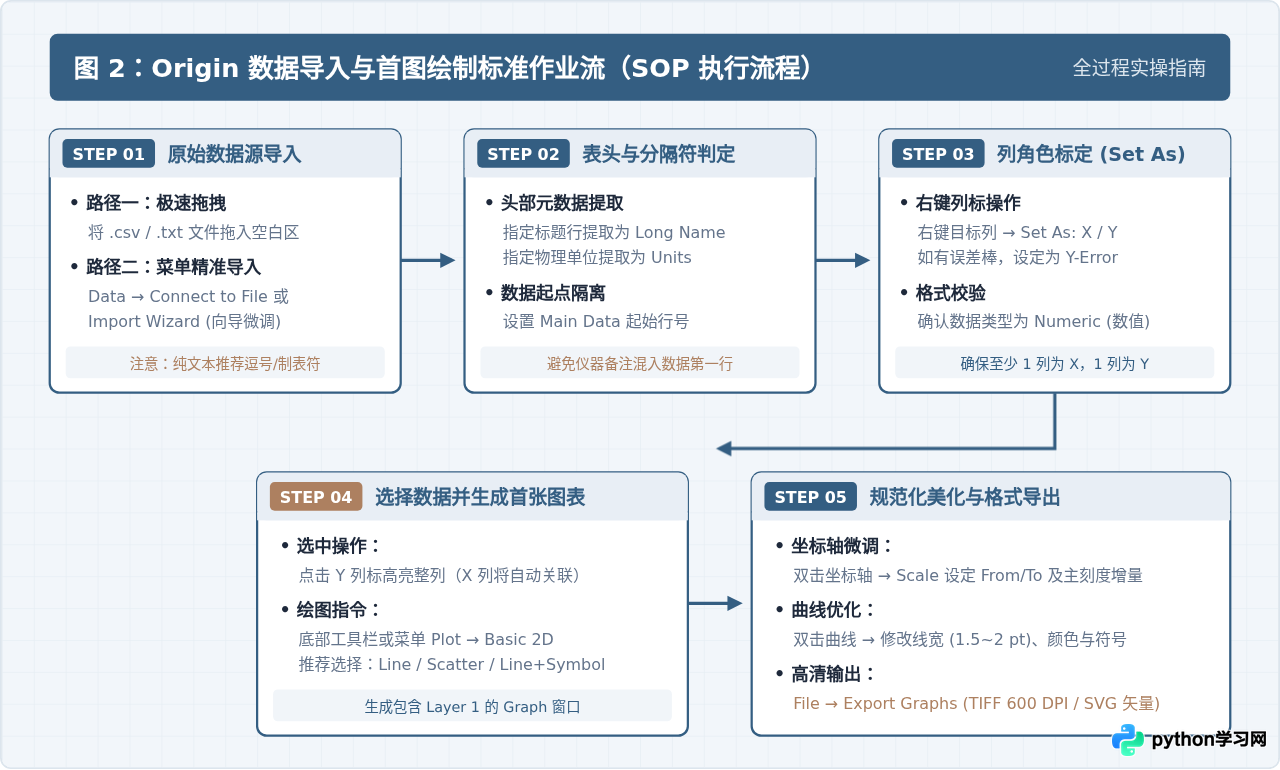
| 作业步骤 | 核心界面位置 | 具体操作动作 | 期望达成结果 |
|---|---|---|---|
| Step 1:数据引入 | 主菜单 Data 或拖拽窗口 | 载入外部 .csv / .txt / .xlsx 文件 | 工作表出现整齐行列,无整列错位 |
| Step 2:表头标定 | 工作表顶部元数据行 | 录入 Long Name、Units、Comments | 表头背景呈淡黄色/淡蓝色,文字右对齐 |
| Step 3:角色指定 | 列标字母(如 A、B)右键菜单 | Set As → X 或 Set As → Y |
列标显示为 [X]、[Y] 状态 |
| Step 4:基础建图 | 底部 2D Graphs 绘图栏 | 选中因变量 Y 列,点击 Line 或 Line+Symbol | 弹出 Graph1 独立绘图窗口 |
| Step 5:图层规范化 | Graph 窗口双击坐标轴与曲线 | 调整 Scale 范围、修改线宽为 1.5~2 pt | 获得刻度规范、对比鲜明的高清科学图表 |
四、首张图表的基础规范化美化
初次点击绘图按钮后生成的默认图表,往往存在刻度范围过于紧凑、线条偏细、图例包含无意义文件前缀等问题。要达到实验报告或期刊提交标准,需执行以下四项核心微调:
-
坐标轴范围与主刻度规整(Scale 选项卡):
双击 X 轴或 Y 轴任意刻度线,调出Axis Dialog。切换到Scale标签页,检查From(起点)与To(终点)。避免数据点刚好压在坐标轴边框上,应在首尾预留 3%~5% 的呼吸空间。在Increment / Value中将主刻度步长调整为 1、2、5 及其十进制倍数,保证主刻度总数在 4 至 7 个之间。 -
刻度线朝向(Title & Format / Tick Labels):
国内学术期刊与工程报告普遍推荐刻度线朝内(In)或内外居中。在 Axis 对话框的Tick Lines中,将Major Ticks与Minor Ticks的 Direction 改为In,可有效避免刻度干扰外部轴标签文字。 -
曲线样式与线宽加粗(Plot Details):
双击图中的折线,调出Plot Details对话框。默认 0.5 pt 的线宽在缩放打印时极易模糊断裂,通常应将其调整至 1.5 pt 至 2.0 pt。若为散点图(Scatter)或折线加符号图(Line + Symbol),将数据点符号大小(Symbol Size)设定为 6~9 pt,并选用具有实心填充的高对比度形状。 -
图例精简与边框优化:
默认图例文字常包含Book1_B等无意义的工作表路径。单击图例框后按下Ctrl键双击文字,直接修改为简洁的物理含义(如“样品 A (25℃)”)。右键图例框选择Properties,将 Frame 样式设为None(无边框)或精炼细线框,并将其移至图层内的空白死区,严禁遮挡数据峰值。
五、配套视频演示时间戳对照与全流程演练
为了便于读者边看视频演示边进行软件操作,本节梳理了本套入门视频的核心时间节点与操作关键点。读者可根据遇到的具体操作卡点,快速定位回放对照:
data_sample.txt 拖入工作区,利用 Import Wizard 正确跳过仪器前置 4 行元数据。.opju 项目文件。六、初学者常见导入故障与快速排查矩阵
在初次操作中,由于外部数据源的不规范,常常会出现数据无法作图、X 轴错乱或中文乱码等现象。下图与排查表对典型故障进行了机理归因与纠错说明:
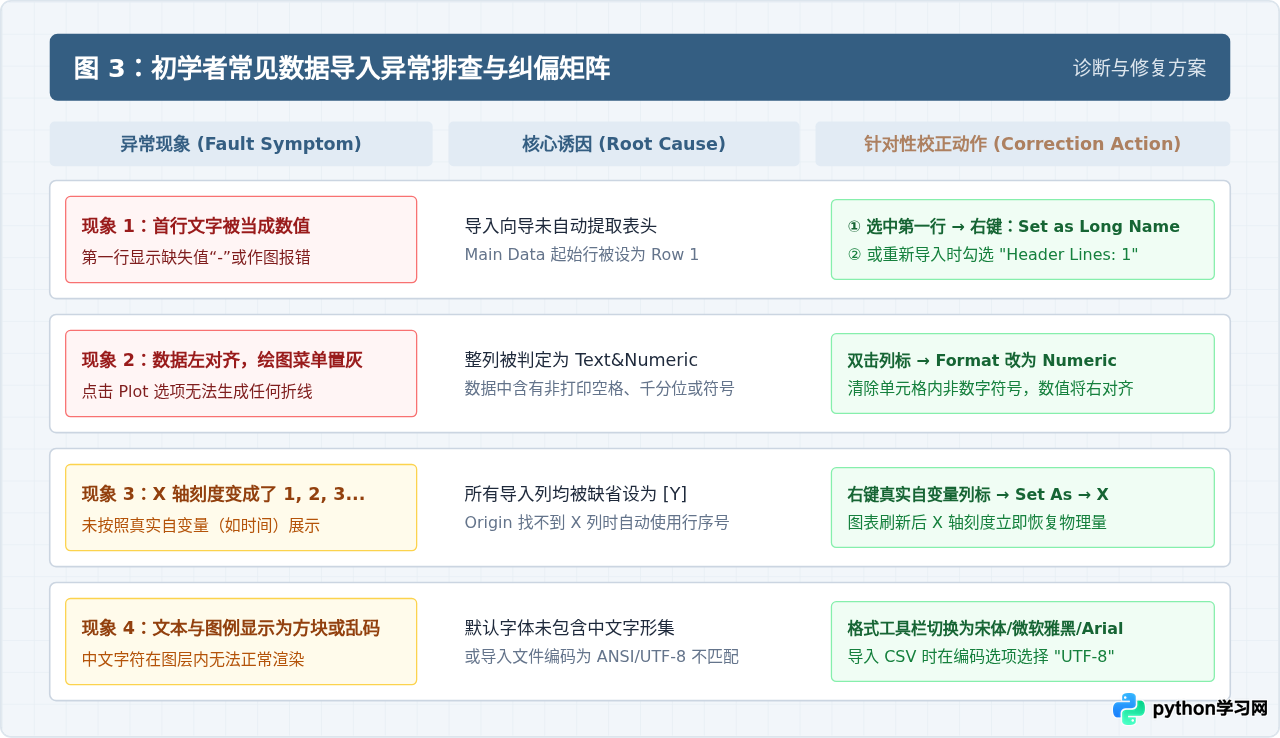
从财务系统或部分海外仪器导出的数字中可能带有千分位分隔符(如
1,250.00)。Origin 会默认将其识别为文本类型(Text),数据在单元格内呈现左对齐状态且无法参与绘图。解决办法:导入前在文本编辑器中批量替换去除逗号,或在 Origin 双击列标将 Format 改为 Numeric 并指定 Decimal/Thousands 分隔规则。
若在某些英文系统或旧版 Origin 中输入中文出现方框或问号,属于系统字形后备配置缺失。选中图表中的文本对象,在上方格式工具栏中将字体从默认的
Arial 切换为 Microsoft YaHei(微软雅黑)或 SimSun(宋体)即可立即恢复正常显示。
七、学术与工程图表交付自检清单
完成图表绘制后,在将图片插入论文、报告或幻灯片前,建议对照以下四维检查清单逐项自验,确保数据呈现的严谨性与美观度:
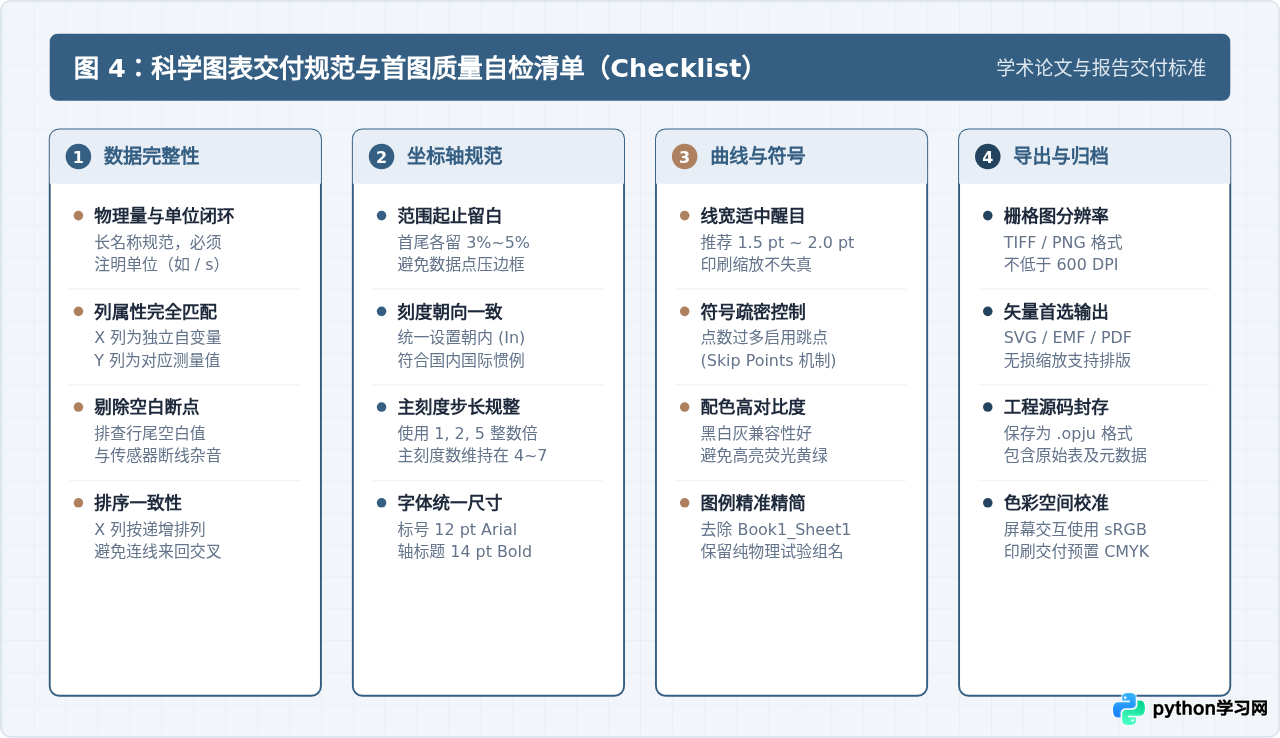
图表最终导出与归档步骤:
在已激活的 Graph 窗口中,依次点击主菜单 File → Export Graphs → Open Dialog...。在弹出窗口中做如下选择:
- Image Type(图像类型):若用于论文提交与排版打印,推荐选择
TIFF(栅格位图,DPI 设置为 600 DPI)或直接选择SVG / EMF(无损矢量格式,可无限缩放不模糊)。 - Export Scope(导出范围):选为
Active Page(当前激活页)。 - 工程归档:绘图结束后,点击
File → Save Project As,将工程保存为扩展名为.opju的单一压缩包。此文件已将外部工作表与图形图层完整封装,即使更换电脑或移动源数据文件路径,图表依然可随时重新编辑调整。
免责声明:本文内容仅供参考,不代表本站观点。转载或引用请注明出处。









