

推荐5款NFO文件专用查看器:完美渲染ASCII艺术字效果

深入推荐5款优秀的NFO文件专用查看器,解析普通记事本打开NFO出现排版错乱、文字散架的根本原因,并提供涵盖编码锁定、点阵字体适配与窗口防折行的完整配置与选型指南。
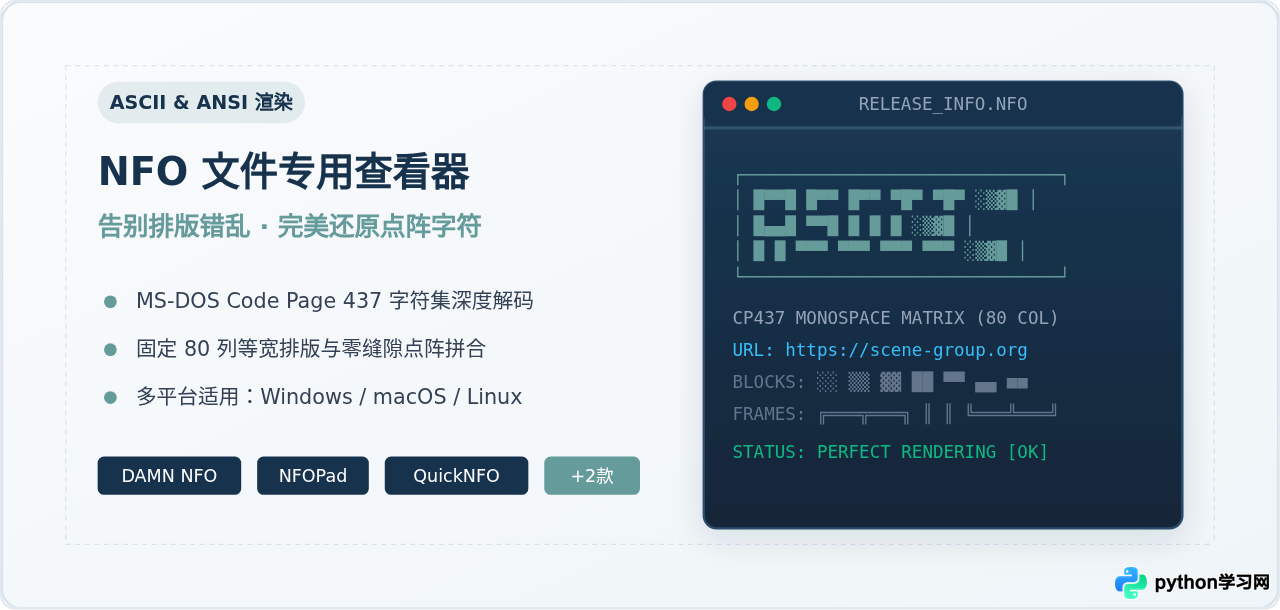
.nfo 的文本文件时,如果直接双击使用 Windows 记事本或系统的常规文本编辑器,看到的往往不是精美平滑的徽标与字符画,而是一堆毫无规律的杂乱字母和断裂边框。要完美还原 NFO 文件的 ASCII / ANSI 艺术字效果,核心在于满足两项底层渲染要求:一是正确挂载 MS-DOS Code Page 437(CP437) 字符编码以精准解析高位制表方块,二是采用严格等宽的点阵位图字体并锁定 80 列固定版心。本文精选 5 款专为该格式打造的成熟工具,分析其渲染特性与核心优势,并提供规范的配置步骤。
一、为什么普通记事本打开 NFO 会出现排版错乱?
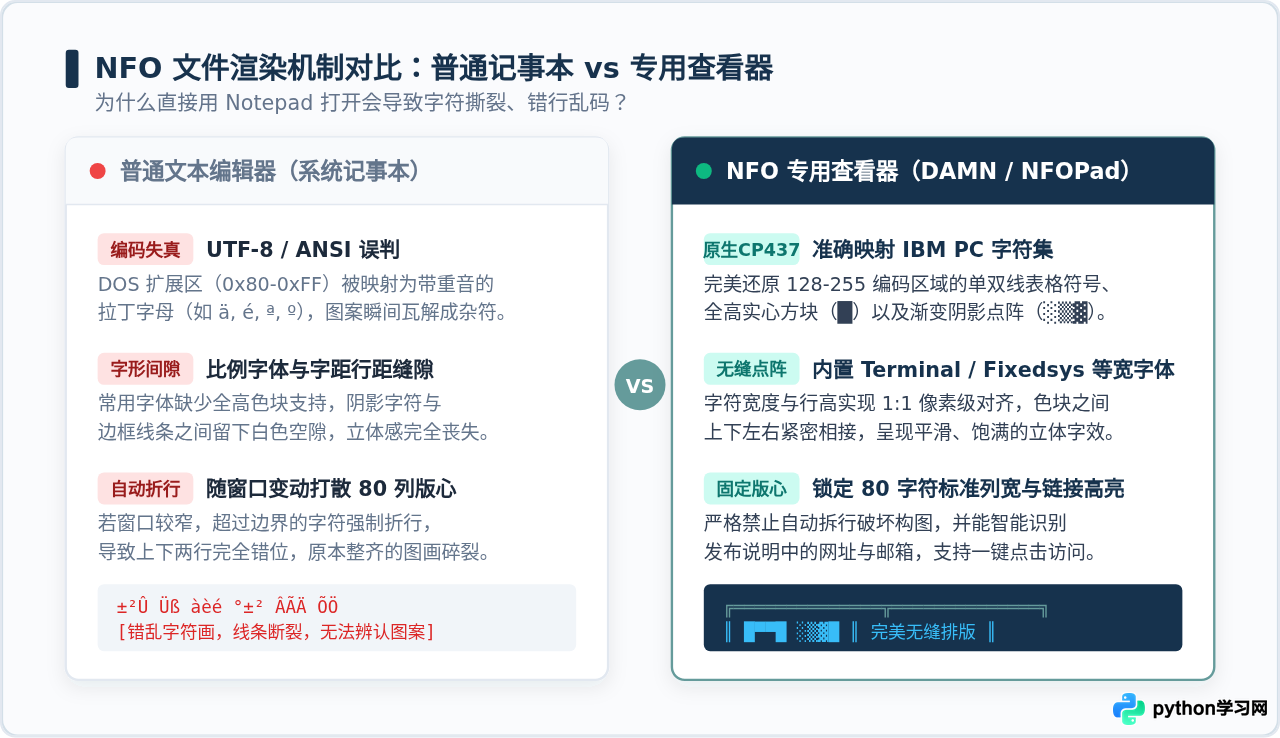
NFO 文件本质上是纯文本文件,最早源自 MS-DOS 时代的地下数字社群(如 Warez 场景组)与 BBS 电子公告板系统,用于附带软件版本信息、发布说明或团队签名。当时的创作者利用 IBM PC 的硬件字符集创作了大量极具视觉冲击力的 ASCII / ANSI 字符画。现代文本编辑器之所以无法直接正确显示,主要受限于以下三个关键环节的差异:
-
编码识别冲突(Code Page 437 vs UTF-8 / ANSI):
在经典 MS-DOS 规范中,字符编码对应的是 IBM Code Page 437。该编码在
0x80到0xFF的扩展字节区间内,定义了大量的单双线制表符(如┌ ─ ┐ │ ╔ ═ ╗ ║)与阶梯状阴影色块(░ ▒ ▓ █ ▀ ▄)。现代文本编辑器默认采用 UTF-8 或系统本地 ANSI(如 Windows-1252 或 GBK)打开文件,这些扩展字节被错误映射为带重音的西欧拉丁字母(如ä, é, ª, º)或汉字乱码,导致图形完全瓦解。 - 字形间隙与非等宽行距: 现代矢量字体(如微软雅黑、苹方甚至常见的等宽代码字体 Consolas)主要是为普通阅读与程序编写设计的。其方块符号上下左右留有微小的像素留白,无法做到 1:1 像素级咬合。在字符画中,阴影渐变块与边框线需要紧密无缝拼接,普通字体显示出来便会出现密密麻麻的垂直断缝和水平横纹。
- 自动换行破坏 80 列固定版心: 绝大部分 NFO 艺术字都严格按照标准 DOS 屏幕的 80 字符列宽进行排版构图。普通记事本往往默认开启“自动换行”,一旦阅读窗口宽度小于 80 字符,右侧边框便会被挤压强制折入下一行,造成整幅画面呈阶梯状断裂散架。
二、精选 5 款 NFO 文件专用查看器
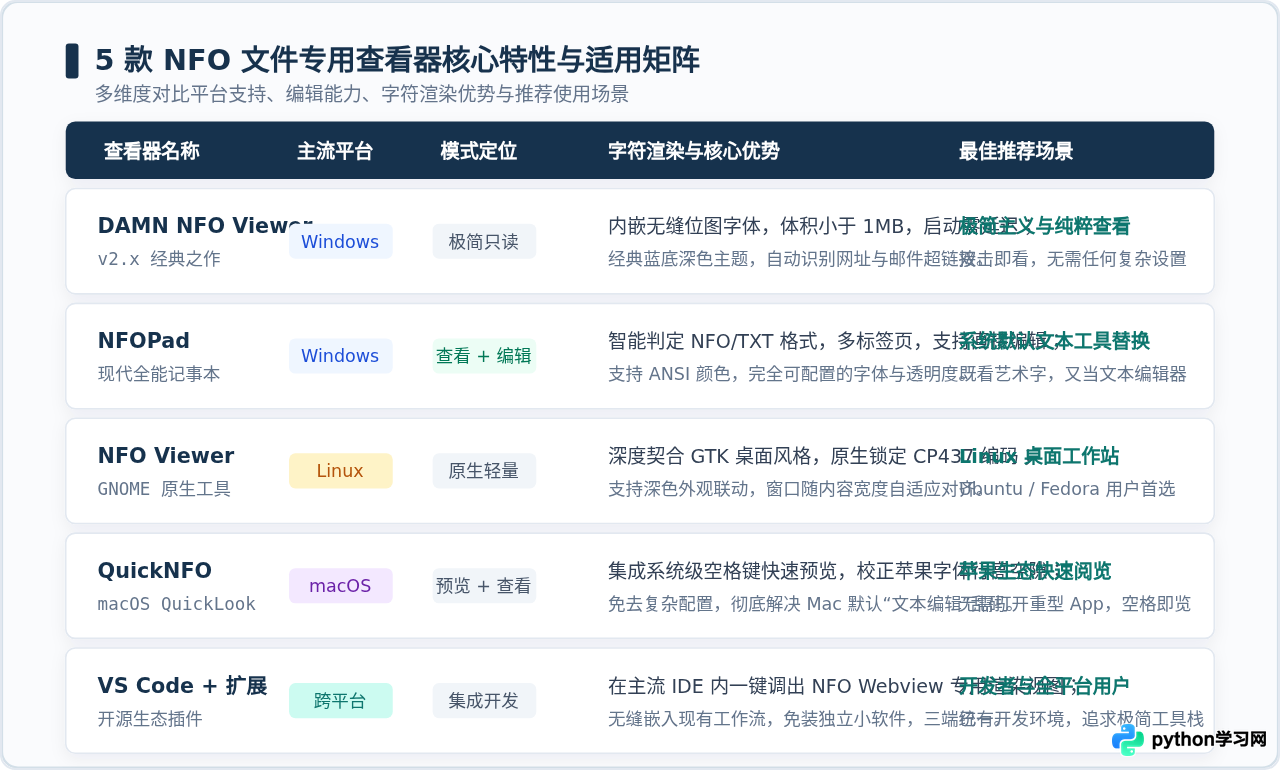
为了在不破坏系统默认文本编辑器配置的前提下完美重现字符画效果,使用专门优化过字符集与渲染引用的 NFO 查看器是最佳途径。以下推荐 5 款主流、可靠且各具特色的专用工具:
定位与特性:DAMN NFO Viewer 是 Windows 平台上最经典、知名度最高的轻量级 NFO 只读查看器。软件可执行文件体积不足 1MB,启动零延迟,完全绿色免安装。
渲染优势:它内部直接封装了经典的 MS-DOS 点阵位图字体,并预置了经典的深蓝底白字与黑底浅灰字高对比度配色方案。软件能自动检测并高亮显示文本中嵌入的 URL 网址与电子邮箱,点击即可在默认浏览器中打开。
使用限制:软件专为“快速只读阅览”设计,不支持在窗口内直接编辑或修改文本内容。
定位与特性:NFOPad 是一款兼具 NFO 查看与日常轻量文本编辑功能的全能工具。它在保持如同 Windows 记事本般轻巧界面的同时,深度集成了专业字符画渲染引擎。
渲染优势:NFOPad 支持智能文件类型识别:打开 .nfo 或 .diz 文件时自动切换至 CP437 点阵字体与固定版心,打开常规 .txt 时则自动恢复为普通等宽编程字体。支持多标签页管理、窗口透明度调整与富文本超链接高亮,并完整支持 ANSI 颜色转义序列。
最佳场景:非常适合希望彻底替换系统自带记事本,既要查看字符艺术,又要兼顾日常代码阅读与临时记事的用户。
定位与特性:NFO Viewer 是专为 Linux 桌面(特别是 GNOME 环境)设计的简洁查看器,采用 Python 与 GTK 编写,源码完全开放,已收录在多数主流发行版的官方仓库中。
渲染优势:它针对 Linux 桌面下的字符渲染进行了专门校准,默认将文档解码锁定为 CP437,能自动匹配系统的深色/浅色外观偏好。窗口宽度能根据文件最长行自适应调整,避免出现异常折行。
安装方法:在 Ubuntu 或 Debian 系统中,用户只需在终端中执行 sudo apt install nfo-viewer 即可快速完成部署。
定位与特性:macOS 系统的默认“文本编辑”应用程序在处理 DOS 字符画时排版问题尤为严重。QuickNFO 专为苹果生态设计,除了提供独立的查看窗口外,最大亮点是提供了 Quick Look(快速查看)插件支持。
渲染优势:在访达(Finder)中选中任意 .nfo 文件,只需按下键盘上的空格键,即可借助 Quick Look 秒级弹出无损渲染的字符画预览,无需单独启动任何大型应用,完美契合 Mac 原生操作习惯。
定位与特性:对于开发者或日常常驻 IDE 的用户而言,单独安装独立的小工具会割裂工作流。通过在 VS Code 的扩展市场中搜索并安装 NFO Viewer 等专业插件,即可在编辑器内获得原生的渲染体验。
渲染优势:插件通过 Webview 容器独立隔离字体与编码上下文,自动注入精准对齐的点阵字形,不受 VS Code 全局编辑器字号与换行策略的影响。同时跨越 Windows、macOS 与 Linux 三端,实现完全统一的视觉呈现。
三、正确配置与排查渲染的标准化四步流程
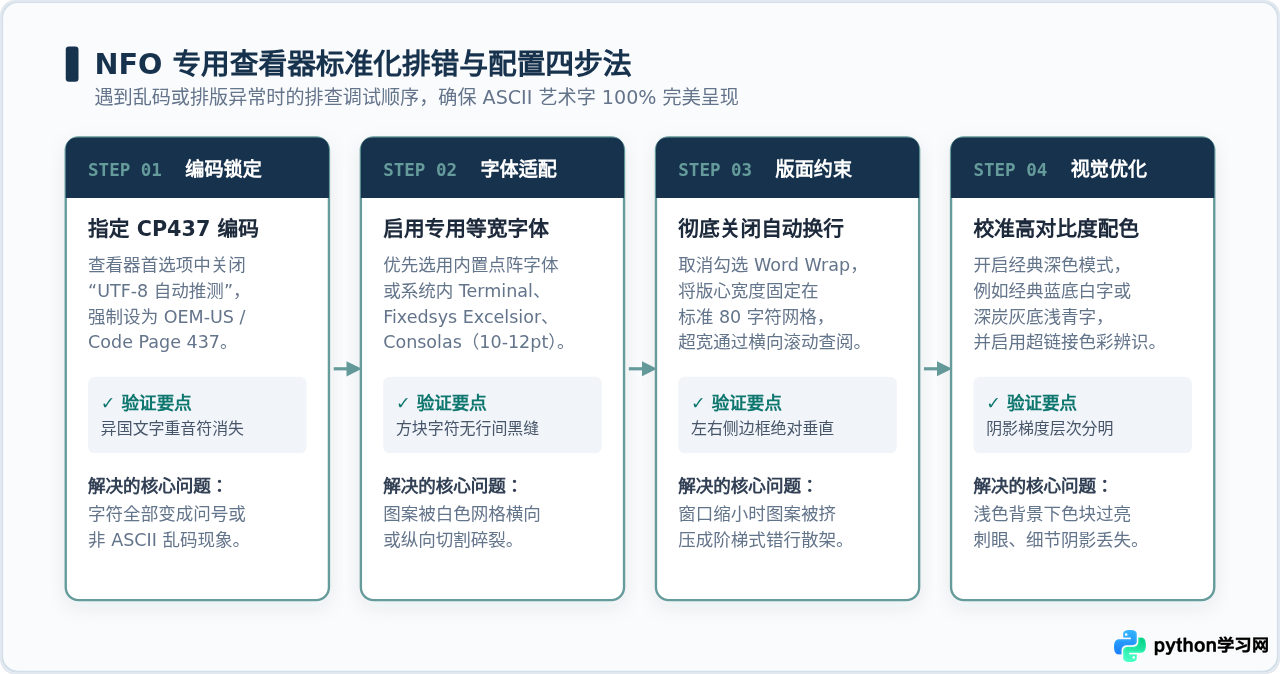
无论使用哪一款查看器,如果遇到偶发的排版异常,都可以按照以下标准化四个步骤进行核对与配置,确保每一个字符单元都落入正确的几何网格中:
-
第一步:锁定字符编码为 Code Page 437
在查看器的编码设置项中,将默认的“自动探测(Auto Detect)”或“UTF-8”更改为CP437(或标为IBM437、OEM-US、MS-DOS Latin US)。只要编码切换正确,原本显示为重音字母或方块问号的字符就会立刻显现为原始线条与灰阶块。 -
第二步:选定专用点阵或无缝等宽字体
优先勾选软件自带的“内置位图字体(Built-in Font)”。若软件允许自定义字体,建议将字体指定为Terminal、Fixedsys Excelsior或Consolas。字号一般设定为 10pt 至 12pt 为最佳,过大的字号可能在部分显示器上触发抗锯齿模糊。 -
第三步:强制关闭“自动换行”(Word Wrap)
进入查看器的视图或格式菜单,确认取消勾选“自动换行(Word Wrap)”。NFO 的构图边界严格依赖固定的换行符,禁止自动换行能确保无论窗口如何缩放拉伸,图画的 80 列版心都不会被强行打散。 -
第四步:配置高对比度暗色主题
由于 ASCII 字符画主要依靠密度的疏密(░ 25% 灰度、▒ 50% 灰度、▓ 75% 灰度、█ 100% 实心)营造明暗立体效果,白底黑字往往会使点阵过密刺眼。切换至深色背景(经典海军蓝#000080或深灰黑#1E1E1E),前景色设为浅灰或亮白,能带来最还原的立体光影感。
四、常见排版异常与解决方法
原因排查:当前使用的字体并非严格的位图点阵字体,或者操作系统的 ClearType / 平滑字体边缘功能改变了字形外边框。
解决方法:在查看器设置中勾选“使用点阵字体”,或者在系统字体列表中安装专为 ASCII 艺术优化的
Fixedsys Excelsior 3.01 字体文件,并确保字号为整数像素(如 12px / 16px)。
原因排查:该文件为国内团队或中文汉化发布,正文混合了中文 GBK/UTF-8 编码与 ASCII 艺术字。
解决方法:对于中英混排文件,可优先使用
NFOPad,在“编码”菜单中手动选择 GBK / GB18030 或 UTF-8。NFOPad 能够维持等宽网格的同时正确解析双字节中文字符。
五、选型决策建议与总结
选择合适的 NFO 查看器,应当根据日常的实际工作流程与使用频次决定:
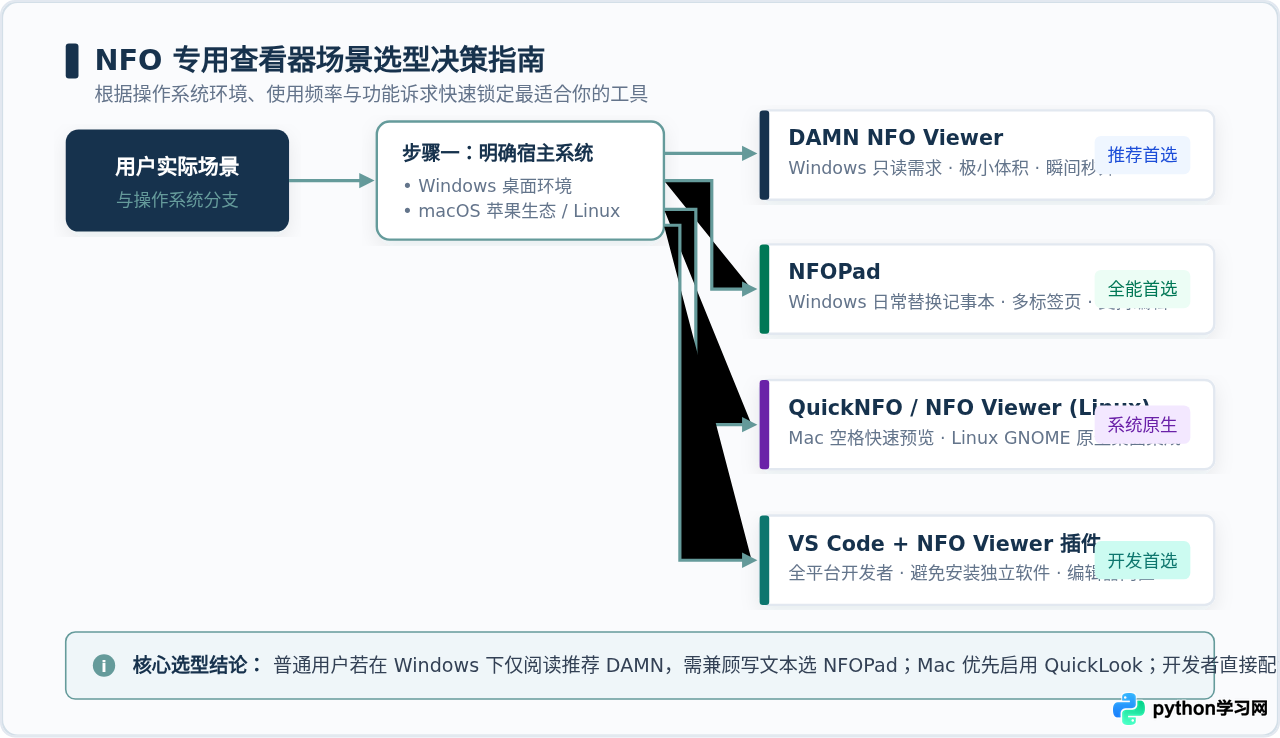
对于仅在 Windows 系统下偶尔查看影视或软件包说明的用户,DAMN NFO Viewer 依然是无需任何折腾的首选,小巧且纯粹;若你希望日常彻底替换掉简陋的系统记事本,兼顾快速记事与编程草稿,NFOPad 具备压倒性的综合优势;Mac 用户建议优先配置 QuickNFO 以享受流畅的空格快速预览;而对于日常重度依赖代码编辑器的开发者与跨平台工作者,直接为 VS Code 安装专用 NFO 查看插件,即可用最低的系统成本换取跨平台完全一致的高质量渲染体验。
免责声明:本文内容仅供参考,不代表本站观点。转载或引用请注明出处。









