

VS Code 免费 AI 插件安装指南:Codeium 与通义灵码配置教程

在日常软件开发中,借助人工智能模型实现实时的行内代码补全、函数推导和错误修复,能显著减少重复键入样板代码的时间。对于希望零成本体验这一能力的开发者,无需购买付费订阅,在 VS Code 生态中即可直接使用 Codeium 与阿里通义灵码(TONGYI Lingma)。这两款扩展均面向个人用户提供长期免费额度,且覆盖了主流语言的代码生成与侧边栏对话交互。本文将系统梳理这两款插件在 VS Code 中的完整安装步骤、账号绑定流程、日常按键调优与常见故障排查方案。
一、准备工作与通用安装逻辑
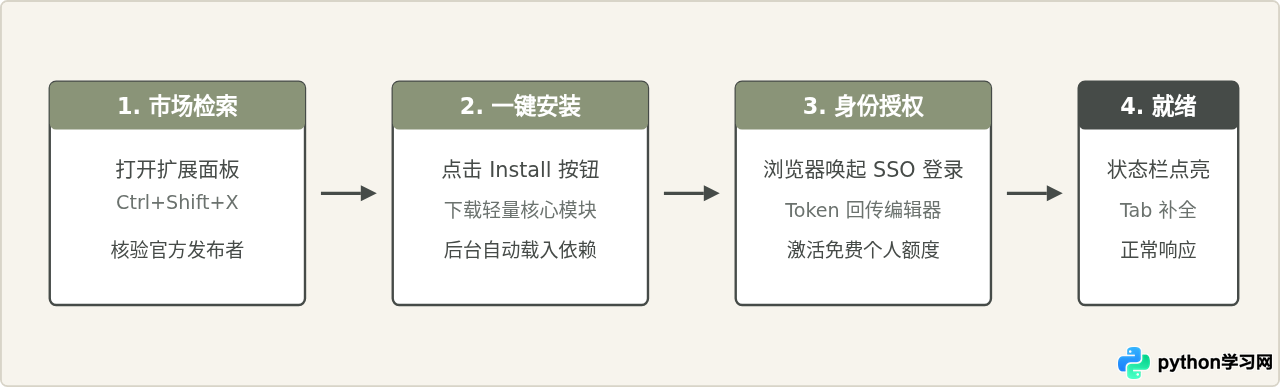
在开始安装前,请确保本地已部署稳定版 Visual Studio Code(建议版本 1.75 及以上,以保证行内提示接口 Inline Suggestions 的最佳兼容性)。无论是 Codeium 还是通义灵码,其核心机制均依赖 VS Code 的通用扩展生态系统,遵循标准的三阶段就绪流程:扩展下载、在线账号认证与本地快捷键映射。
二、Codeium 安装与配置流程
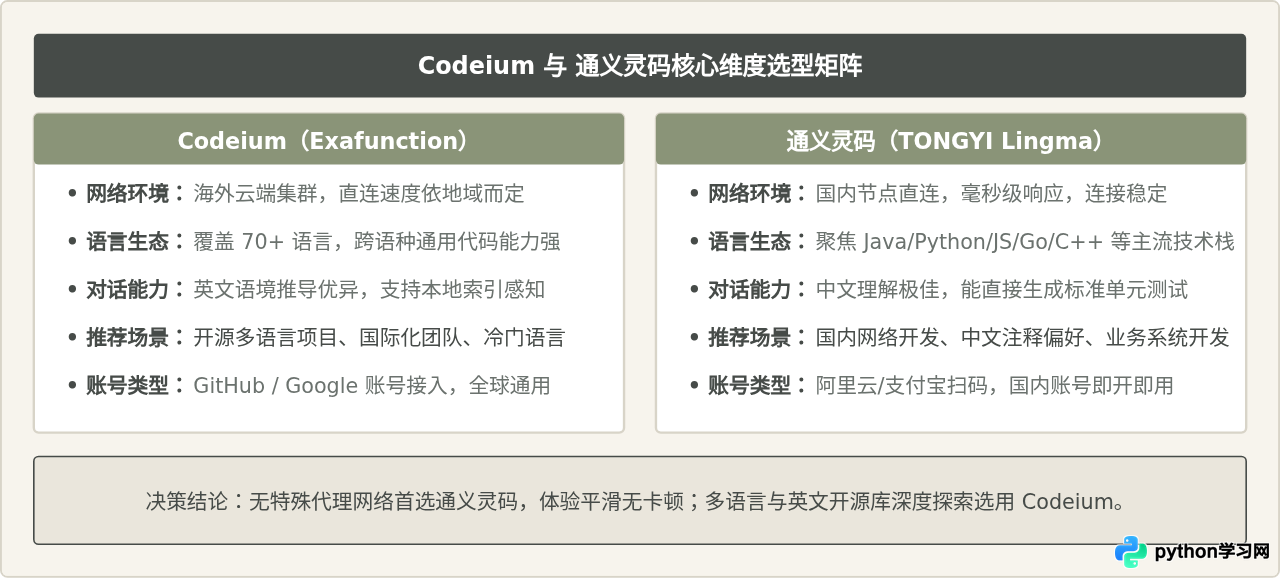
Codeium 由 Exafunction 开发,是一款在海外开发者群体中应用广泛的智能编程助手,支持超过 70 种编程语言。其个人版不仅免费,且包含代码补全与侧边栏对话功能。
1. 扩展搜索与安装
- 使用组合键
Ctrl+Shift+X(macOS 为Cmd+Shift+X)打开扩展管理侧边栏。 - 在搜索框中键入
Codeium。请认准发布者为官方 Codeium,全称为Codeium: Free AI Code Completion & Chat。 - 点击 Install 按钮。安装过程通常在 5 到 15 秒内完成。
2. 账户登录与凭据回调
安装完成后,VS Code 右下角会弹出提示气泡:Sign in to Codeium。点击该按钮,系统会自动调用默认浏览器打开 Codeium 身份认证页面。读者可直接使用 GitHub 账号或 Google 账号授权登录。登录成功后,页面将请求重新唤起 VS Code 客户端并自动写入认证 Token。如果状态栏右下角出现 Codeium 绿色或常态激活徽标,即表明配置成功。
3. 基础体验验证
新建一个名为 demo.py 的文件,在文件中键入以下代码签名:
def calculate_fibonacci(n):
    # 返回第 n 个斐波那契数
在换行后稍作停顿,光标后方会出现灰色的建议虚影代码(Ghost Text)。此时直接按下键盘上的 Tab 键,即可一键接受建议代码。
三、通义灵码(TONGYI Lingma)安装与配置流程
通义灵码是阿里巴巴推出的智能编码辅助工具,依托阿里云算力与中文大模型底座。对于身处中国大陆网络环境的开发者,通义灵码具有显著的直连低延迟优势,且对中文业务注释、中文技术术语及国内开发框架的理解更为自然。
1. 扩展检索与安装
- 打开扩展面板,在搜索框输入
通义灵码或TONGYI Lingma。 - 识别发布者为官方 Alibaba Cloud 的插件,点击 Install。
- 安装完毕后,VS Code 左侧活动栏(Activity Bar)会出现通义灵码的专属图标。
2. 阿里云账户快捷登录
点击左侧活动栏的通义灵码图标,在展开的面板中点击“立即登录”。通义灵码支持通过阿里云主账号、RAM 子账号、淘宝或支付宝扫码登录。完成授权后,VS Code 右下角状态栏会显示“通义灵码”,悬停状态会标明当前模型服务连接状态正常。
3. 功能验证与中文注释驱动
在项目中创建一个 utils.js 文件,写入中文自然语言需求:
// 编写一个函数,接收数组并返回去重且升序排列后的结果
function uniqueAndSort(arr) {
按下回车后,通义灵码会迅速根据中文注释生成完整的逻辑实现。按 Tab 采纳,或使用 Alt + ] 查看其他候选方案。
四、两款插件的特性差异与选择依据
虽然两款插件均能提供质量可靠的代码推导,但在实际工程与网络环境适应上存在差异。理解这些差异有助于读者根据自身项目形态做出合理选择。
常见认知辨析
许多初学者倾向于同时安装 Codeium 和通义灵码。这种做法在理论上可行,但在实际编码中,由于两款插件默认都绑定了
Tab 键作为行内虚影采纳键,容易导致虚影文字高频交替闪烁,甚至出现两组建议重叠覆盖的问题。合理的实践是:在行内补全上保留一款响应最流畅的插件作为主力,而将另一款的行内补全关闭,仅保留其侧边栏 Chat 功能作为备用分析工具。
两款插件在个人免费协议中均声明遵守规范的数据安全要求。如果读者处理涉及敏感保密协议或公司专有代码库,可以在 VS Code 设置中搜索
Codeium: Enable Telemetry 或 通义灵码 代码感知,按需关闭匿名数据回传与远程模型微调授权,保障源码本地隔离。
五、核心交互模式与按键技巧
熟练运用快捷键与交互面板,能够将 AI 辅助真正融入编码节奏,而非沦为打断思考的弹窗干扰。两款工具在交互设计上高度一致,主要分为三种形态:
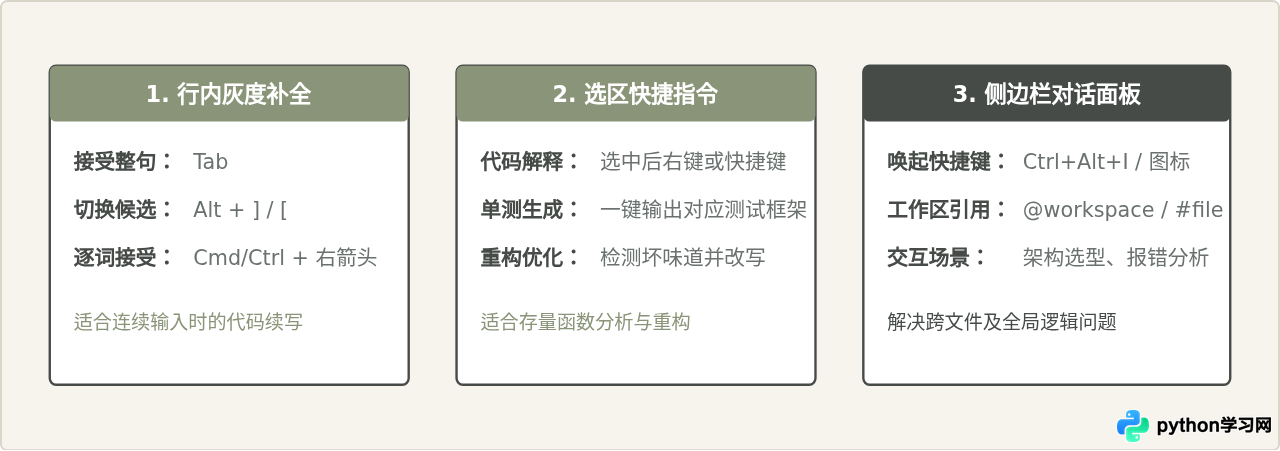
- 逐词接受(Word-by-word Accept):在很多场景下,模型生成的后续代码只有前几个变量名或语句符合预期。此时无需全盘推翻或接受后再删减,按下
Cmd + Right Arrow(macOS)或Ctrl + Right Arrow(Windows),即可按单词为粒度逐步吸收建议。 - 利用注释给予明确提示:AI 补全并非读心术。若只写一个简写函数名
def parse(),模型只能给出泛化的实现;若补充注释说明入参类型与返回值约束,补全命中率会有质的提升。
六、安装后常见问题排查
在实际部署过程中,部分开发者可能遇到安装后无提示、网络超时或授权无法回传的情况。按照下列排查路径可快速定位症结所在。
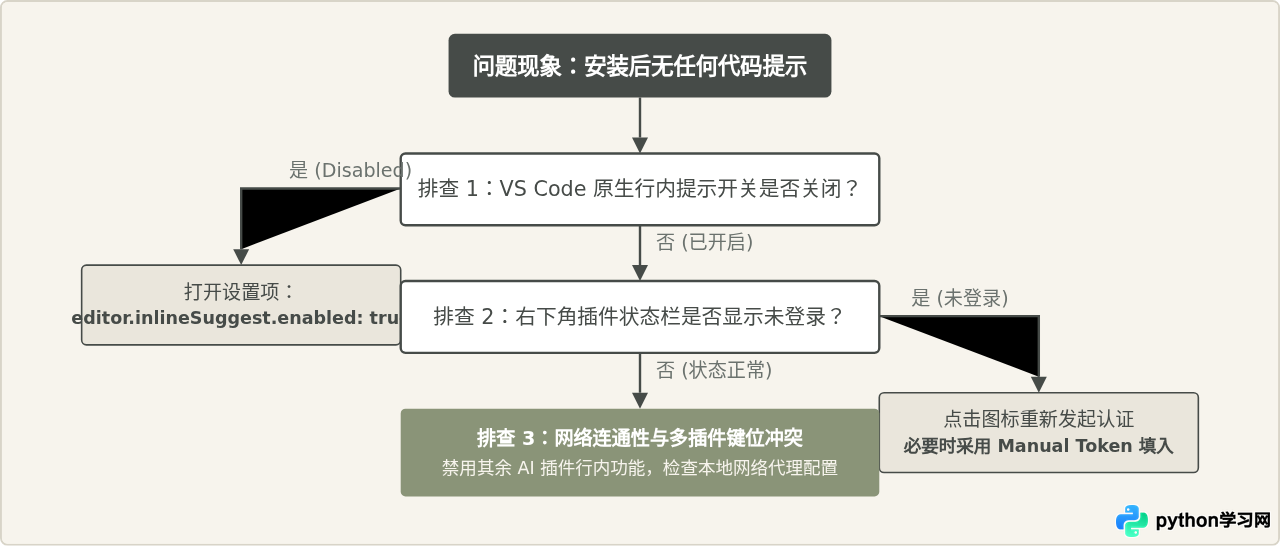
1. 编辑器自带行内补全被全局禁用
部分开发者的 VS Code 配置文件中可能全局关闭了行内提示。按 Ctrl+, 打开设置面板,搜索 editor.inlineSuggest.enabled,确保该复选框处于勾选状态(即对应 "editor.inlineSuggest.enabled": true)。如果未开启,所有依赖该协议的 AI 插件都将无法渲染灰色虚影。
2. 浏览器认证后无法自动回调 VS Code
在某些操作系统或加固版浏览器(如开启了严苛反跟踪或沙盒拦截)中,登录成功后点击“打开 Visual Studio Code”可能无法唤起本地客户端协议。对于 Codeium,若出现该情况,认证页面通常会提供一行一次性验证码(Auth Token),复制该 Token 后,回到 VS Code 中按下 Ctrl+Shift+P,输入 Codeium: Provide Auth Token,将密钥粘贴并回车即可完成离线绑定。
3. 网络延迟与连接超时
如果使用 Codeium 遇到状态栏长时间显示旋转加载或断开,可检查当前环境是否对外部网络端口存在策略拦截;若暂时无法优化网络环境,可直接切换为阿里通义灵码,通义灵码在国内骨干网具备原生服务节点,可有效避免因跨境网络抖动导致的代码虚影停顿。
免责声明:本文内容仅供参考,不代表本站观点。转载或引用请注明出处。









